1. 記録するか、説明する
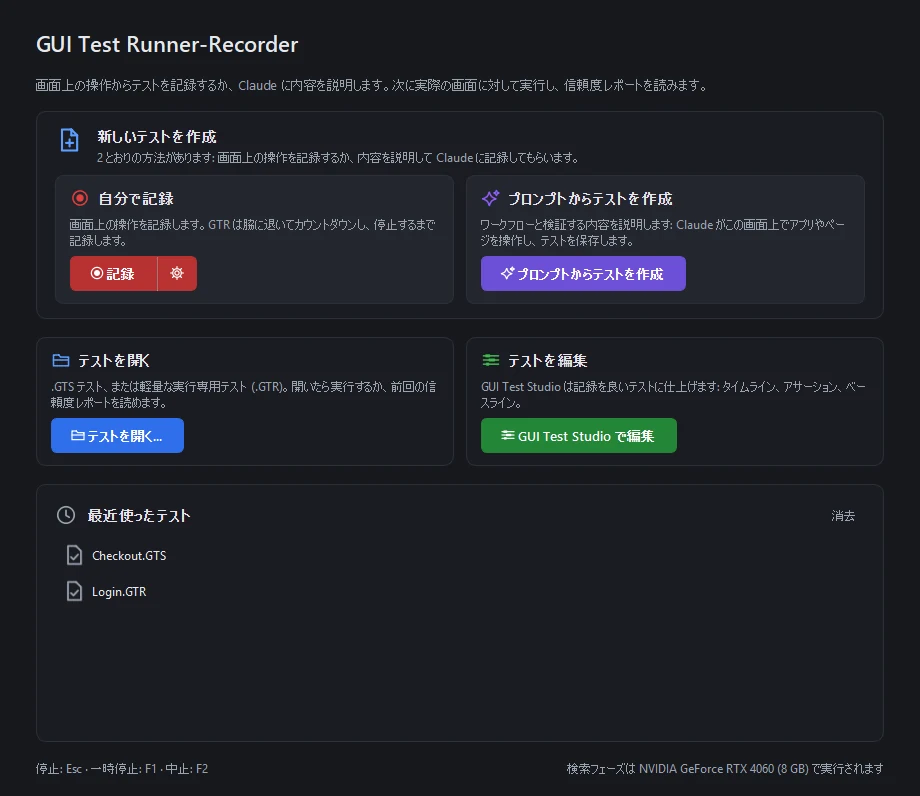
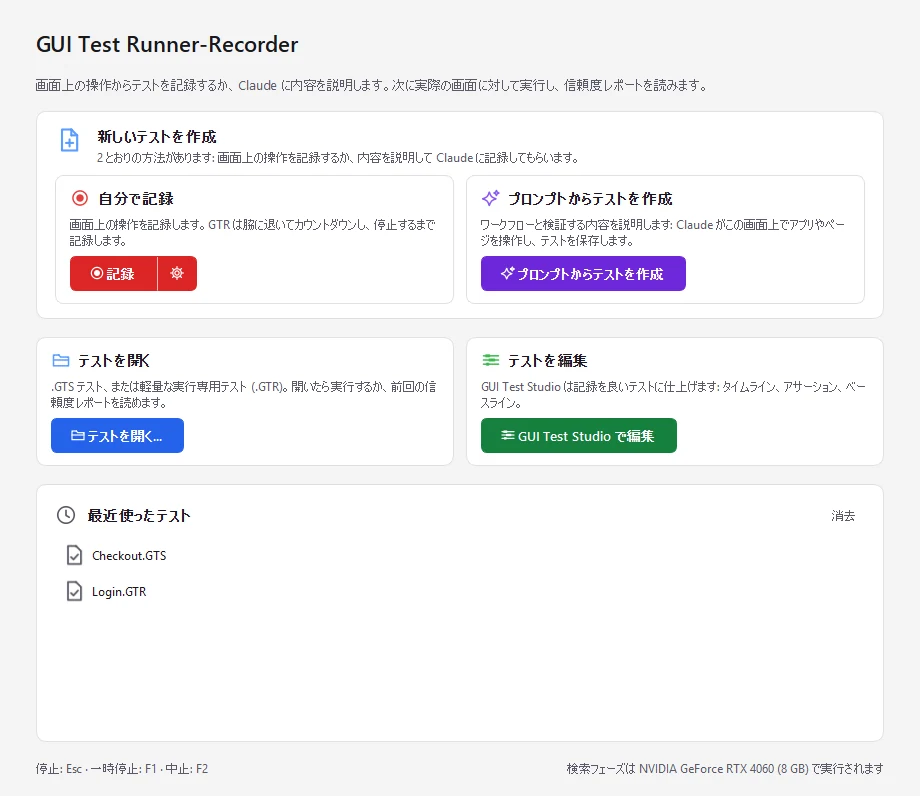
テスターが働くとおりに、実際の画面で記録
デスクトップ全体、1 つのアプリケーション、任意の範囲、macOS の仮想マシン、Android デバイス、または Windows にライブ配信した iPhone の画面をキャプチャします。テストシナリオを自然に実行するだけで、あとは GUI Test Studio が引き受けます。またはワークフローをプロンプトで説明すれば、AI アシスタントが代わりに記録、検証、実行します。
自動アサーション付きの完全な入力キャプチャ
GUI Test Studio はすべてのユーザー入力、画面上の操作、動的なポップアップを自動的に記録し、進めながらスマートなビジュアルアサーションを提案します。
- プロンプトからテスト: 代わりにワークフローを説明します。AI アシスタントがそれを記録、検証、実行し、他のテストと同じように開いて編集できるテストにします。
- スマートなビジュアル検出: 操作した要素と新しい UI の状態を自動的に識別します。
- 即座に撮り直し: どのシーケンスもワンクリックで破棄して記録し直せます。
- リリース前のテスト準備: 機能が実装される前に UI のデザインアセットをインポートして、テストを前もって準備することもできます。
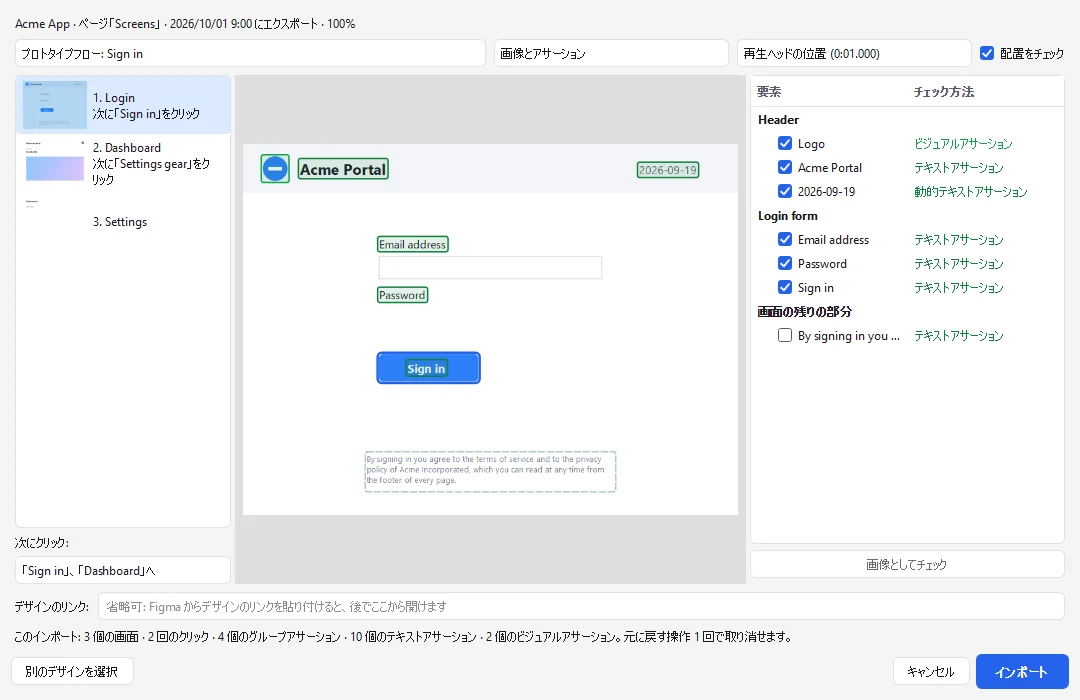
- Figma 連携: スイートのプラグインで Figma のデザインを取り込みます。すべての画面がすぐ使えるアサーション付きのリファレンス画像になり、デザインが変わると同期がそれに追従します。
2. 動画編集のように、またはプロンプトで編集する
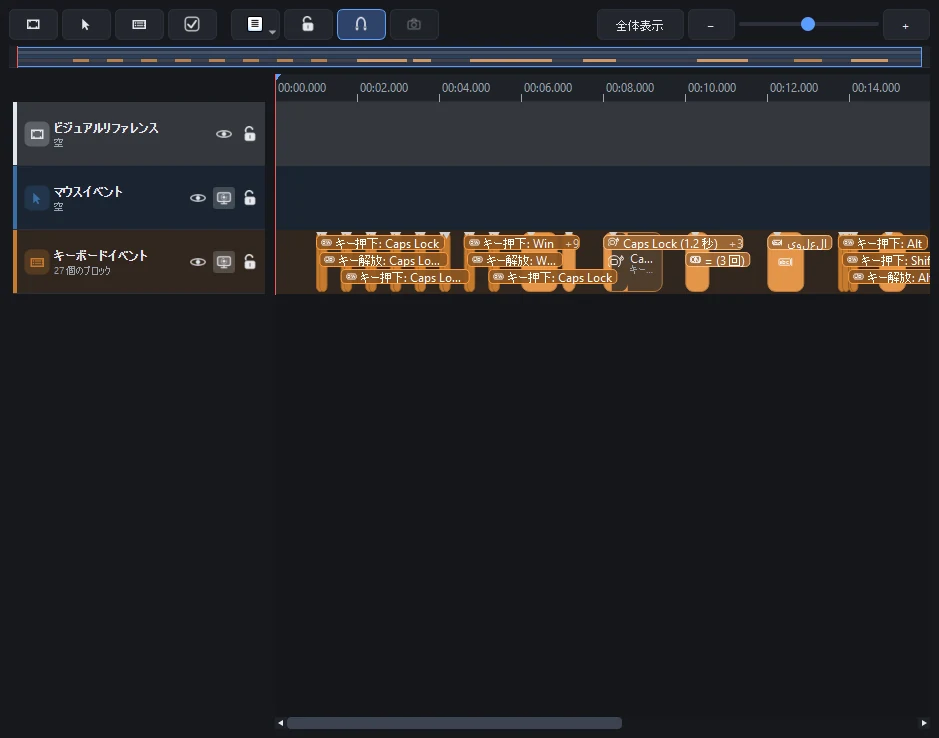
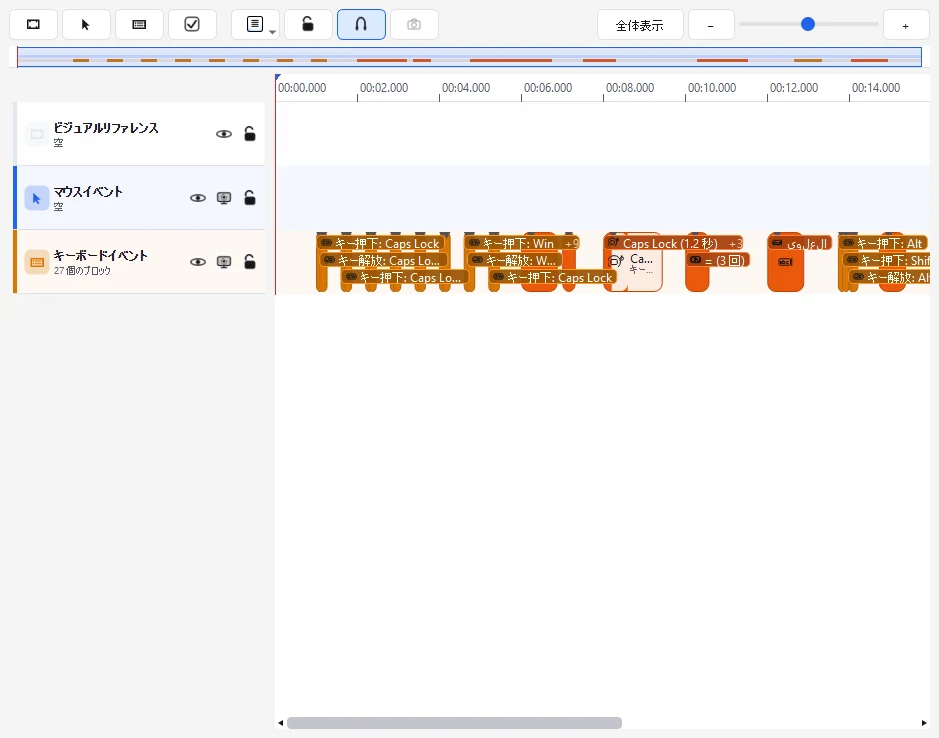
スクリプトではなく、タイムライン
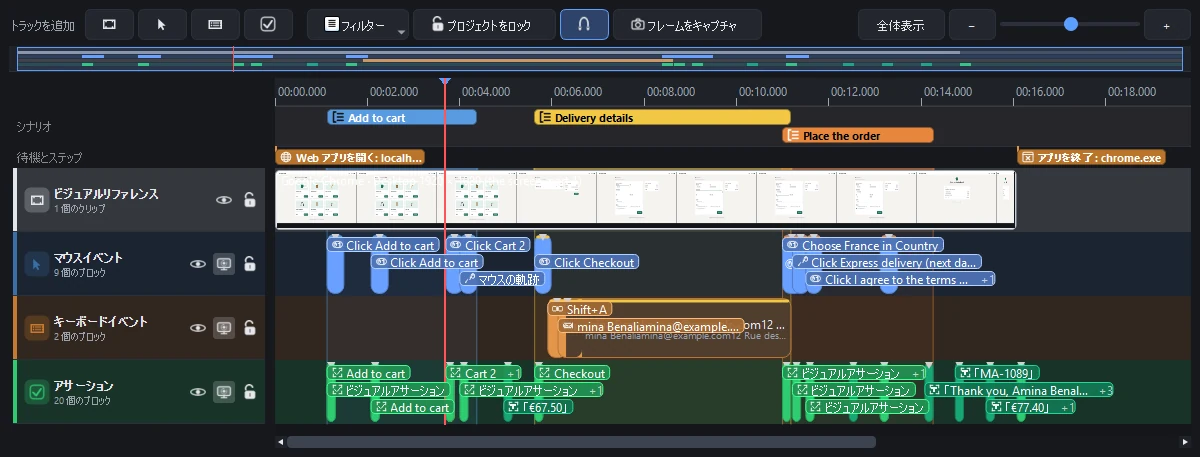
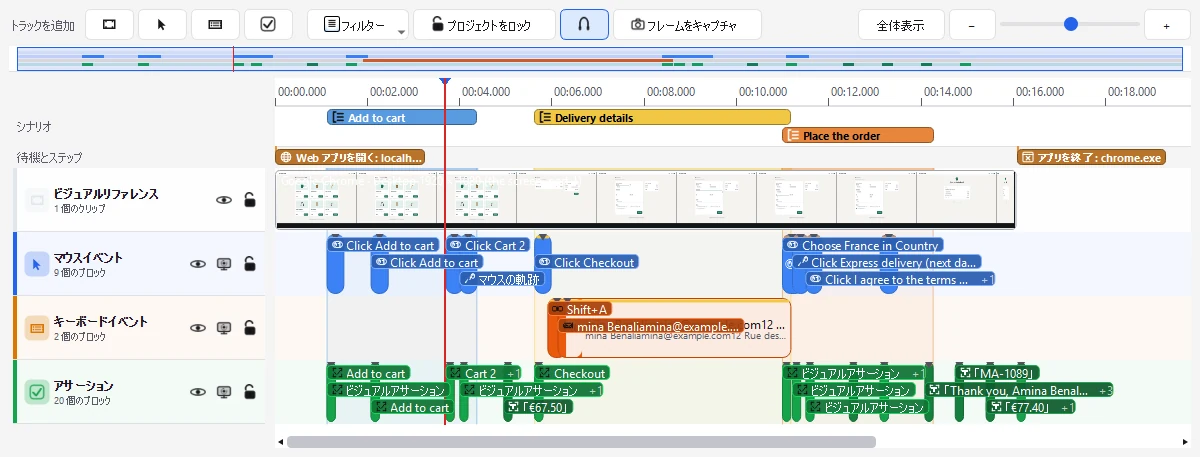
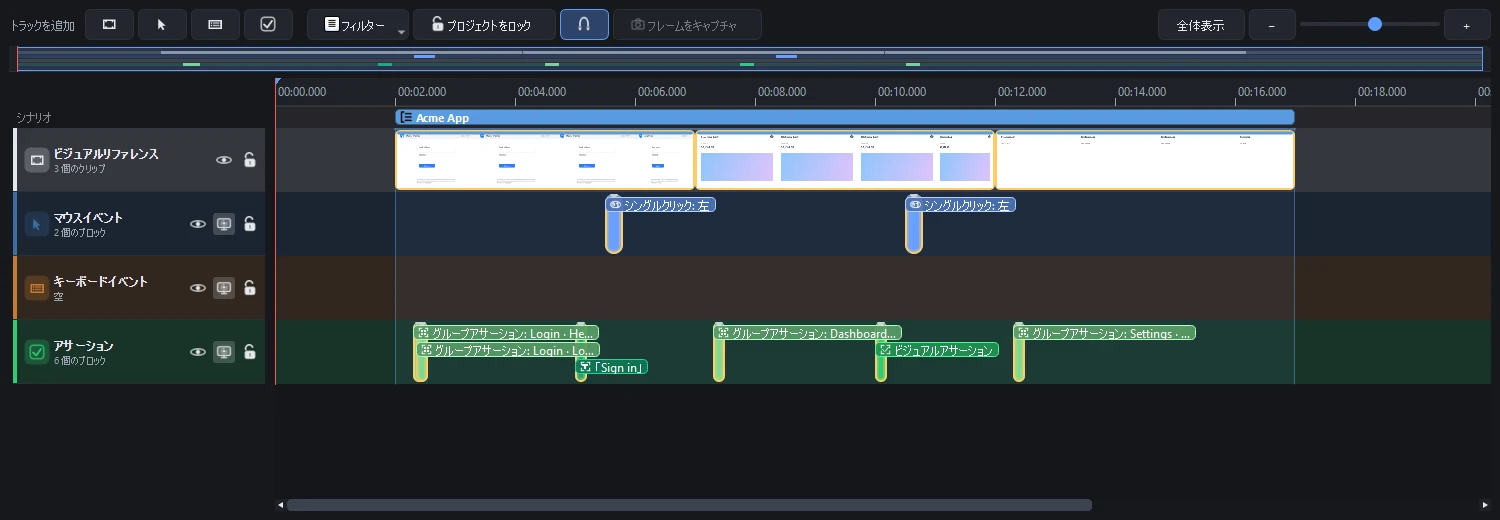
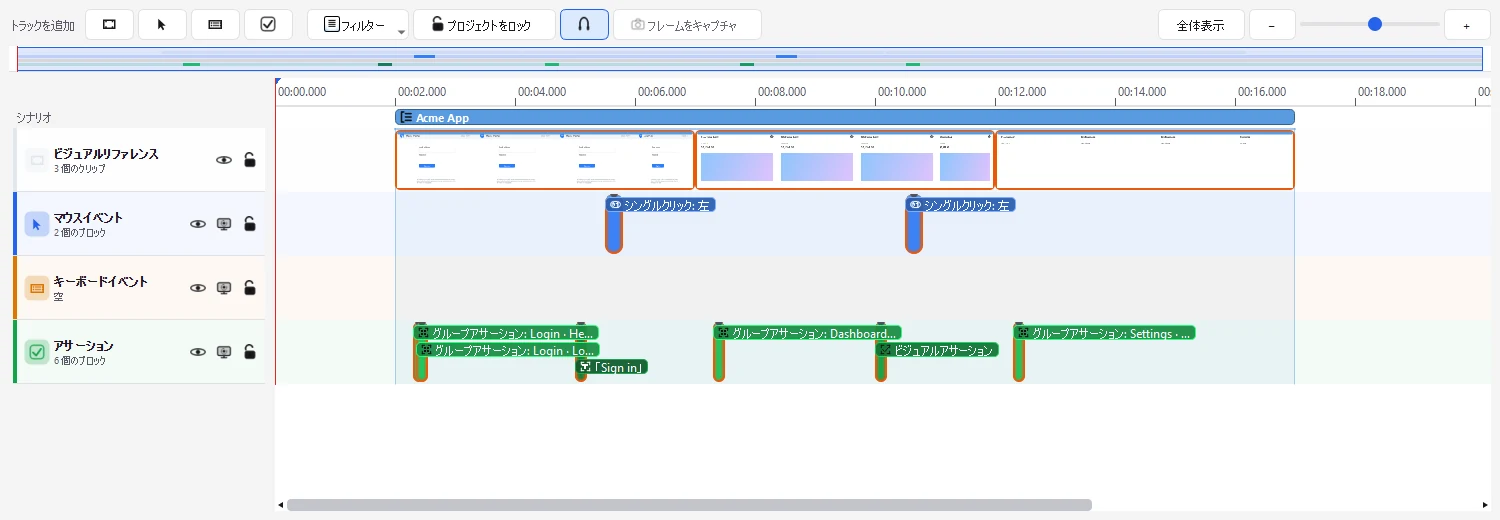
テストの各ステップは、トラック上のブロック (マウス、キーボード、アサーション) です。その上には記録そのものが流れるので、ステップが起こる瞬間の画面が常に見えます。頼む方がいいですか? 変更をプロンプトで説明すれば、テストはその場で編集されます。
- ブロックの移動、トリミング、コピー、複製、削除。すべて元に戻せます
- または変更をプロンプトで AI に頼む: ステップの名前変更、アサーションの調整、待機の追加を、記録し直さずに
- ステップを「サインイン」や「チェックアウト」のような色付きのシナリオにグループ化し、シナリオごと別のテストに置く
- 待機の追加、アプリケーションの起動や終了、Python スクリプトの実行を、任意の時点で
- どのブロックにも独自の名前を付け、マーカーでチームへのメモを残す
- スクリーンショットを撮るかフレームをキャプチャして、そこから新しいアサーションを作る
機能が実装される前に
実装前の機能をテストする
デザインツールから画像をインポートし、機能がまだ開発中のうちにテストを準備します。
デザインから始める
Figma やその他のツールのデザインからのテスト駆動開発: テストは機能より先に存在します。
実装された日に準備完了
テストは機能が実装された日には準備できています。最初の実行が、作られたものがデザインと一致するかを要素ごとにチームに教えてくれます。
1 つのテストを、機能の一生に
- 11. デザイン
- 22. 開発
- 33. 受け入れ
- 44. リリースとその後
GUI Test Studio なら
完成した画面に対して書かれたテスト
1デザイン
実装前
Figma の中で、または画像として、デザインからテストを準備します。
2開発
開発中
すべてのビルドをテストにかけ、何が残っているかを確認します。
3受け入れ
ユーザー受け入れテスト
機能が求められたとおりに動くことを、アサーションごとにビジネス側に示します。
4リリースとその後
リグレッション
製品が続く限り、リリースのたびに同じテストを再生します。
Figma と連携
Figma のデザインからすぐ使えるテストへ
Figma から 1 つのファイル
Figma 内のプラグインが、デザインを 1 つのファイルとして保存します。
すぐ使えるアサーション
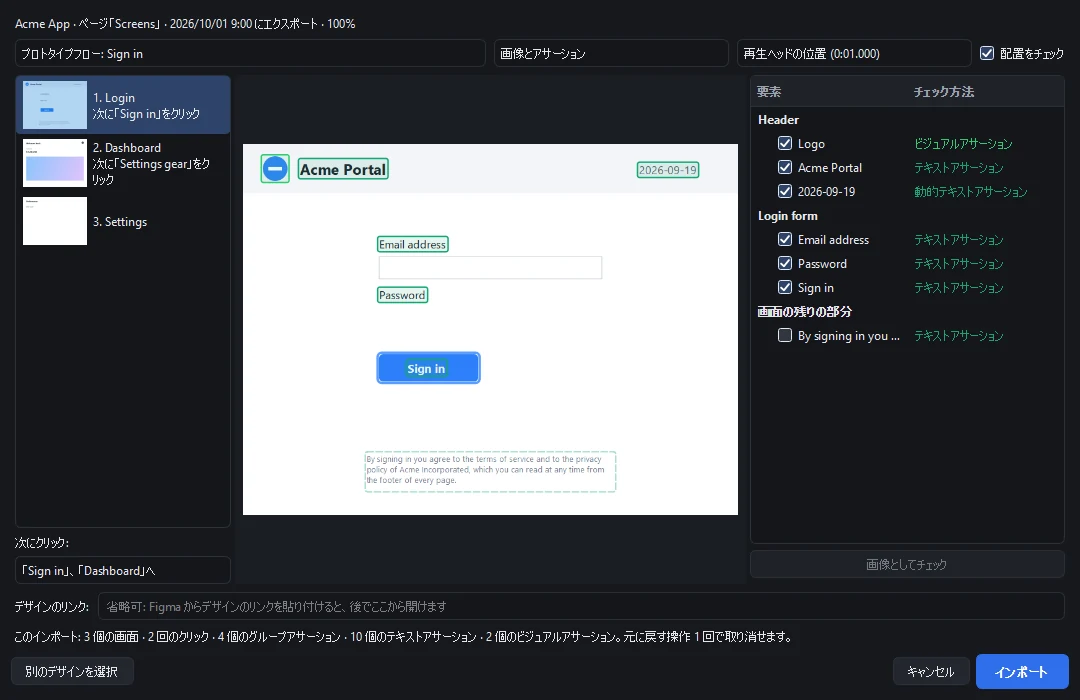
GUI Test Studio がすべての画面を、すぐ使えるアサーション付きのリファレンス画像に変えます。
同期を維持
デザインが変わると、同期がそれに追従します。
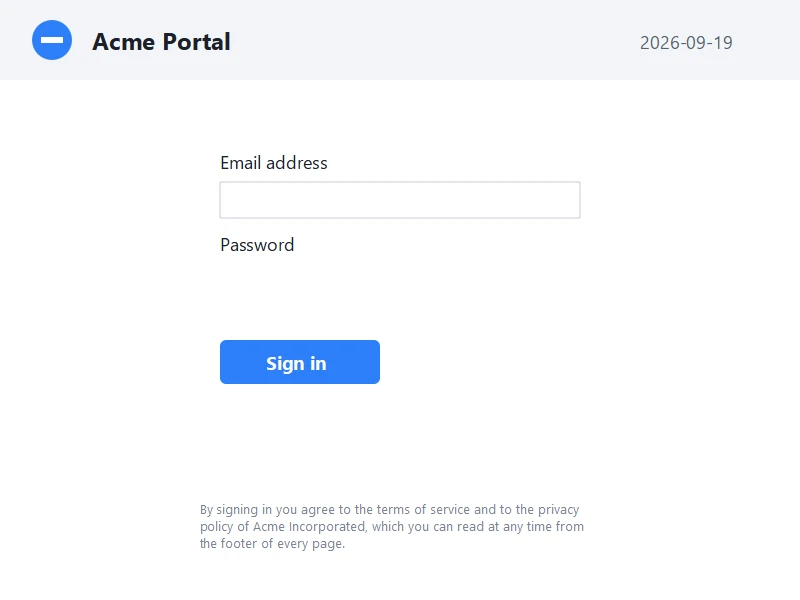
1デザイナーが Figma から画面をエクスポート
2GUI Test Studio がすべての要素にアサーションを提案
3テストはタイムライン上にあり、機能より先に準備できています
3. 重要なアサーションを追加する
「正しい」を伝える 6 つの方法
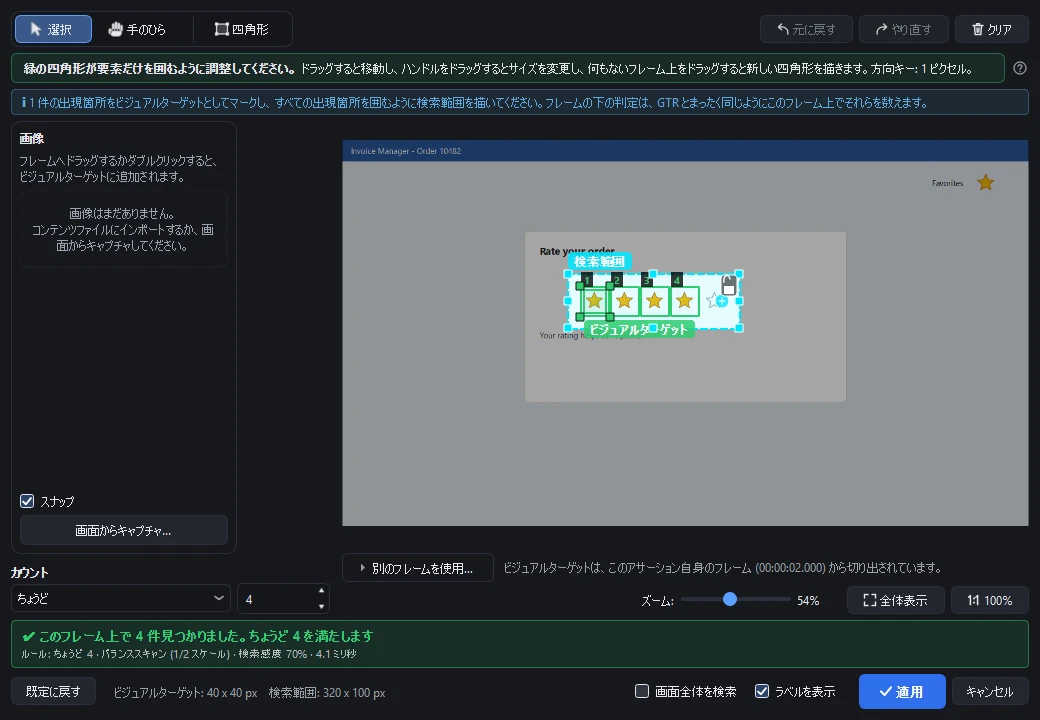
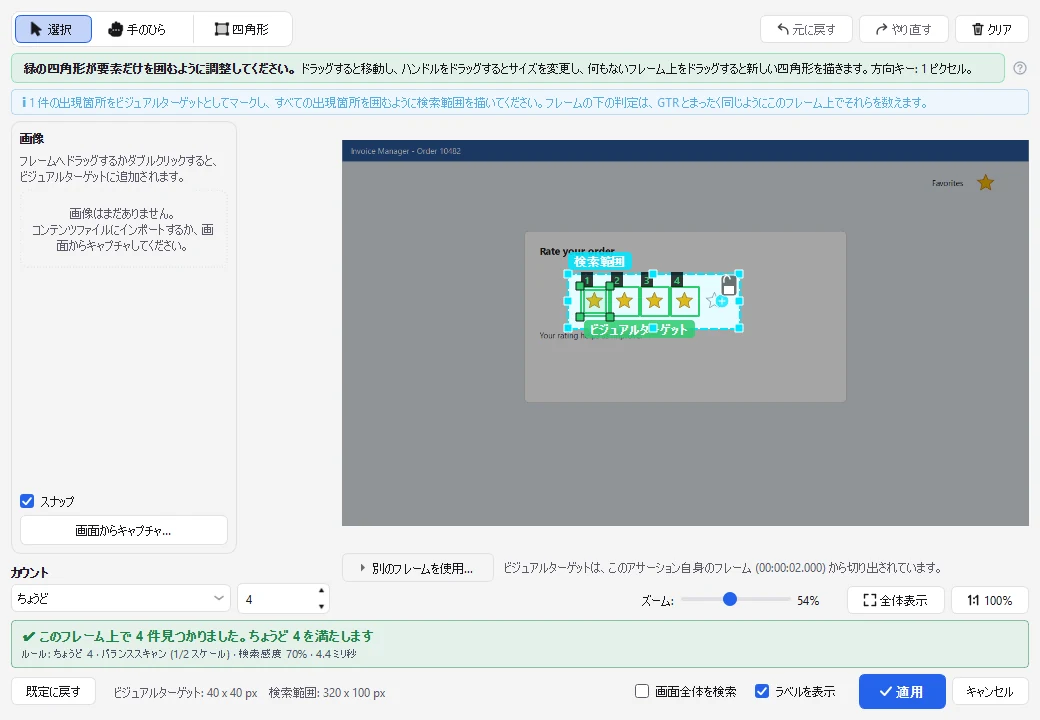
各エディターは記録のフレームを表示し、その場で判定を示します。実行する前に、アサーションが成立するかがわかります。
要素の正確な検証
任意の UI 要素を枠で囲みます。それが表示されること、消えること (読み込み中のスピナーなど)、または正確な個数と一致すること (5 つ星の評価など) を検証します。
例: 「保存」の後、緑の確認バッジが表示され、読み込み中のスピナーが消えなければならない。
4. 実行して理解する
信頼できる答えと、示せる証拠
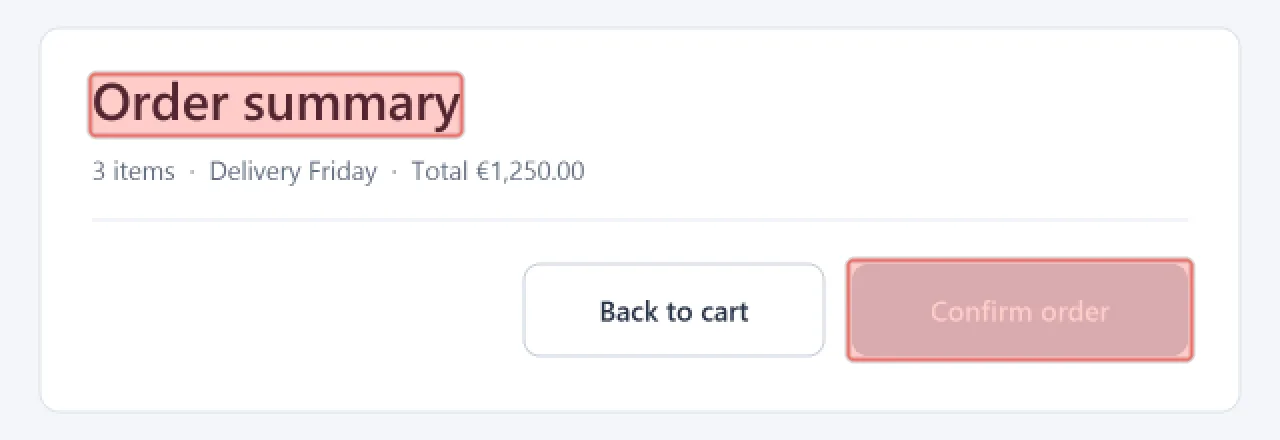
テストは判定が正しくてこそ役に立ちます。すべての実行は信頼度レポートで終わり、合格か不合格かだけでなく、各アサーションがどこまで近かったか、そしてなぜかを示します。
オンプレミスでもクラウドでも、自由に選べます
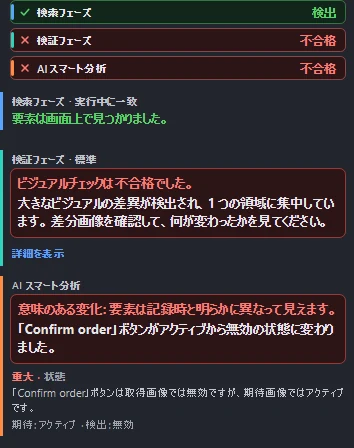
自然な言葉で書かれた信頼度レポート
1何が変わったかを、画面上で強調
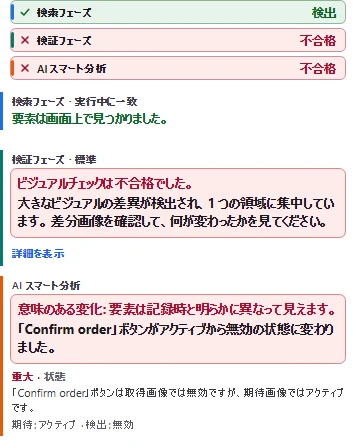
2それが何を意味するかを、わかりやすい言葉で
すべての要素を 2 つの方法で見つける
GTS Engine はまずアクセシビリティ情報を通じてアプリに要素の場所を問い合わせ、アプリが答えないときは見た目で見つけます。同じ要素への 2 つの道が、テストを壊れにくくします。次に、見つけたものを期待する内容と比較します。
本当のリグレッションを捉え、視覚的なノイズは無視
GTS Engine + AI は描画アーティファクト、圧縮ノイズ、ピクセルの揺れを除外します。しかし、文字の大文字と小文字が変わった、数字がずれた、アイコンの色が変わった瞬間、バグを即座に捉えます。
厳密な比較が必要ですか?GUI Test Studio では、ピクセル完全一致の照合をアサーションごとにオンにできます。
何が変わったかを説明する
エンジンのオプションの AI 側である AI スマート分析は、「ボタンのラベルが Save から Submit に変わった」のように、失敗をわかりやすい言葉で説明します。独自のキーでクラウドモデルを使うか、ローカル AI モデル (提供するもの、または独自のもの) を使います。
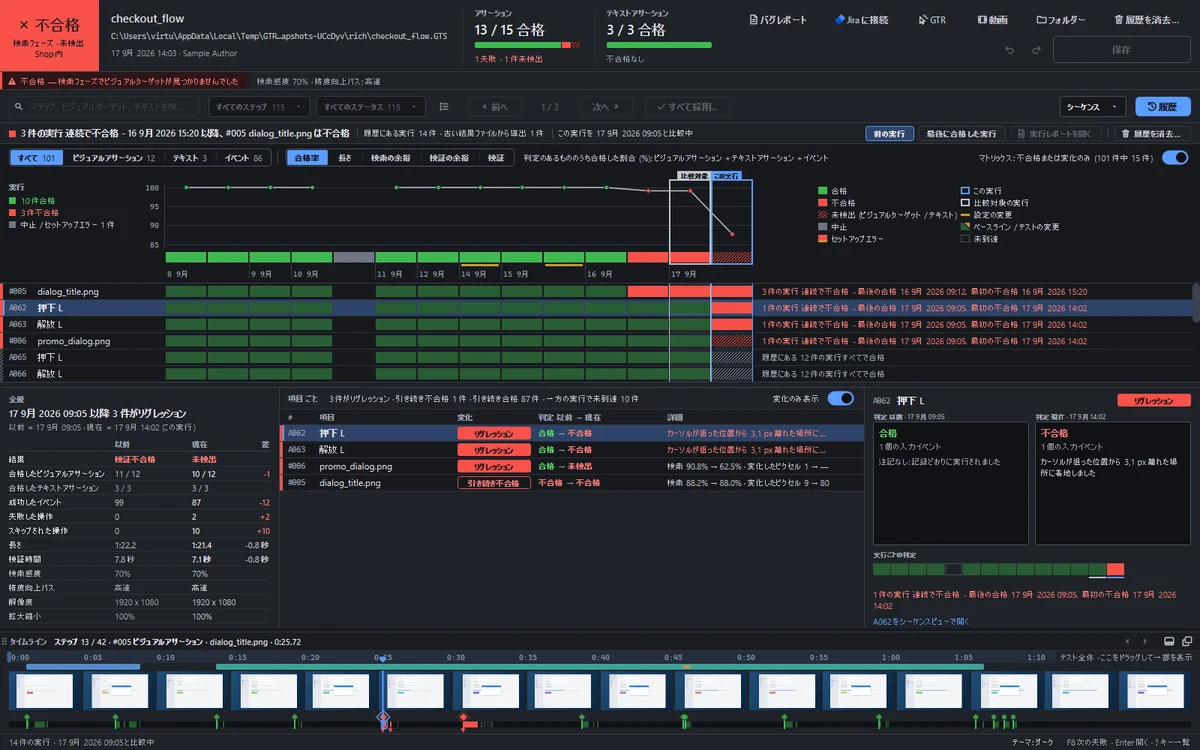
5. 健全に保つ
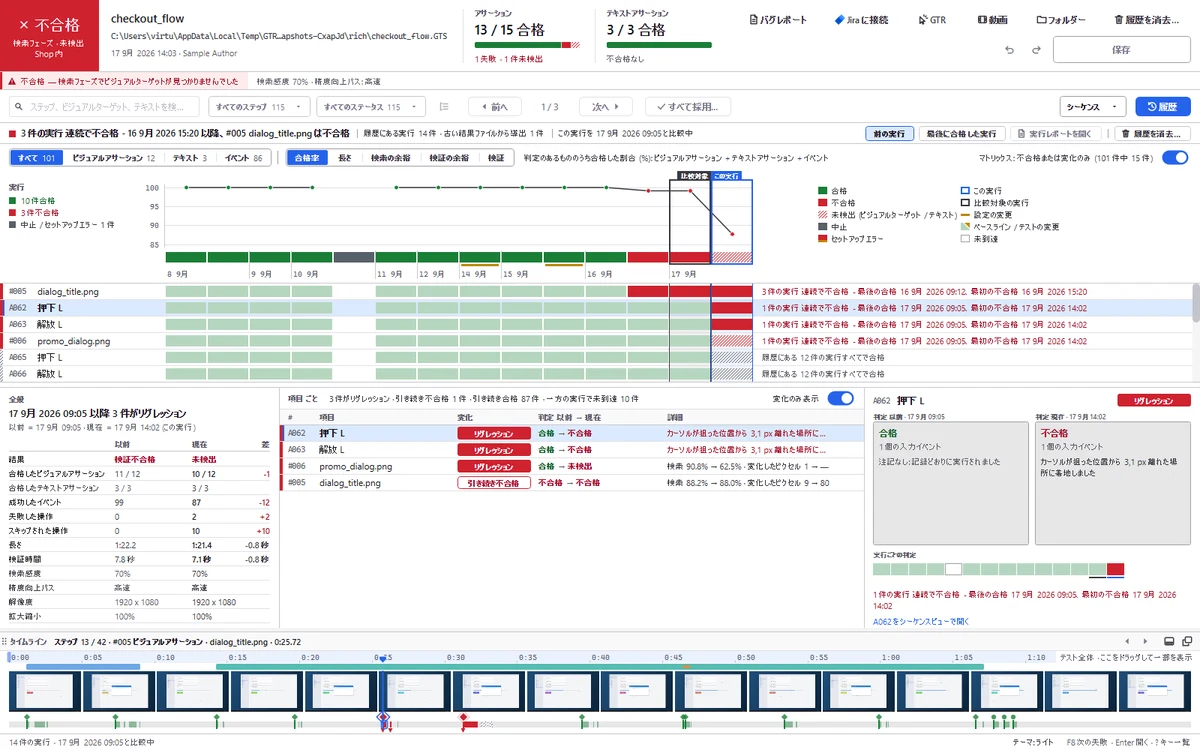
履歴がテストの失敗し始めた時点を教える
すべての実行はテストの隣に保持されます。履歴は各アサーションを実行をまたいで表示し、最後に成功した実行からのリグレッションを強調し、過去のどのレポートもそのままの形で開きます。
- 複数のベースライン: ブラウザー、テーマ、画面、言語ごとに 1 つの期待バージョン
- 作業中に、タイムラインの任意の時点からテストを実行
- 失敗時にテストを停止するか続行するかを、アサーションごとに決める
- アプリは英語、フランス語、スペイン語、ドイツ語、イタリア語、ブラジルポルトガル語、日本語に対応
6. 実行を自動化する
同じテストを、パイプラインで
gtr-cli は、チームがすでに使っている CI/CD ツールの中で、アプリとまったく同じようにウィンドウなしでテストを実行します。
パイプライン
そしてコマンドを実行できるあらゆるツール
jobs: gui-tests: runs-on: [self-hosted, windows] steps: - run: gtr-cli run tests --format github --junit results.xml
ビルドエージェントの画面で 12 件のテストを実行中...
PASSED 12 件中 12 件のテスト · 終了コード 0
- 終了コードすべてのテストが合格なら 0、1 件でも不合格なら 1: ビルドが緑か赤になります。
- JUnit、JSON、Markdownパイプラインがテスト結果として表示する結果。すべてのステップに名前付き。
- すべての失敗のエビデンス期待画像と実際の画像、画面、レポート、動画を 1 つのフォルダーに。
- 両方のアプリに組み込まれたコマンドビルダー。オプションを暗記する必要はありません
- 大規模なスイート向けの再試行、時間制限、フェイルファスト
- ビルドエージェント向けの、記録を含まない軽量な実行専用テスト
こちらも同梱
日々の違いを生む細部
AI スマート分析
GTS Engine + AI の AI 側: 不合格になったアサーションをもう一度見直すオプションの機能で、わかりやすい言葉で説明します。独自のキーでクラウドモデルを使うか、ローカル AI モデル (提供するもの、または独自のもの) を使います。
グラフィックスカードによる高速化
グラフィックスカードがあれば検索はそこで動き、同じ結果をより速く返します。
画面からキャプチャ
記録に映らなかった要素からでも、画面から直接アサーションを作れます。
再利用するシナリオ
「サインイン」を 1 回記録して、必要なすべてのテストに置きます。
ワンクリックでバグレポート
ステップ、画像、過去の失敗頻度があらかじめ記入されています。
読みやすい結果
JUnit、JSON、Markdown、PDF、Excel。誰もが好きな形式で読めます。
7 言語
英語、フランス語、スペイン語、ドイツ語、イタリア語、ブラジルポルトガル語、日本語、両方のアプリで。
最初の 1 分からガイド付き
対話型のガイドが、新しいユーザーを記録、編集、実行へと案内します。