Produto
Mostre uma vez.Verifique para sempre.
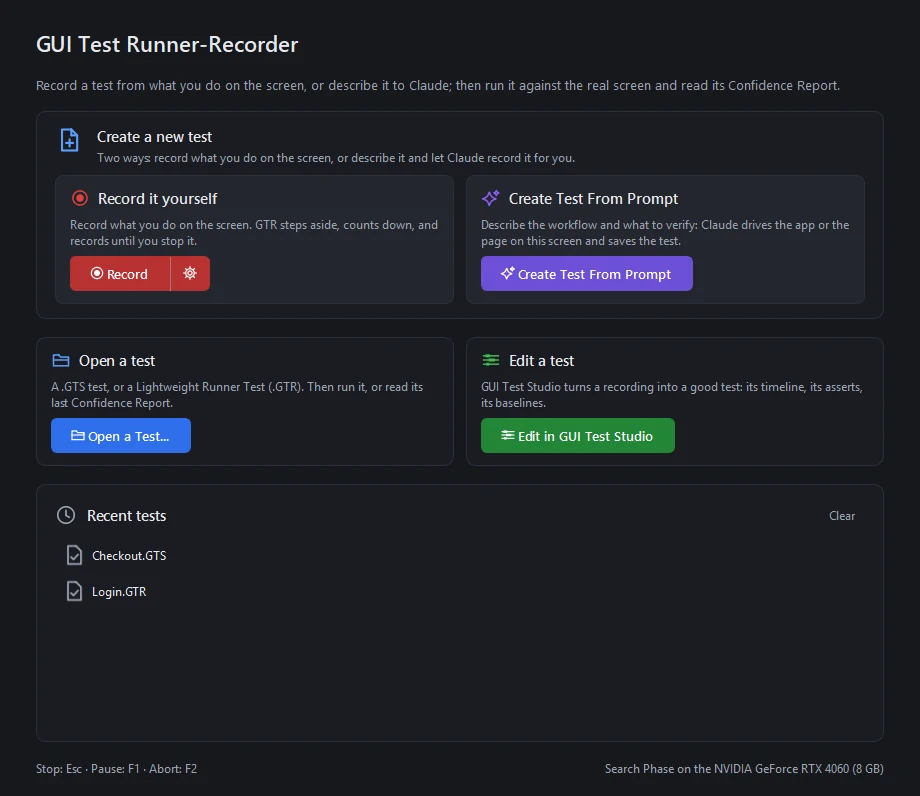
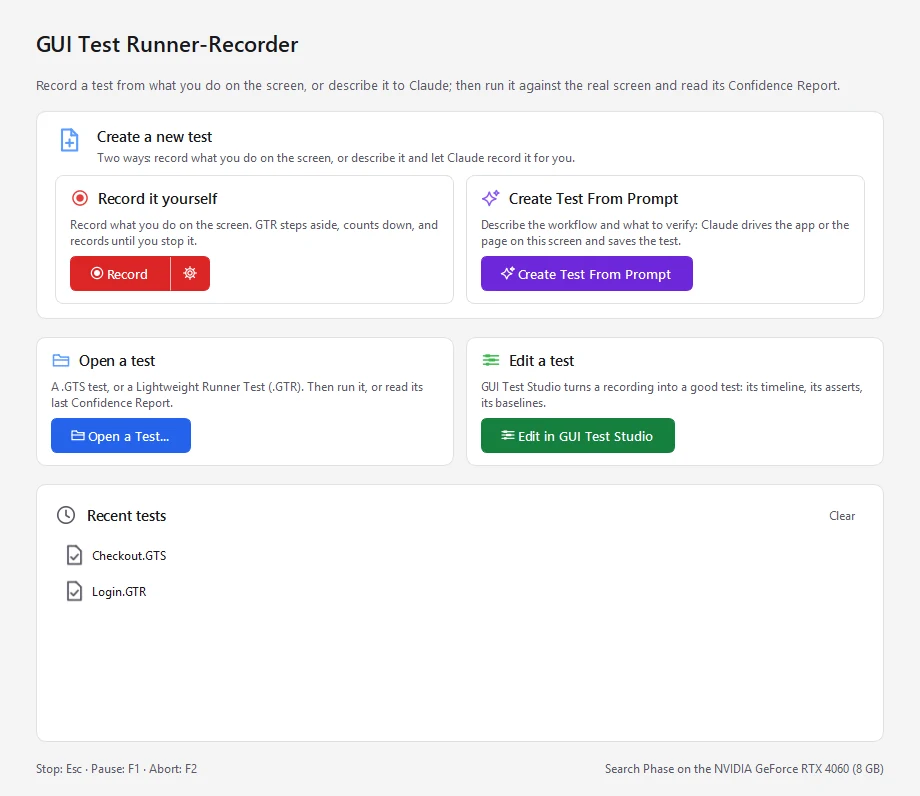
Criar e editar um teste funcionam juntos em um único fluxo contínuo.Grave o seu percurso enquanto usa o aplicativo, ou descreva-o em um prompt, e depois ajuste ações, asserções e tempos em uma linha do tempo intuitiva no estilo de vídeo, ou peça a mudança à IA.Cada etapa é salva em um formato de teste unificado, pronto para execuções automatizadas imediatas.
1. Gravar, ou descrever
Grave na tela real, do jeito que um testador trabalha
Capture a sua área de trabalho inteira, um único aplicativo, uma região personalizada, uma máquina virtual macOS, um dispositivo Android ou a tela de um iPhone transmitida ao vivo para o Windows.É só executar o seu cenário de teste naturalmente, o GUI Test Studio cuida do resto.Ou descreva o fluxo em um prompt, e o seu assistente de IA o grava, verifica e executa para você.
Captura completa da entrada com asserções automáticas
O GUI Test Studio grava automaticamente todas as entradas do usuário, interações com a tela e pop-ups dinâmicos, sugerindo asserções visuais inteligentes enquanto você avança.
- Testes a partir de um prompt: Em vez disso, descreva o fluxo: o seu assistente de IA o grava, verifica e executa, como um teste que você abre e edita como qualquer outro.
- Detecção visual inteligente: Identifica automaticamente os elementos com que você interagiu e os novos estados da interface.
- Regravações instantâneas: Descarte e grave de novo qualquer sequência com um único clique.
- Preparação de testes antes do lançamento: Você também pode importar recursos de design de interface antes de os recursos serem desenvolvidos, para preparar os testes com antecedência.
- Integração com o Figma: Traga um design do Figma com o plugin da suíte: cada tela vira uma imagem de referência com asserções prontas, e uma sincronização acompanha o design quando ele muda.
2. Editar como uma montagem, ou por prompt
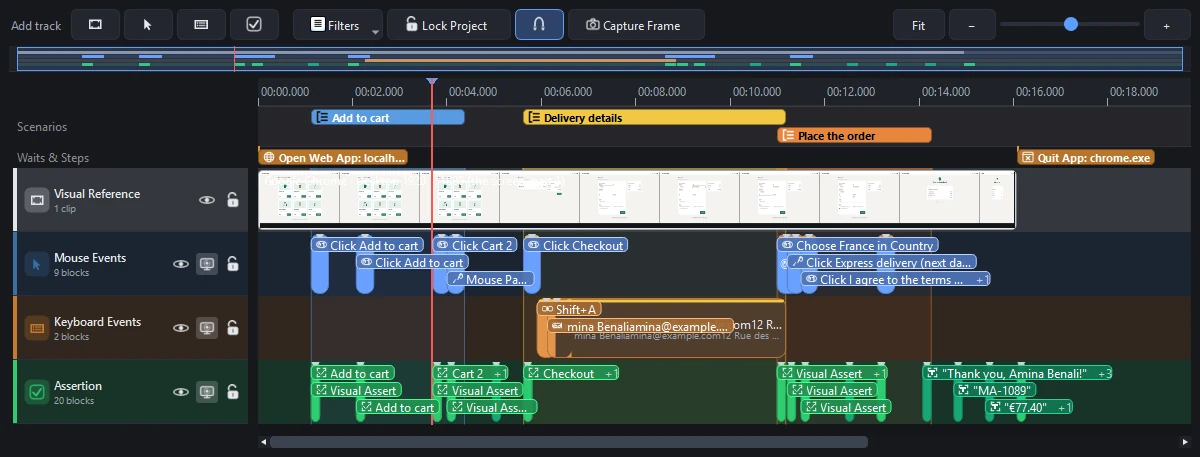
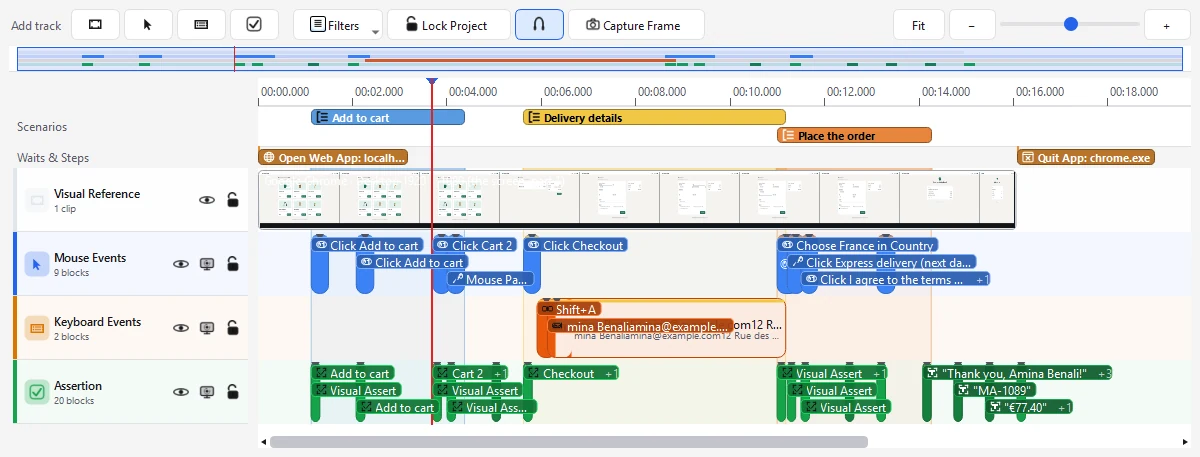
Uma linha do tempo, não um script
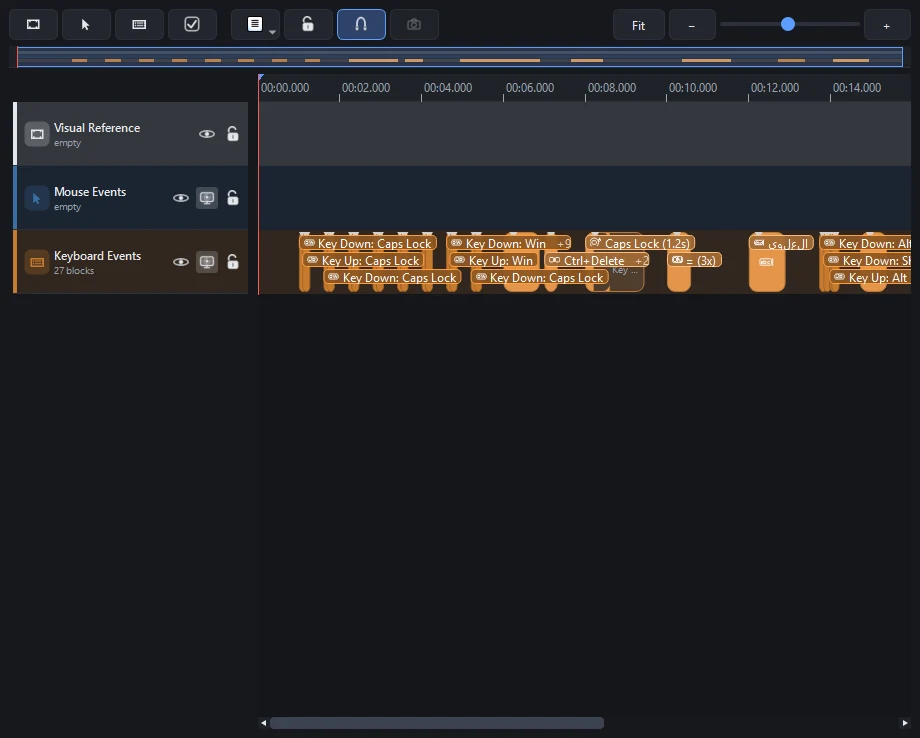
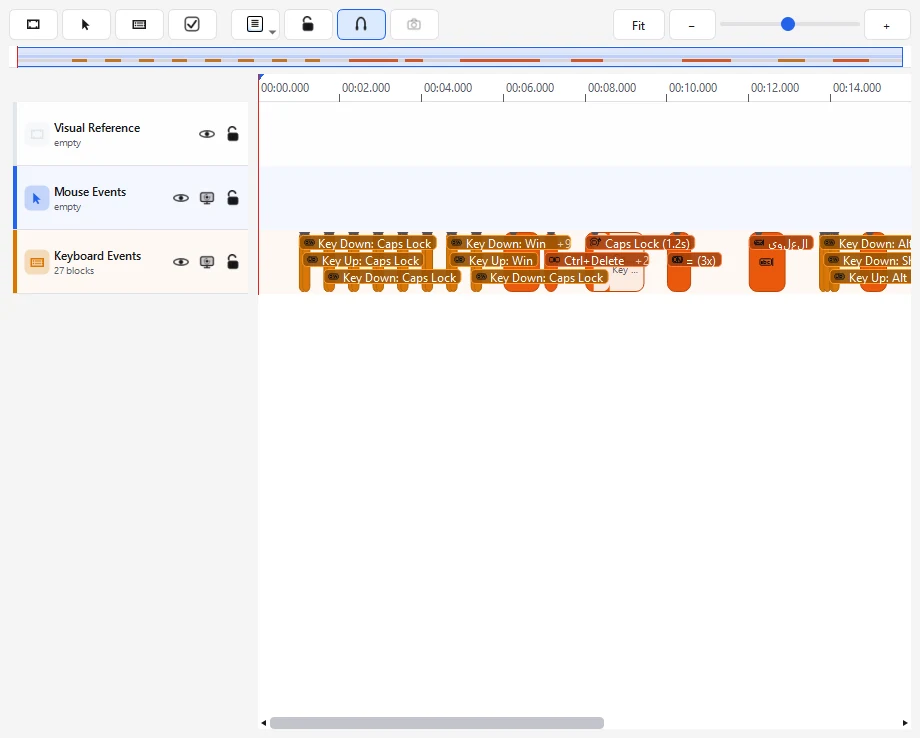
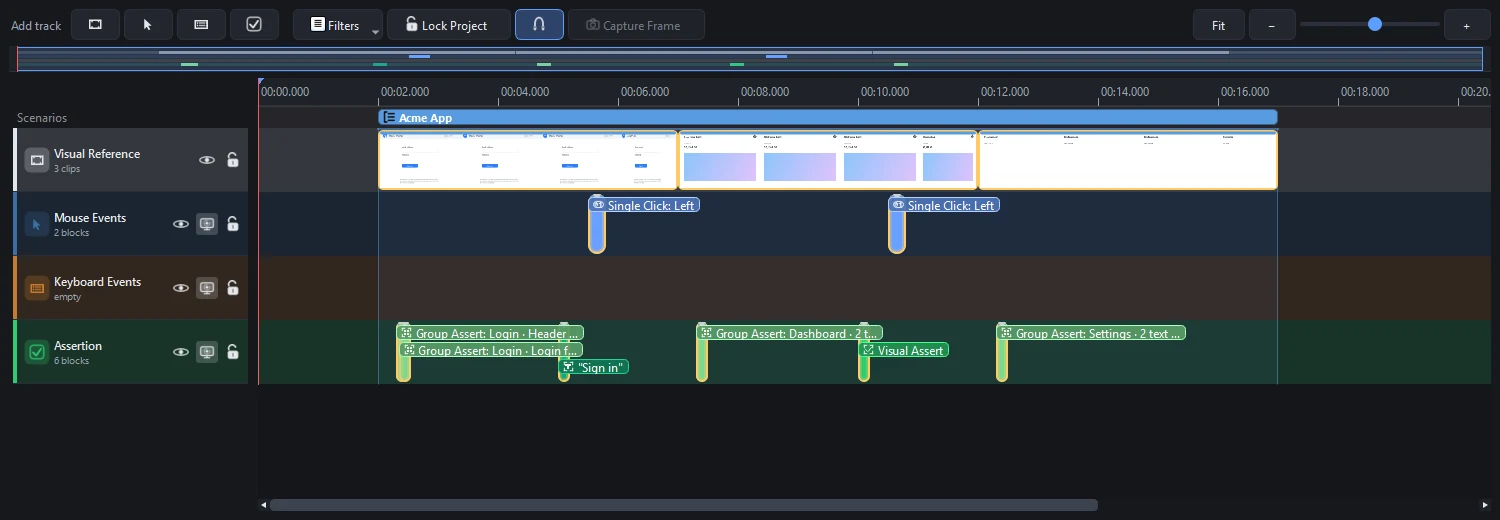
Cada etapa do teste é um bloco em uma faixa: mouse, teclado, asserções.Acima delas corre a própria gravação, então você sempre vê a tela no momento em que uma etapa acontece.Prefere pedir?Descreva a mudança em um prompt e o teste é editado no lugar.
- Mova, corte, copie, duplique e exclua blocos, com desfazer para tudo
- Ou peça a mudança à IA em um prompt: uma etapa renomeada, uma asserção ajustada, uma espera adicionada, sem gravar de novo
- Agrupe etapas em cenários coloridos como “Entrar” ou “Checkout”, e depois solte um cenário inteiro em outro teste
- Adicione uma espera, abra ou feche um aplicativo, ou execute um script Python a qualquer momento
- Dê a qualquer bloco um nome próprio e deixe anotações para a sua equipe com marcadores
- Tire uma captura de tela ou capture um quadro para criar uma nova asserção a partir dele
Antes de o recurso ser desenvolvido
Testar um recurso antes que ele exista
Importe imagens da sua ferramenta de design e prepare o teste enquanto o recurso ainda está sendo desenvolvido.
Começar pelo design
Desenvolvimento orientado a testes a partir do seu design, no Figma ou em qualquer outra ferramenta: o teste existe antes do recurso.
Pronto no dia em que for desenvolvido
O teste fica pronto no dia em que o recurso é desenvolvido.A primeira execução diz à equipe, elemento por elemento, se o que foi construído corresponde ao que foi desenhado.
Um teste, para toda a vida de um recurso
- 11. Design
- 22. Desenvolvimento
- 33. Aceitação
- 44. Lançamento e depois
Com o GUI Test Studio
Testes escritos sobre as telas prontas
1Design
Antes de ser desenvolvido
Prepare o teste a partir do design, no Figma ou como imagens.
2Desenvolvimento
Durante o desenvolvimento
Execute cada build contra o teste e veja o que falta fazer.
3Aceitação
Teste de aceitação do usuário
Mostre à área de negócio, asserção por asserção, que o recurso faz o que foi pedido.
4Lançamento e depois
Regressões
Reproduza o mesmo teste em cada release, enquanto o produto existir.
Funciona com o Figma
De um design do Figma a um teste pronto
Um arquivo a partir do Figma
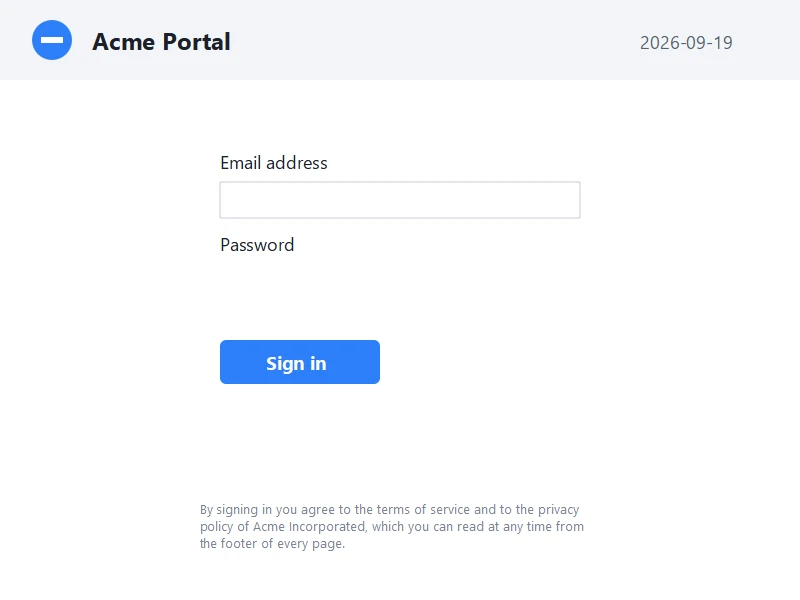
Um plugin dentro do Figma salva o design em um único arquivo.
Asserções prontas
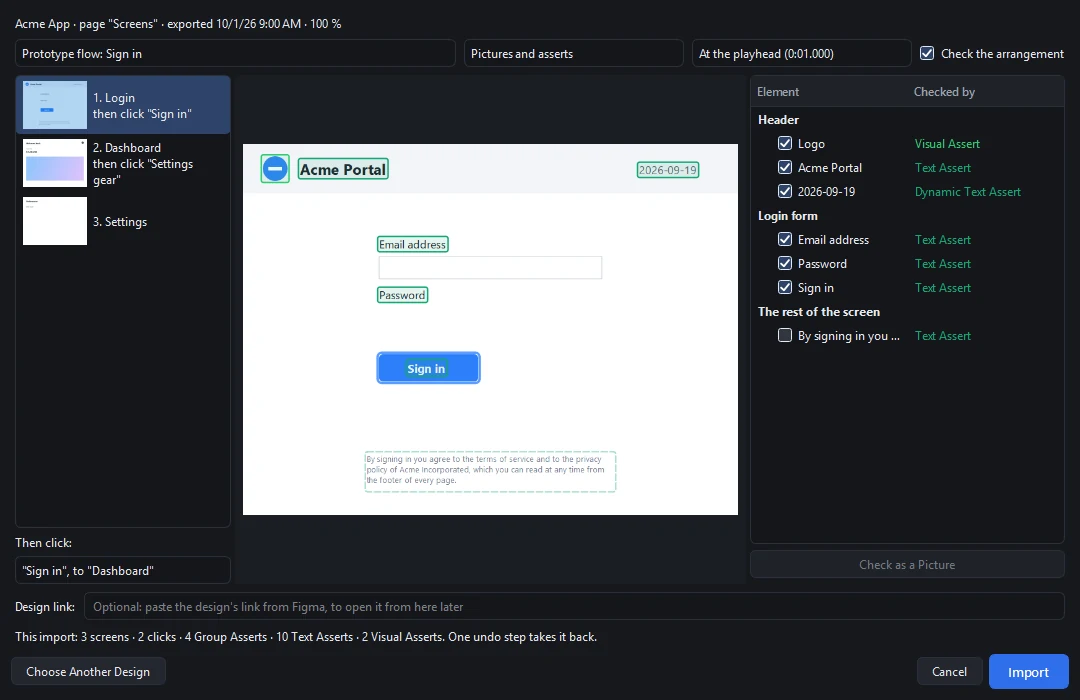
O GUI Test Studio transforma cada tela em uma imagem de referência com asserções prontas.
Sempre sincronizado
Uma sincronização acompanha o design quando ele muda.
1O seu designer exporta as telas do Figma
2O GUI Test Studio propõe uma asserção para cada elemento
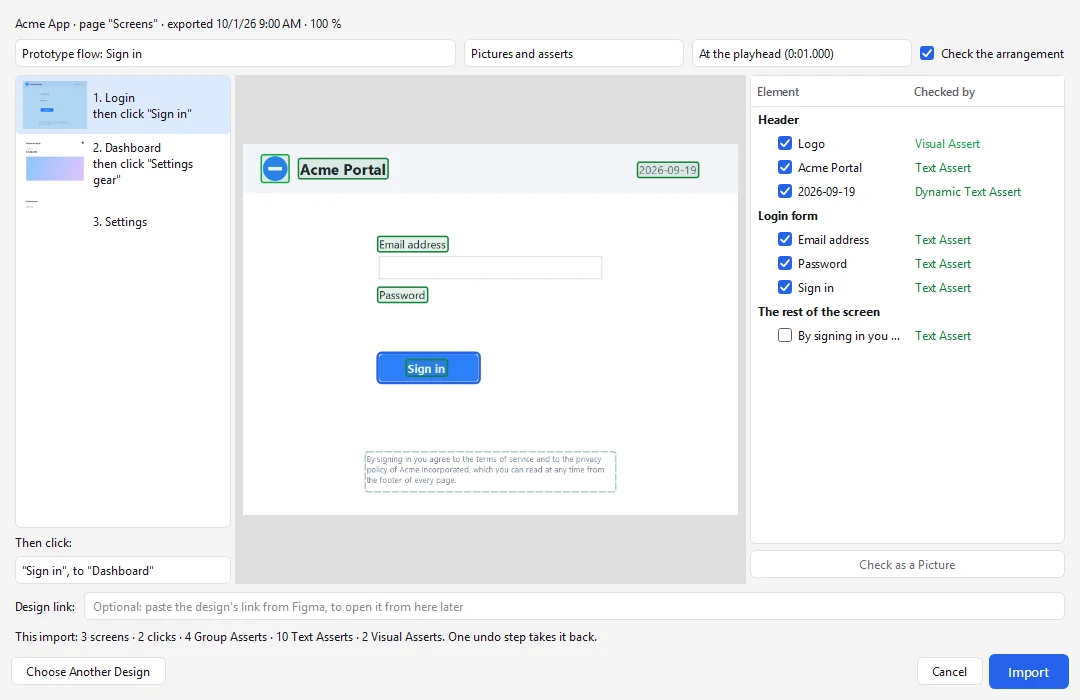
3O teste está na linha do tempo, pronto antes do recurso
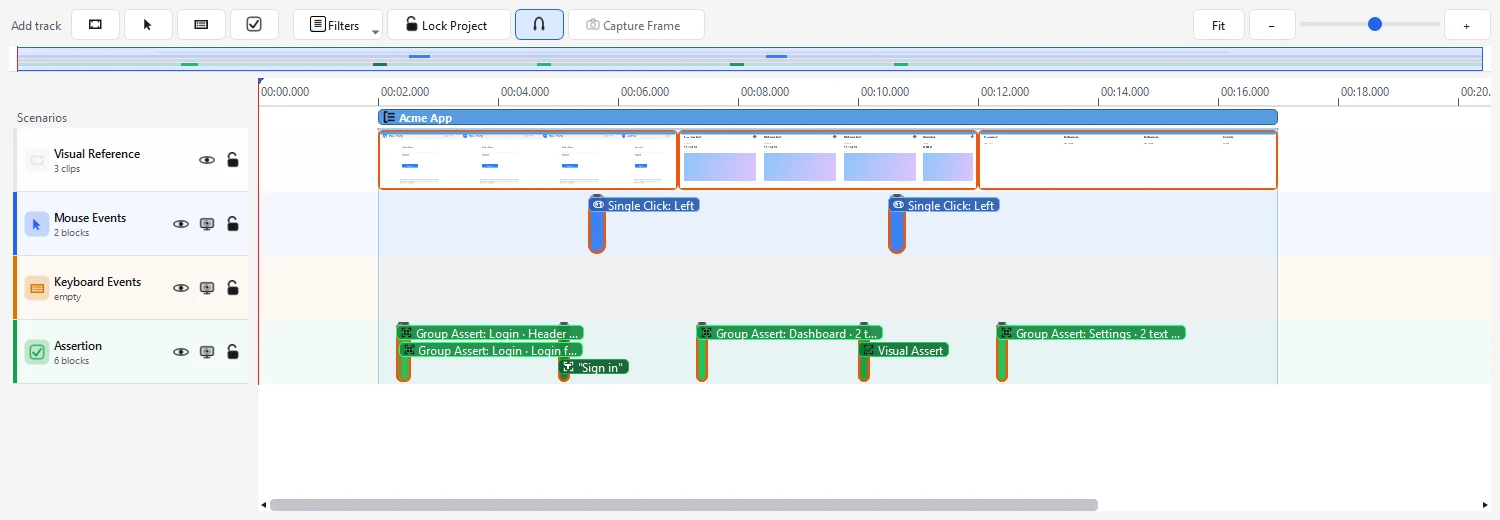
Importar um design do FigmaTestar um recurso antes que ele exista
3. Adicionar as asserções que importam
Seis formas de dizer o que significa correto
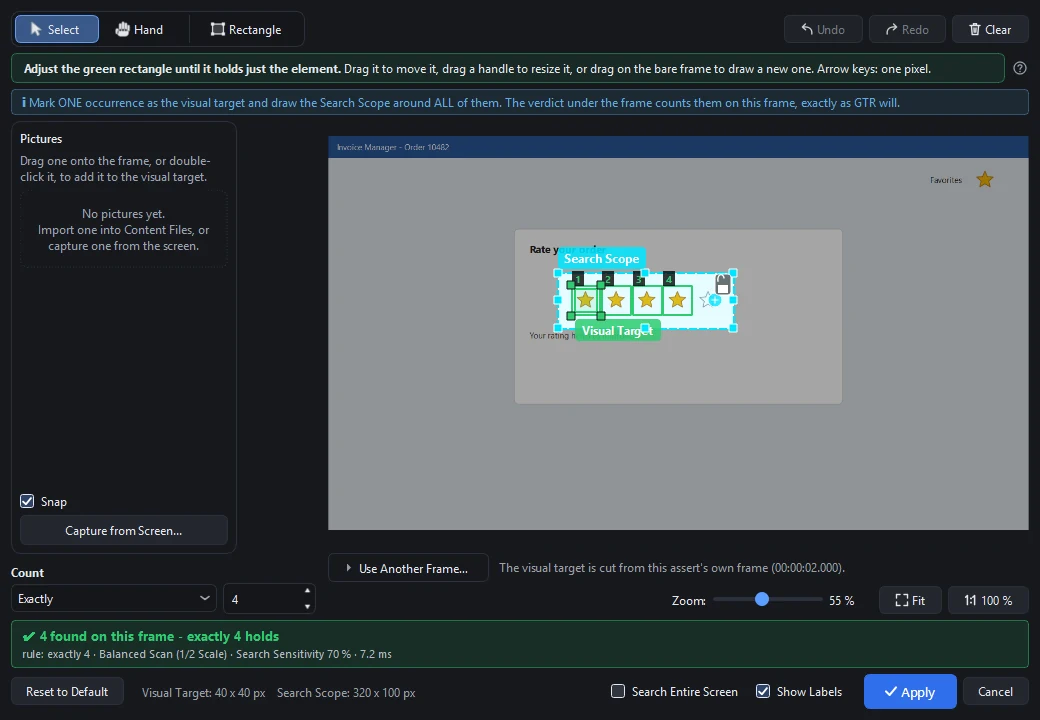
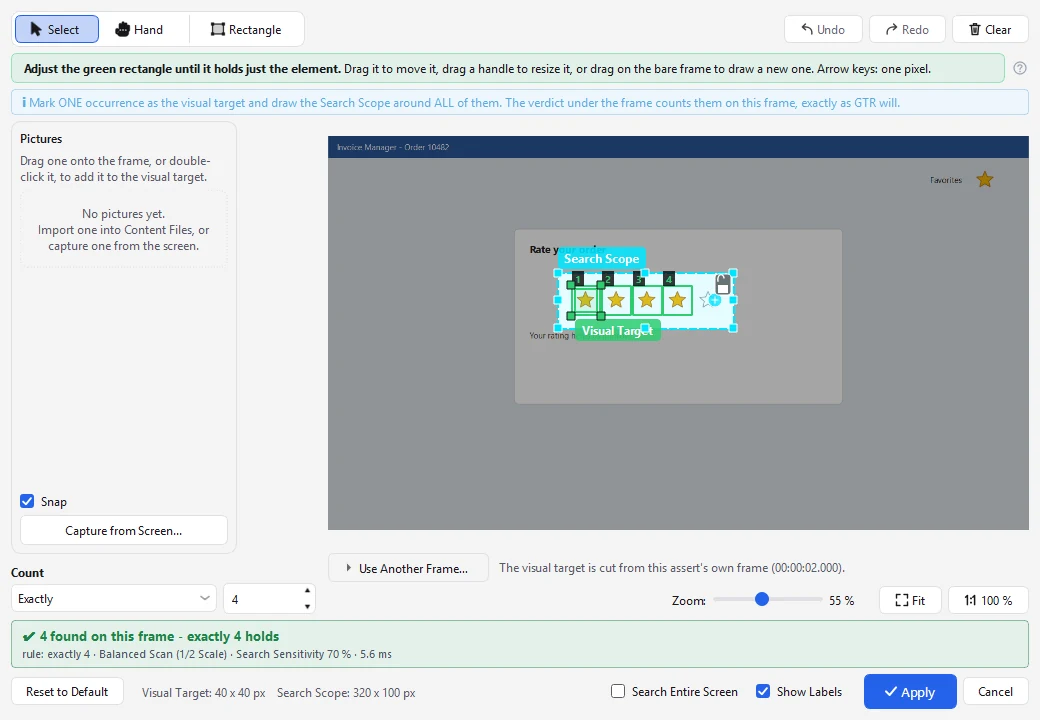
Cada editor mostra o quadro da gravação e dá o veredito ali mesmo: você sabe antes de executar se uma asserção se sustenta.
Asserção precisa de elementos
Desenhe uma caixa em volta de qualquer elemento da interface.Verifique se ele aparece, desaparece (como um ícone de carregamento) ou corresponde a uma contagem exata (como uma avaliação de 5 estrelas).
Exemplo: depois de “Salvar”, o selo verde de confirmação deve aparecer, e o ícone de carregamento deve desaparecer.
4. Executar e entender
Respostas em que você pode confiar, e provas que você pode mostrar
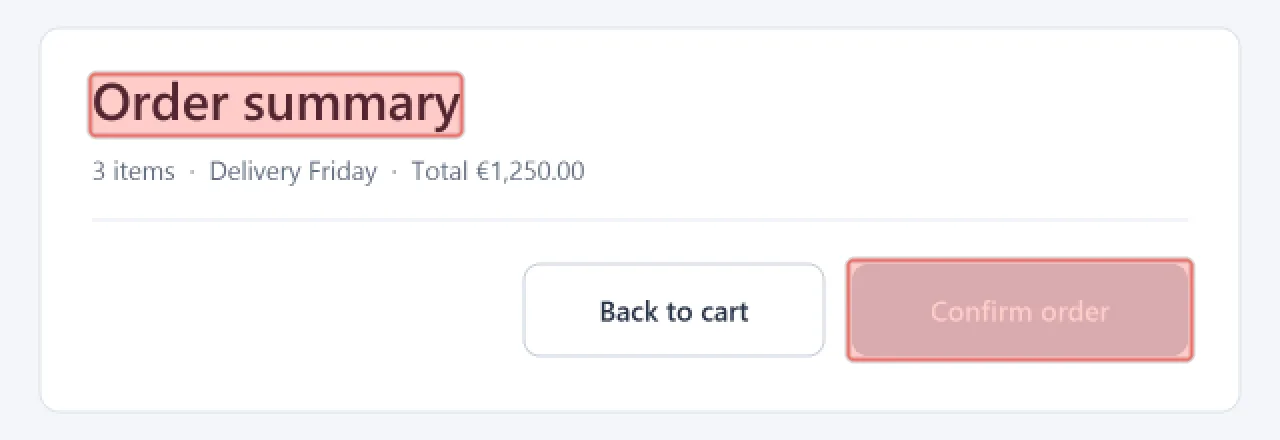
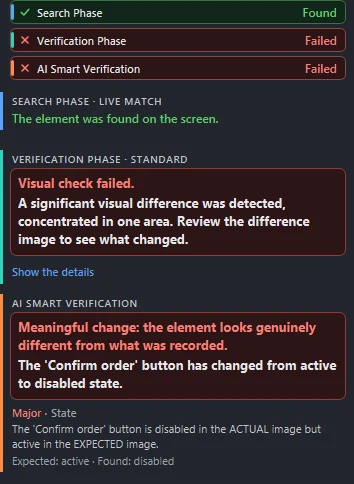
Um teste só é útil se o veredito estiver certo.Cada execução termina com um Relatório de confiança que mostra não só aprovado ou reprovado, mas quão perto cada asserção chegou, e por quê.
On-premise ou na nuvem, você escolhe
Relatório de confiança em linguagem natural
1O que mudou, destacado na tela
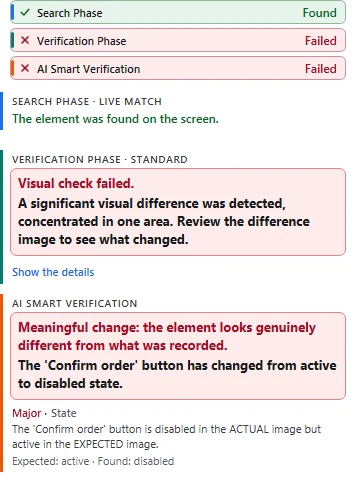
2O que significa, em palavras simples
Encontra cada elemento de duas formas
O GTS Engine primeiro pergunta ao aplicativo onde está um elemento, pelas informações de acessibilidade, e o encontra pela visão quando o aplicativo não diz.Duas formas de chegar ao mesmo elemento tornam um teste difícil de quebrar.Depois ele compara o que encontrou com o que você espera.
Detecta as regressões reais, ignora o ruído visual
O GTS Engine + AI filtra artefatos de renderização, ruído de compressão e tremulação de pixels.Mas no momento em que uma letra muda de maiúscula para minúscula, um dígito muda ou um ícone muda de cor, ele detecta o bug na hora.
Prefere uma comparação exata?A correspondência pixel a pixel pode ser ativada por asserção no GUI Test Studio.
Explica o que mudou
A Análise inteligente com IA, o lado opcional de IA do mecanismo, descreve uma falha em palavras simples, como “o rótulo do botão mudou de Salvar para Enviar”.Use um modelo na nuvem com a sua própria chave, ou um modelo de IA local: um que fornecemos, ou um seu.
5. Manter o teste saudável
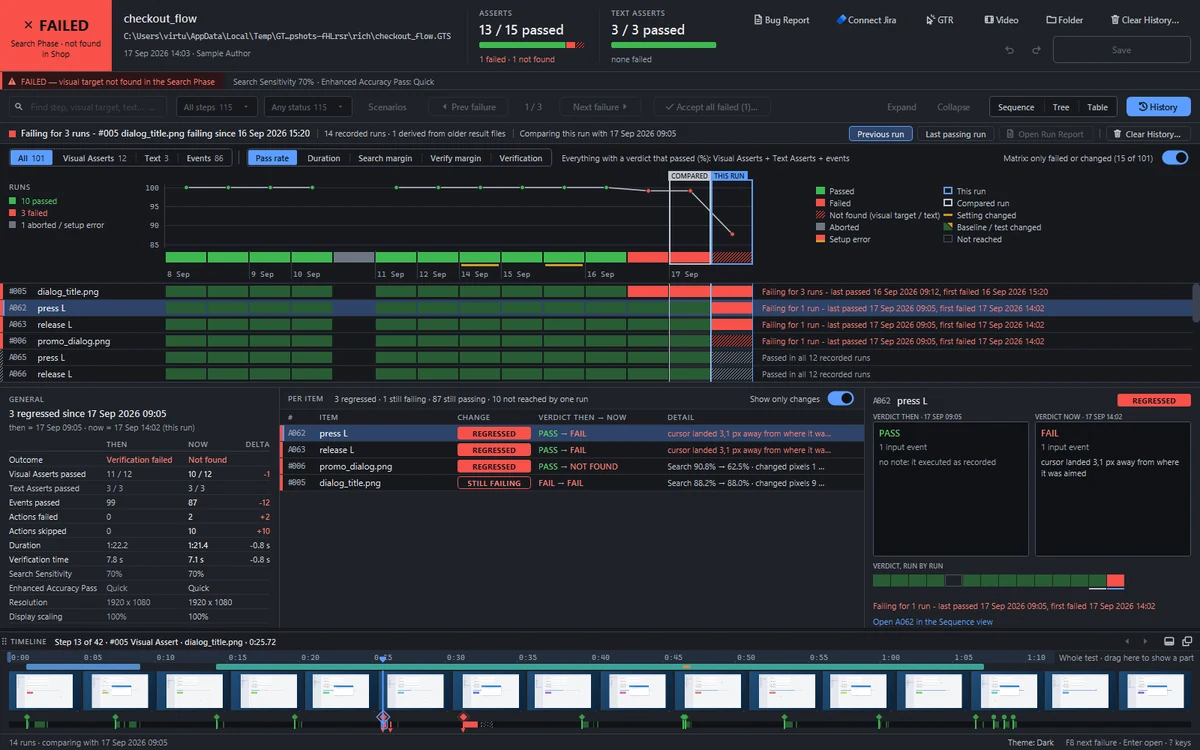
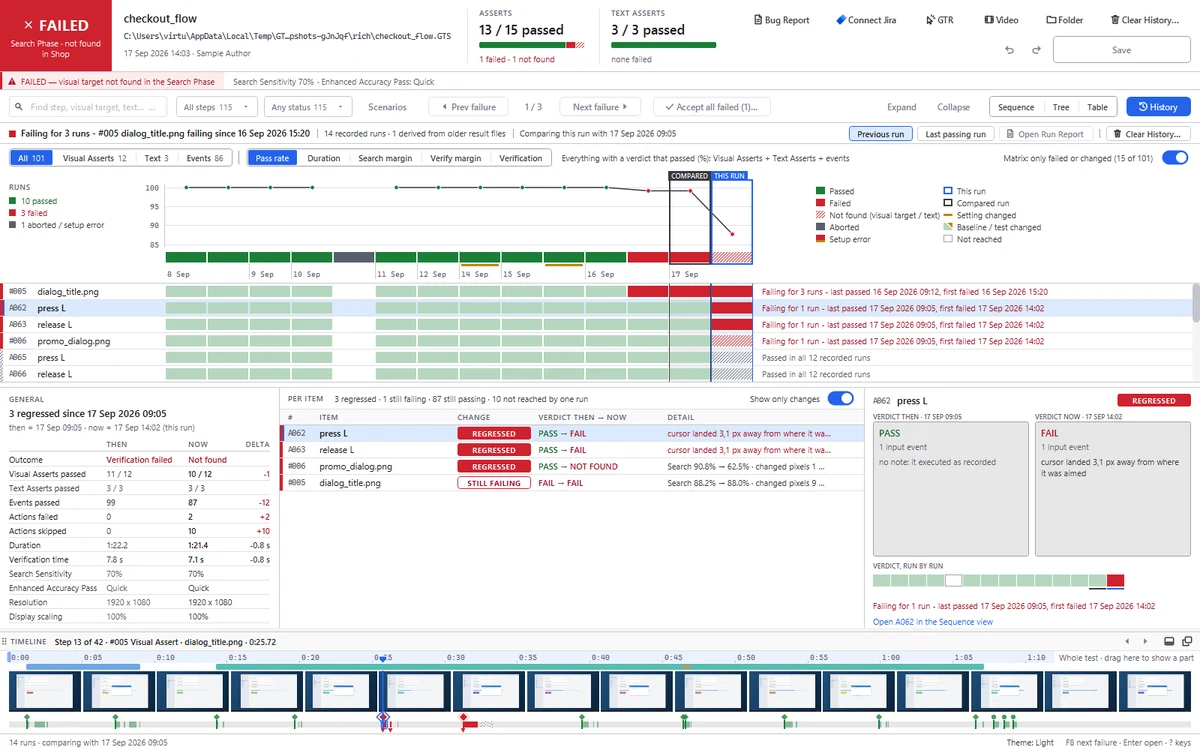
O histórico diz quando um teste começou a falhar
Cada execução fica guardada ao lado do teste.O histórico mostra cada asserção ao longo das execuções, destaca o que regrediu desde a última execução boa e abre qualquer relatório antigo exatamente como era.
- Várias linhas de base: uma versão esperada por navegador, tema, tela ou idioma
- Execute um teste a partir de qualquer ponto da linha do tempo enquanto trabalha nele
- Decida, asserção por asserção, se uma falha para o teste ou o deixa continuar
- Os aplicativos falam inglês, francês, espanhol, alemão, italiano e português do Brasil
6. Automatizar as execuções
O mesmo teste, no seu pipeline
O gtr-cli executa um teste sem janela, exatamente como o aplicativo, em qualquer ferramenta de CI/CD que a sua equipe já usa.
Seu pipeline
e qualquer ferramenta que execute um comando
jobs: gui-tests: runs-on: [self-hosted, windows] steps: - run: gtr-cli run tests --format github --junit results.xml
Executando 12 testes na tela do agente de build...
PASSED 12 de 12 testes · código de saída 0
- Código de saída0 quando todos os testes foram aprovados, 1 quando algum falhou: o build fica verde ou vermelho.
- JUnit, JSON, MarkdownResultados que o seu pipeline mostra como resultados de teste, com cada etapa nomeada.
- As evidências de cada falhaImagens esperadas e obtidas, a tela, o relatório e o vídeo em uma pasta.
- Um gerador de comandos dentro dos dois aplicativos, para que ninguém precise decorar as opções
- Novas tentativas, tempos limite e parada na primeira falha para suítes grandes
- Testes leves somente de execução, sem a gravação, para agentes de build
Também incluído
Detalhes que fazem diferença todos os dias
Análise inteligente com IA
O lado de IA do GTS Engine + AI: um segundo olhar opcional sobre uma asserção que falhou, explicado em linguagem simples, com um modelo na nuvem e a sua própria chave, ou com um modelo de IA local: um que fornecemos, ou um seu.
Aceleração pela placa de vídeo
As buscas rodam na placa de vídeo quando há uma, com os mesmos resultados, mais cedo.
Capturar da tela
Crie uma asserção a partir de um elemento que a sua gravação nunca mostrou, direto da sua tela.
Cenários que você reutiliza
Grave “Entrar” uma vez e coloque em cada teste que precisar.
Relatórios de bug com um clique
Preenchido com as etapas, as imagens e quantas vezes ele já falhou.
Resultados legíveis
JUnit, JSON, Markdown, PDF e Excel.Cada um lê no formato que preferir.
Seis idiomas
Inglês, francês, espanhol, alemão, italiano e português do Brasil, nos dois aplicativos.
Orientado desde o primeiro minuto
Guias interativos conduzem um novo usuário pela gravação, edição e execução.
Experimente no seu próprio aplicativo
Quinze dias, todos os recursos, sem dados de pagamento.A maioria das pessoas grava ou cria por prompt o primeiro teste funcionando já na primeira sessão.
Como o GUI Test Studio se compara às outras ferramentas?
Ferramentas de teste em código, plataformas de automação de testes e serviços de teste visual lado a lado com o GUI Test Studio, para você escolher com todos os fatos em mãos.
 GUI Test Studio

 CypressKatalonmablApplitools Eyes