Prodotto
Mostratelo una volta.Verificatelo per sempre.
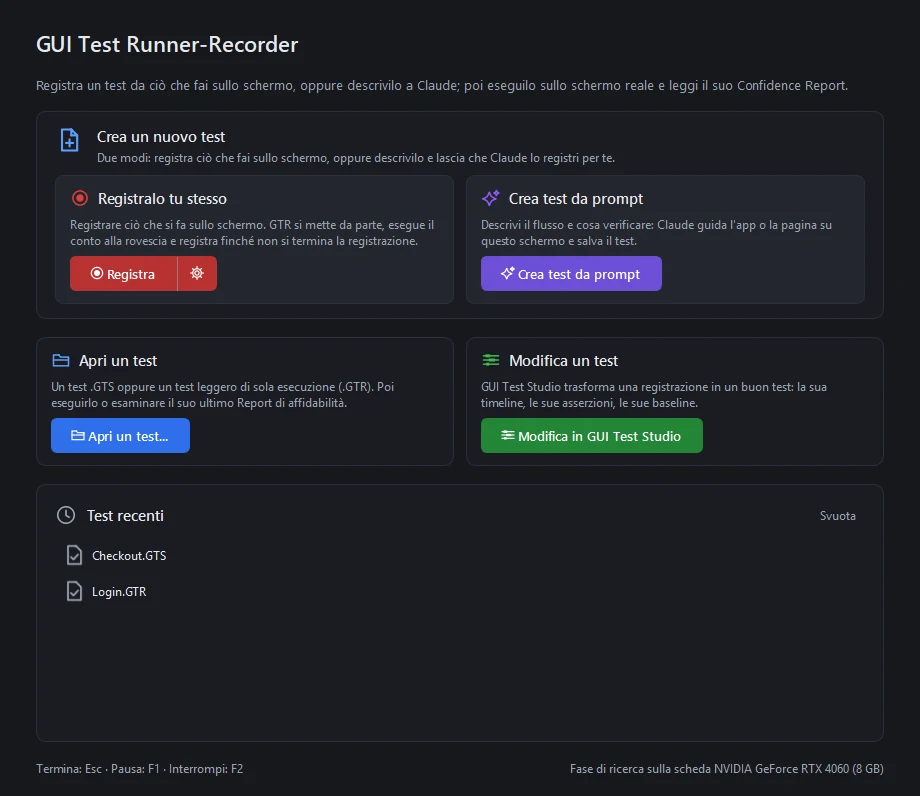
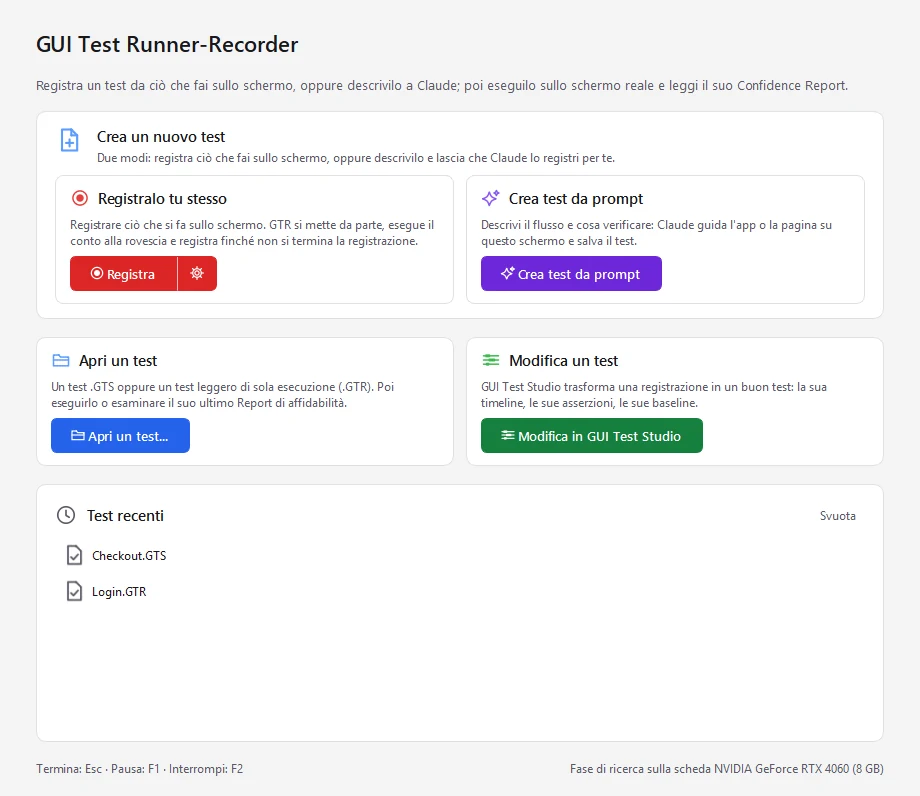
Creare e modificare un test sono un unico flusso continuo.Registrate il vostro percorso mentre usate l'applicazione, oppure descrivetelo in un prompt, poi rifinite azioni, controlli e tempi su una timeline intuitiva in stile video, oppure chiedete la modifica all'IA.Ogni passaggio viene salvato in un formato di test unificato, pronto per esecuzioni automatiche immediate.
1. Registrare, o descrivere
Registrate sullo schermo reale, come lavora un tester
Catturate l'intero desktop, una singola applicazione, un'area personalizzata, una macchina virtuale macOS, un dispositivo Android o lo schermo di un iPhone trasmesso in diretta su Windows.Eseguite il vostro scenario di test con naturalezza, al resto pensa GUI Test Studio.Oppure descrivete il flusso in un prompt, e il vostro assistente IA lo registra, lo verifica e lo esegue per voi.
Cattura completa dell'input con controlli automatici
GUI Test Studio registra automaticamente tutti gli input dell'utente, le interazioni con lo schermo e le finestre che compaiono, suggerendo controlli visivi intelligenti man mano.
- Test da un prompt: Descrivete invece il flusso: il vostro assistente IA lo registra, lo verifica e lo esegue, come un test che aprite e modificate come qualsiasi altro.
- Rilevamento visivo intelligente: Identifica automaticamente gli elementi con cui si interagisce e i nuovi stati dell'interfaccia.
- Nuove riprese istantanee: Scartate e registrate di nuovo qualsiasi sequenza con un solo clic.
- Preparazione dei test prima del rilascio: Potete anche importare le grafiche di design dell'interfaccia prima che le funzionalità siano costruite, per preparare i test in anticipo.
- Integrazione con Figma: Importate un design di Figma con il plugin della suite: ogni schermata diventa un'immagine di riferimento con controlli già pronti, e una sincronizzazione segue il design quando cambia.
2. Montare come un video, o da prompt
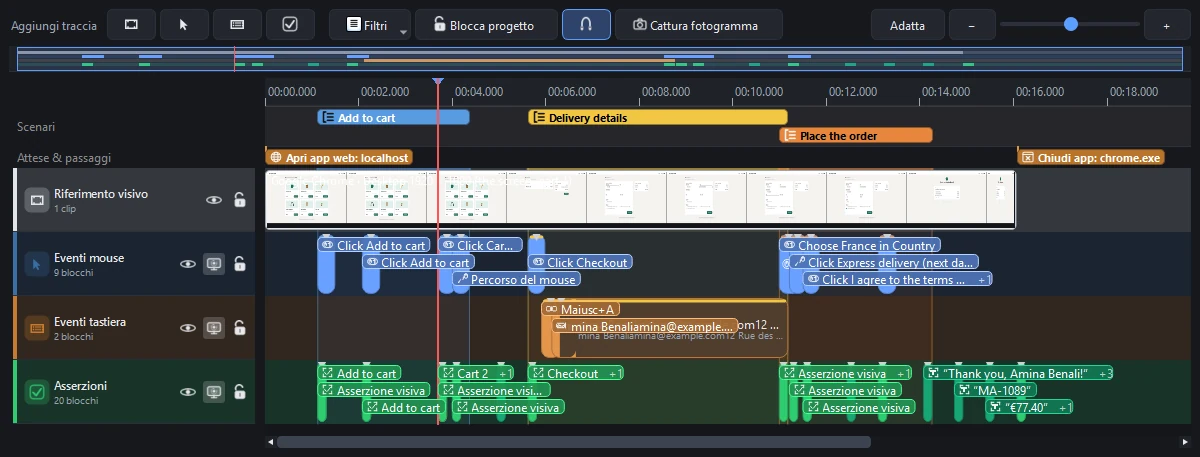
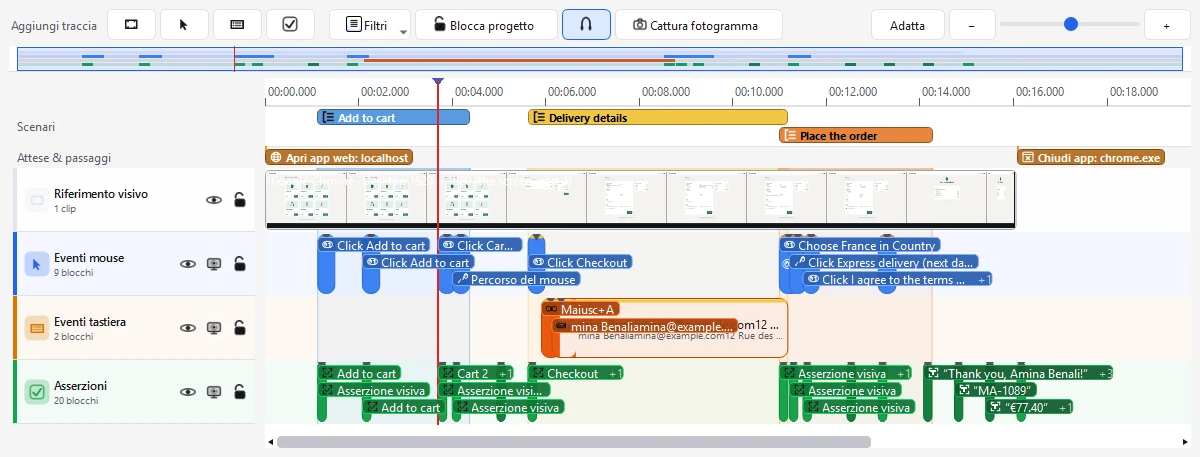
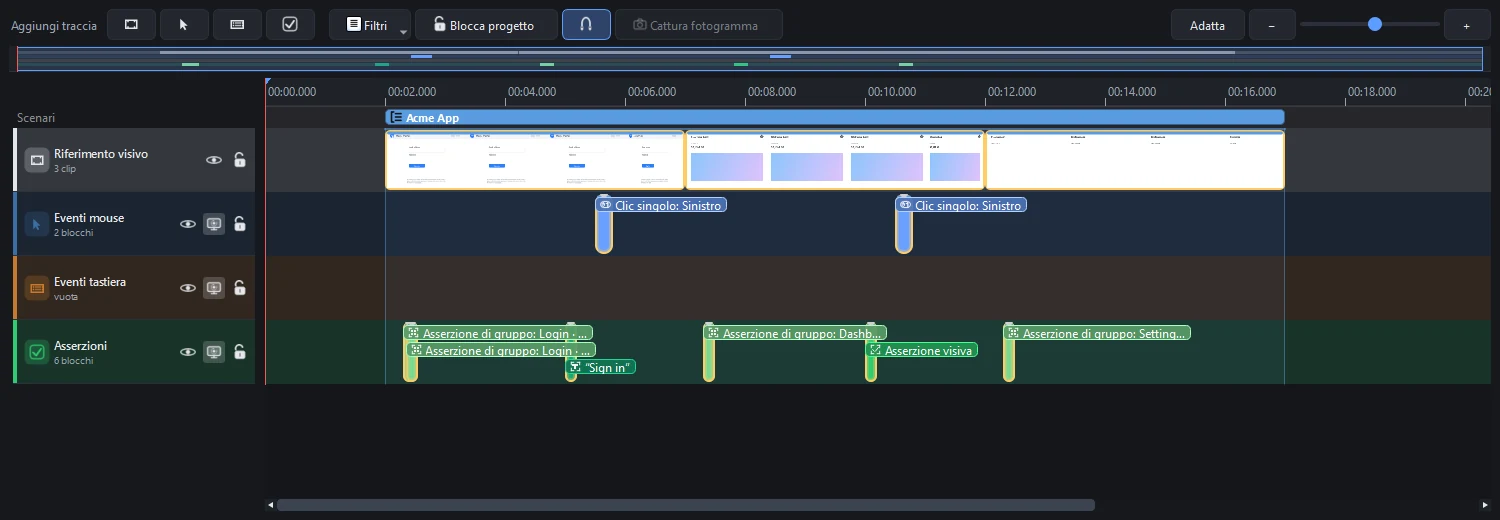
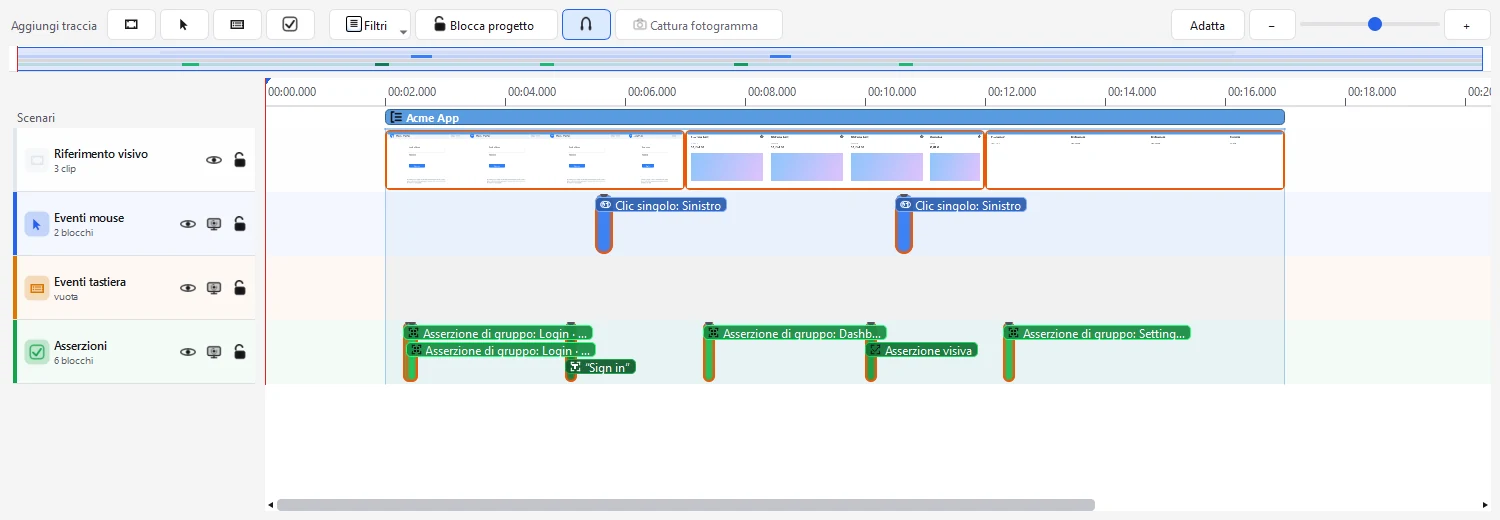
Una timeline, non uno script
Ogni passaggio del test è un blocco su una traccia: mouse, tastiera, controlli.Sopra di loro scorre la registrazione stessa, così vedete sempre lo schermo nel momento in cui un passaggio avviene.Preferite chiedere?Descrivete la modifica in un prompt e il test viene modificato sul posto.
- Spostate, tagliate, copiate, duplicate ed eliminate blocchi, con Annulla per tutto
- Oppure chiedete la modifica all'IA in un prompt: un passaggio rinominato, un controllo regolato, un'attesa aggiunta, senza registrare di nuovo
- Raggruppate i passaggi in scenari colorati come “Accesso” o “Pagamento”, poi inserite un intero scenario in un altro test
- Aggiungete un'attesa, avviate o chiudete un'applicazione, o eseguite uno script Python in qualsiasi momento
- Date a qualsiasi blocco un nome e lasciate note al vostro team con i marcatori
- Fate uno screenshot o catturate un fotogramma per costruirci un nuovo controllo
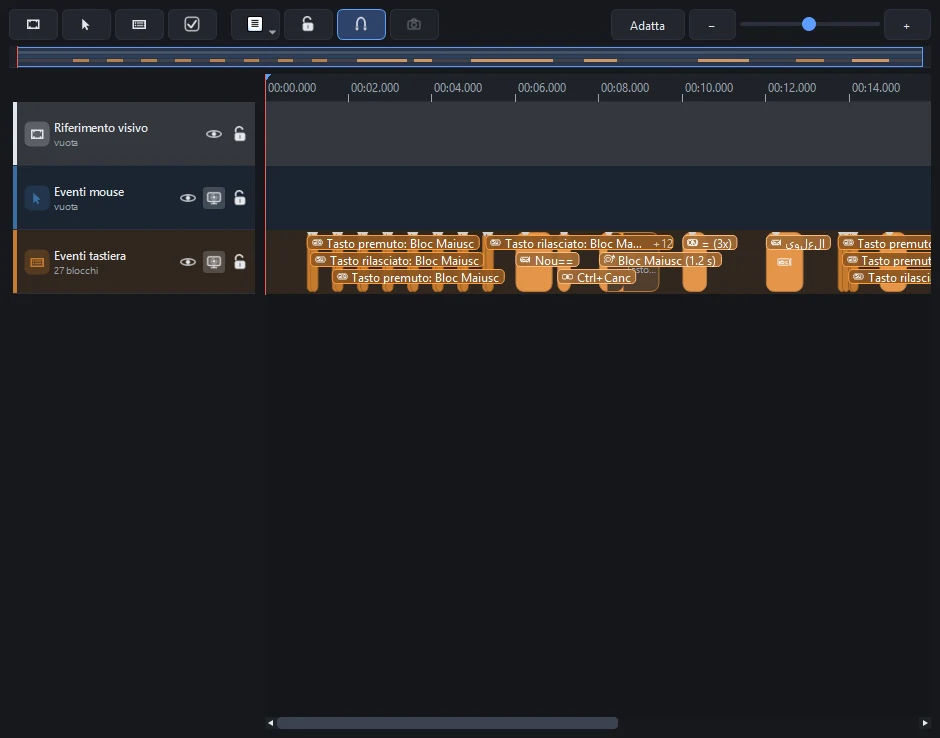
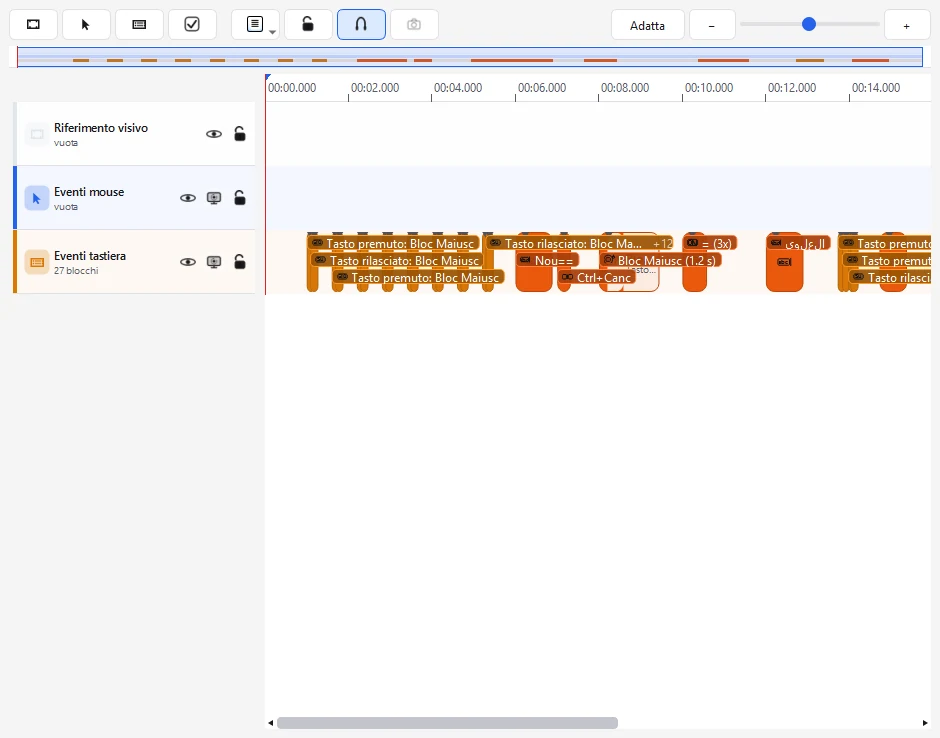
Prima che la funzionalità sia realizzata
Testare una funzionalità prima che esista
Importare immagini dal proprio strumento di design e preparare il test mentre la funzionalità è ancora in costruzione.
Partire dal design
Sviluppo guidato dai test a partire dal vostro design, in Figma o in qualsiasi altro strumento: il test esiste prima della funzionalità.
Pronto il giorno in cui viene realizzata
Il test è così pronto il giorno in cui la funzionalità viene realizzata.La sua prima esecuzione dice al team, elemento per elemento, se ciò che è stato realizzato corrisponde a ciò che è stato progettato.
Un solo test, per tutta la vita di una funzionalità
- 11. Design
- 22. Sviluppo
- 33. Accettazione
- 44. Rilascio e dopo
Con GUI Test Studio
Test scritti sulle schermate finite
1Design
Prima che sia realizzata
Preparate il test a partire dal design, in Figma o come immagini.
2Sviluppo
Durante lo sviluppo
Eseguite ogni build contro il test e vedete che cosa resta da fare.
3Accettazione
Test di accettazione utente (UAT)
Mostrate al business, controllo per controllo, che la funzionalità fa ciò che era stato chiesto.
4Rilascio e dopo
Regressioni
Rieseguite lo stesso test a ogni versione, finché il prodotto vive.
Funziona con Figma
Da un design di Figma a un test pronto
Un solo file da Figma
Un plugin dentro Figma salva il design in un unico file.
Controlli già pronti
GUI Test Studio trasforma ogni schermata in un'immagine di riferimento con controlli già pronti.
Sempre sincronizzato
Una sincronizzazione segue il design quando cambia.
1Il vostro designer esporta le schermate da Figma
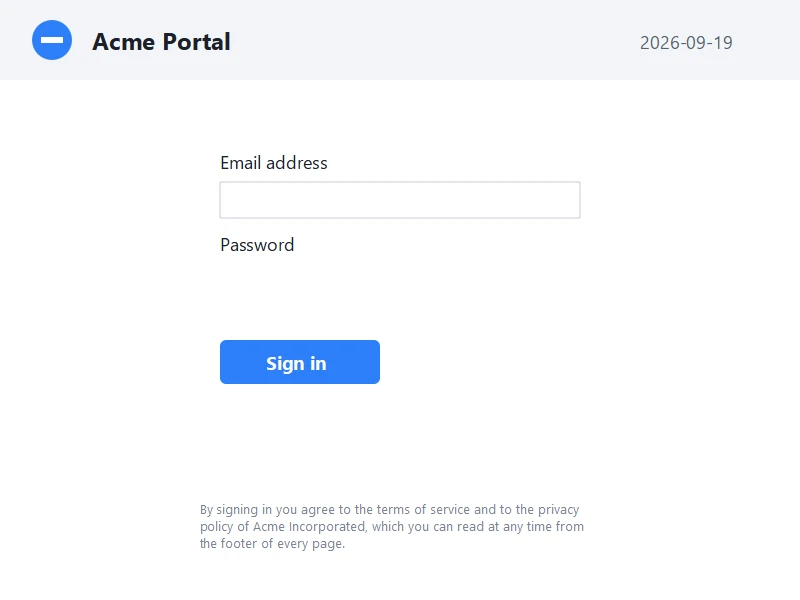
2GUI Test Studio propone un controllo per ogni elemento
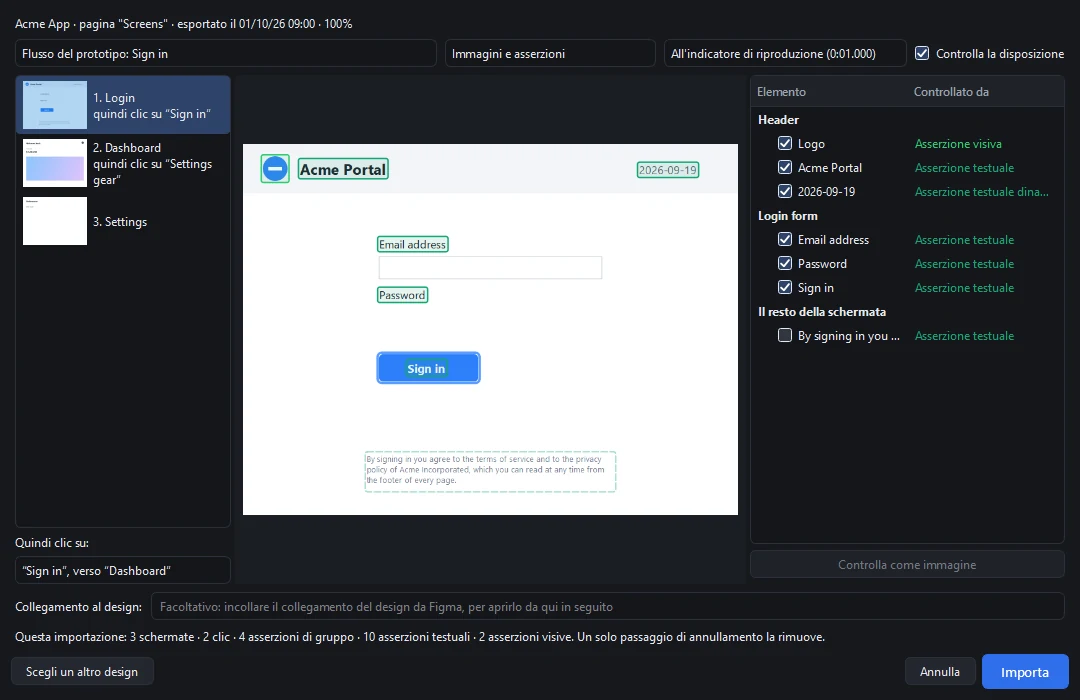
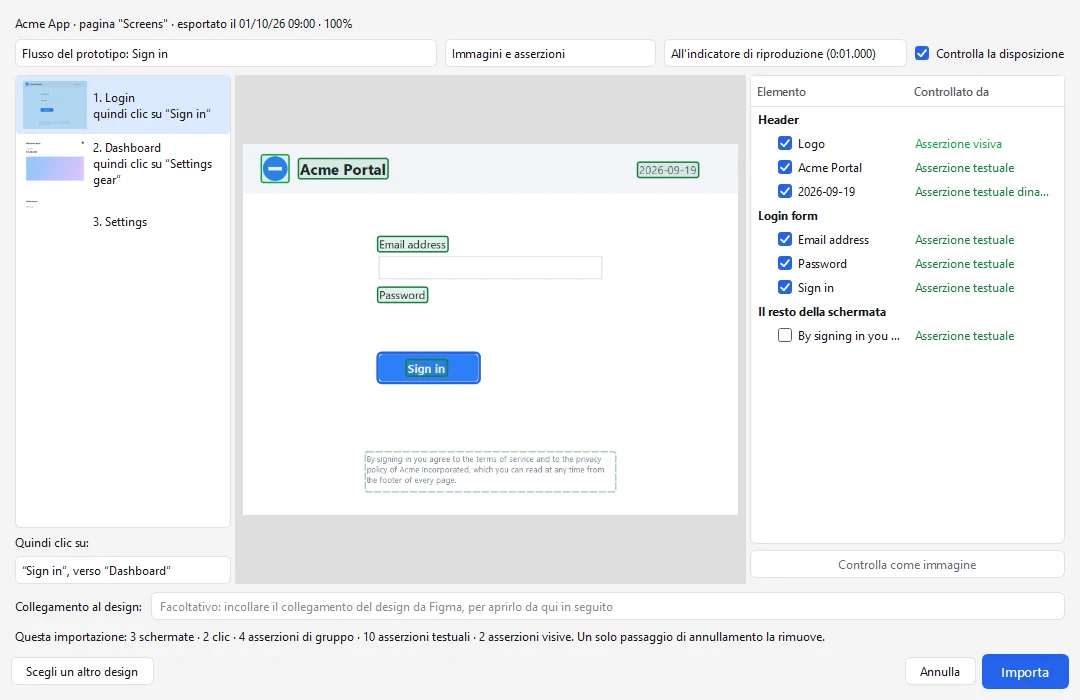
3Il test è sulla timeline, pronto prima della funzionalità
Importare un design da FigmaTestare una funzionalità prima che esista
3. Aggiungere i controlli che contano
Sei modi per dire cosa significa corretto
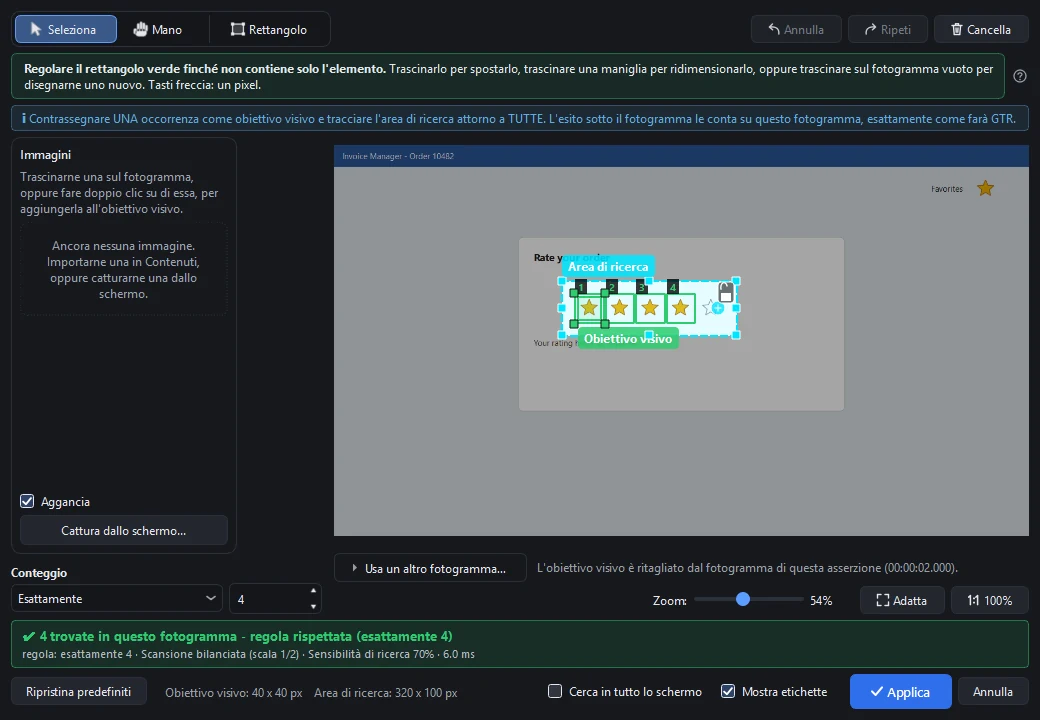
Ogni editor mostra il fotogramma della registrazione e dà il suo esito lì stesso: sapete prima di eseguire se un controllo regge.
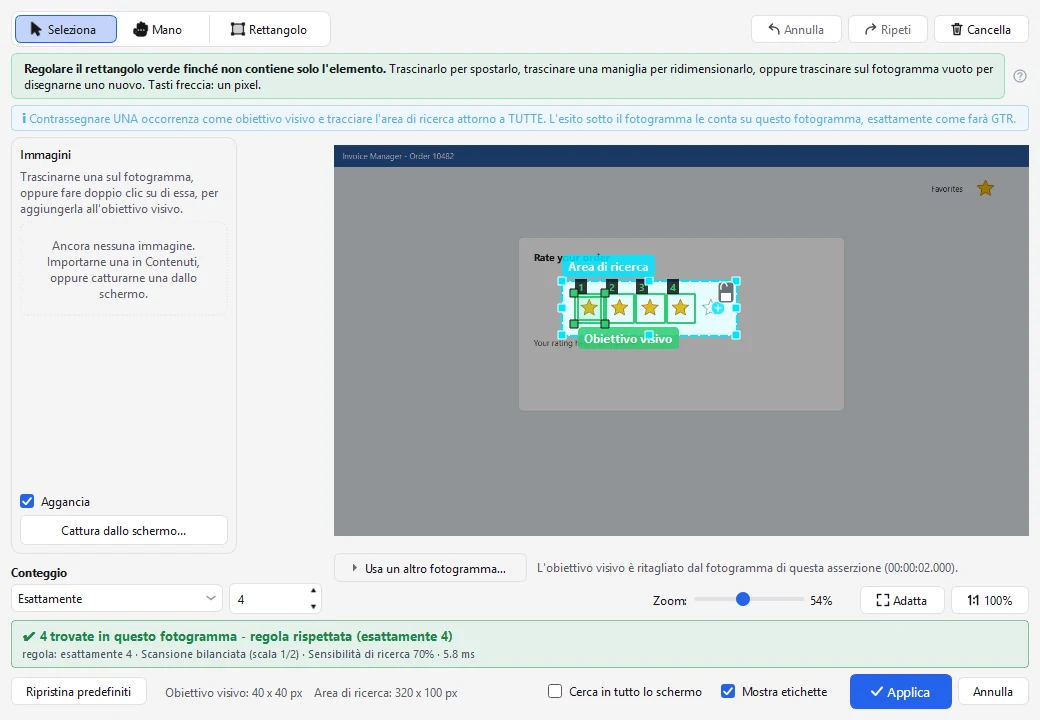
Verifica precisa degli elementi
Disegnate un riquadro attorno a qualsiasi elemento dell'interfaccia.Verificate che appaia, scompaia (come un indicatore di caricamento) o corrisponda a un numero esatto (come una valutazione a 5 stelle).
Esempio: dopo “Salva”, il badge verde di conferma deve apparire e l'indicatore di caricamento deve scomparire.
4. Eseguire e capire
Risposte di cui fidarsi, e prove da mostrare
Un test serve solo se il suo esito è giusto.Ogni esecuzione termina con un report di affidabilità che mostra non solo superato o non superato, ma quanto ogni controllo ci è andato vicino, e perché.
On-premise o nel cloud, scegliete voi
Report di affidabilità in linguaggio naturale
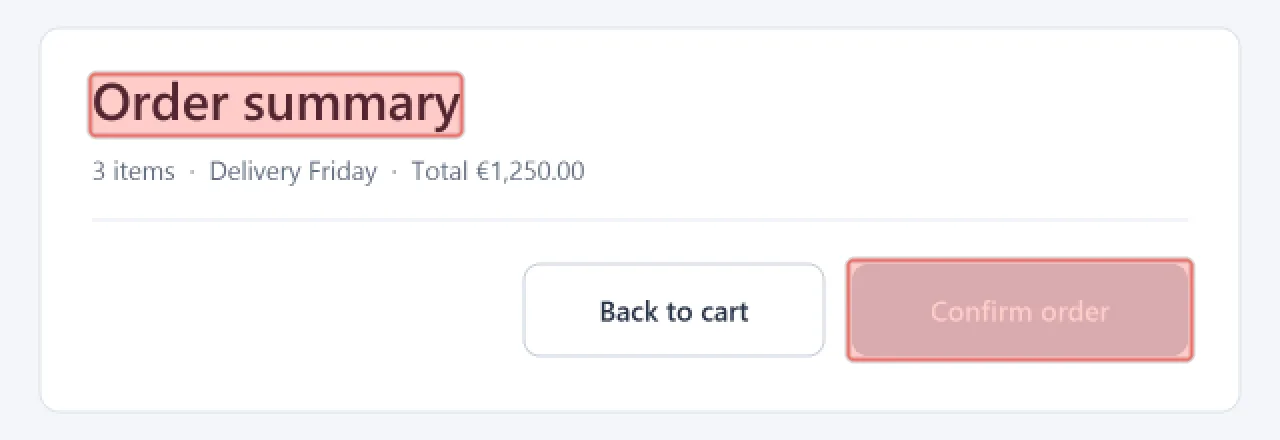
1Cosa è cambiato, evidenziato sullo schermo
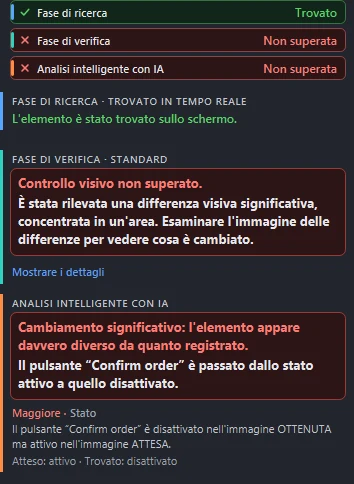
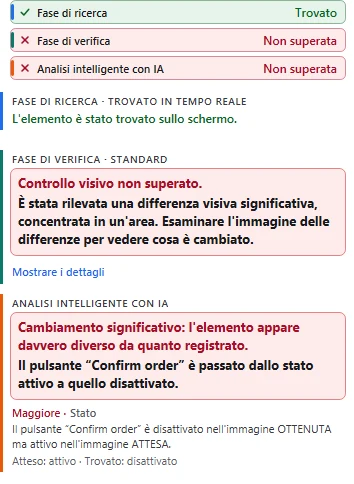
2Cosa significa, in parole semplici
Trova ogni elemento in due modi
Il GTS Engine prima chiede all'app dove si trova un elemento, tramite le sue informazioni di accessibilità, e lo trova a vista quando l'app non lo dice.Due strade verso lo stesso elemento rendono un test difficile da rompere.Poi confronta ciò che ha trovato con ciò che vi aspettate.
Coglie le regressioni reali, ignora il rumore visivo
Il GTS Engine + AI filtra artefatti di rendering, rumore di compressione e tremolii dei pixel.Ma nel momento in cui una lettera cambia maiuscola, una cifra si sposta o un'icona cambia colore, coglie il bug all'istante.
Preferite un confronto esatto?La corrispondenza al pixel si attiva per singolo controllo in GUI Test Studio.
Spiega cosa è cambiato
L'analisi intelligente con IA, il lato IA facoltativo del motore, descrive un fallimento in parole semplici, come “l'etichetta del pulsante è cambiata da Salva a Invia”.Usate un modello nel cloud con la vostra chiave, o un modello di IA locale: uno nostro, o uno vostro.
5. Mantenerlo in salute
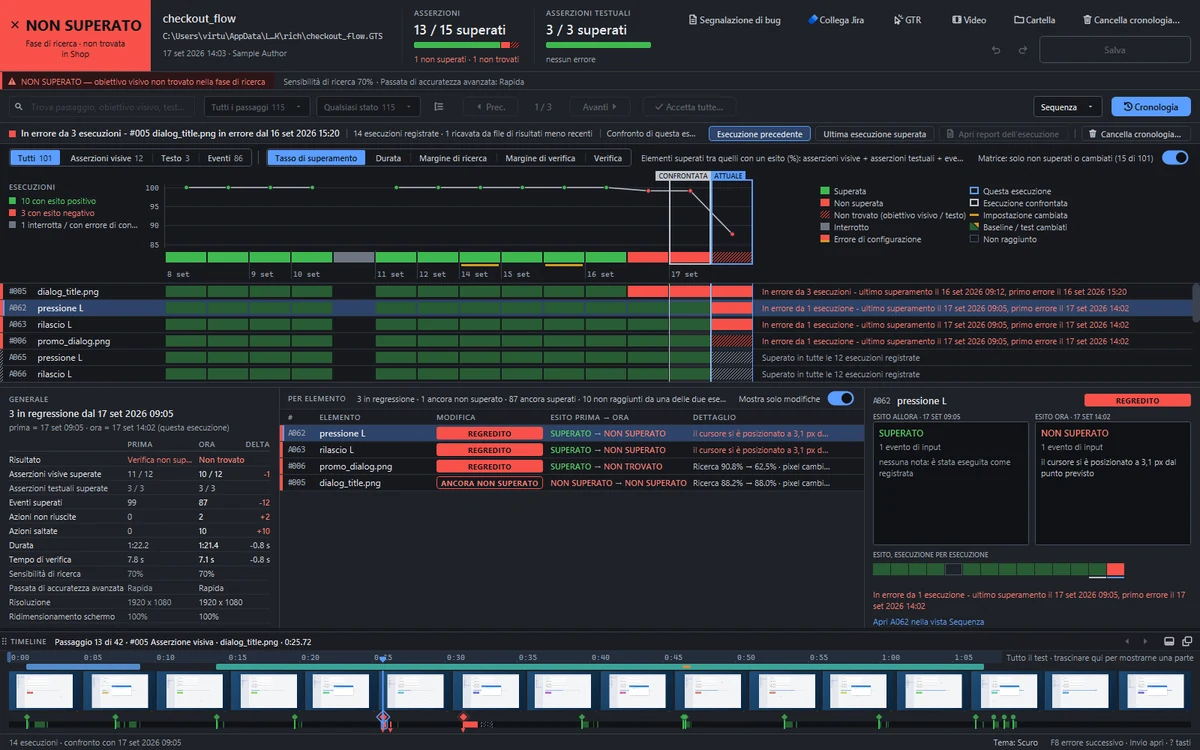
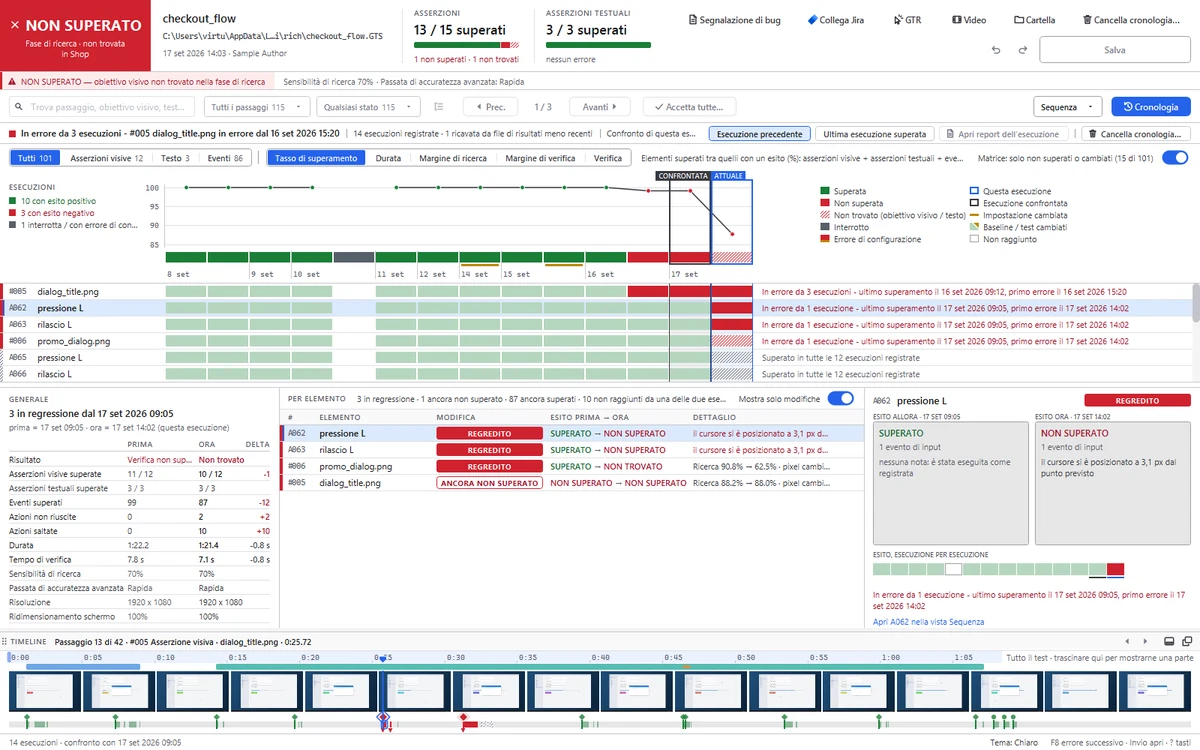
La cronologia dice quando un test ha iniziato a fallire
Ogni esecuzione è conservata accanto al test.La cronologia mostra ogni controllo attraverso le esecuzioni, evidenzia cosa è peggiorato dall'ultima esecuzione buona e apre qualsiasi report passato esattamente com'era.
- Baseline multiple: una versione attesa per browser, tema, schermo o lingua
- Eseguite un test da qualsiasi punto della sua timeline mentre ci lavorate
- Decidete per ogni controllo se un fallimento ferma il test o lo lascia continuare
- Le app parlano inglese, francese, spagnolo, tedesco e italiano
6. Automatizzare le esecuzioni
Lo stesso test, nella vostra pipeline
gtr-cli esegue un test senza finestra, esattamente come l'app, in qualsiasi strumento CI/CD il vostro team usi già.
La vostra pipeline
e qualsiasi strumento che esegua un comando
jobs: gui-tests: runs-on: [self-hosted, windows] steps: - run: gtr-cli run tests --format github --junit results.xml
Esecuzione di 12 test sullo schermo dell'agente di build...
PASSED 12 di 12 test · exit code 0
- Codice di uscita0 quando tutti i test sono superati, 1 quando uno non lo è: la build diventa verde o rossa.
- JUnit, JSON, MarkdownRisultati che la vostra pipeline mostra come risultati dei test, con ogni passaggio nominato.
- Le prove di ogni fallimentoImmagini attese ed effettive, lo schermo, il report e il video in una sola cartella.
- Un generatore di comandi in entrambe le app, così nessuno deve imparare le opzioni a memoria
- Nuovi tentativi, limiti di tempo e arresto al primo errore per le suite grandi
- Test leggeri di sola esecuzione senza la registrazione, per gli agenti di build
Incluso anche
Dettagli che fanno la differenza ogni giorno
Analisi intelligente con IA
Il lato IA del GTS Engine + AI: un secondo sguardo facoltativo a un controllo non superato, spiegato in parole semplici, con un modello nel cloud e la vostra chiave, o un modello di IA locale: uno nostro, o uno vostro.
Accelerazione con la scheda grafica
Le ricerche girano sulla scheda grafica quando c'è, con gli stessi risultati, prima.
Cattura dallo schermo
Create un controllo da un elemento che la registrazione non ha mai mostrato, direttamente dal vostro schermo.
Scenari da riutilizzare
Registrate “Accesso” una volta e inseritelo in ogni test che ne ha bisogno.
Segnalazioni di bug con un clic
Precompilata con i passaggi, le immagini e quante volte era già fallito.
Risultati leggibili
JUnit, JSON, Markdown, PDF ed Excel.Ognuno legge il formato che preferisce.
Cinque lingue
Inglese, francese, spagnolo, tedesco e italiano, in entrambe le app.
Guidati dal primo minuto
Guide interattive accompagnano un nuovo utente attraverso registrazione, modifica ed esecuzione.
Provatelo sulla vostra applicazione
Quindici giorni, ogni funzionalità, nessun dato di pagamento.La maggior parte delle persone registra o descrive il primo test funzionante già nella prima sessione.
Come si confronta GUI Test Studio con gli altri strumenti?
Gli strumenti di test in codice, le piattaforme di automazione dei test e i servizi di test visivi accanto a GUI Test Studio, per scegliere con tutti i fatti in mano.
 GUI Test Studio

 CypressKatalonmablApplitools Eyes