Produit
Montrez-le une fois.Vérifiez-le pour toujours.
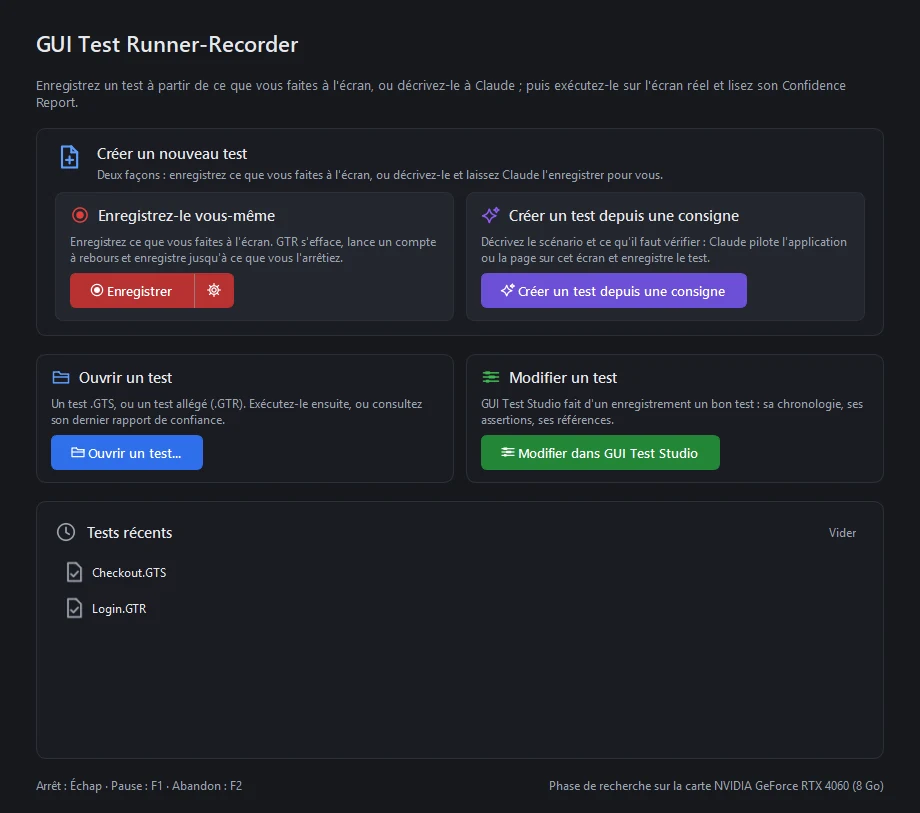
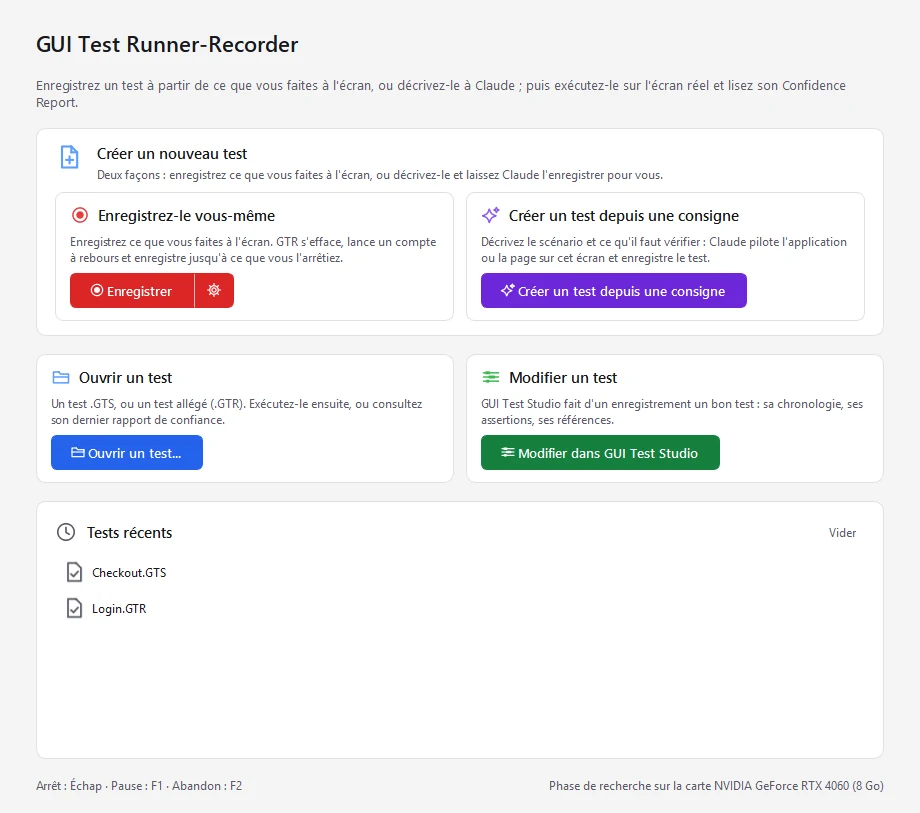
La création et la modification d'un test forment un seul flux continu.Enregistrez votre parcours pendant que vous utilisez votre application, ou décrivez-le dans une consigne, puis ajustez les actions, les vérifications et le minutage sur une chronologie intuitive façon montage vidéo, ou demandez le changement à l'IA.Chaque étape est sauvegardée dans un format de test unifié, prêt pour des exécutions automatisées immédiates.
1. Enregistrer, ou décrire
Enregistrez sur l'écran réel, comme travaille un testeur
Capturez tout votre bureau, une seule application, une zone de votre choix, une machine virtuelle macOS, un appareil Android ou un écran d'iPhone diffusé en direct vers Windows.Déroulez simplement votre scénario de test naturellement, GUI Test Studio s'occupe du reste.Ou décrivez le parcours dans une consigne, et votre assistant IA l'enregistre, le vérifie et l'exécute pour vous.
Capture complète des saisies avec assertions automatiques
GUI Test Studio enregistre automatiquement toutes les saisies, les interactions à l'écran et les fenêtres surgissantes, en proposant des assertions visuelles intelligentes au fil de l'eau.
- Des tests depuis une consigne: Décrivez plutôt le parcours : votre assistant IA l'enregistre, le vérifie et l'exécute, sous la forme d'un test que vous ouvrez et modifiez comme tout autre.
- Détection visuelle intelligente: Identifie automatiquement les éléments manipulés et les nouveaux états de l'interface.
- Reprises instantanées: Jetez et réenregistrez n'importe quelle séquence en un seul clic.
- Préparation des tests avant la sortie: Vous pouvez aussi importer les maquettes de l'interface avant que les fonctionnalités soient développées, pour préparer les tests à l'avance.
- Intégration Figma: Faites entrer une maquette Figma avec le plugin de la suite : chaque écran devient une image de référence avec des assertions toutes prêtes, et une synchronisation suit la maquette quand elle change.
2. Monter comme une vidéo, ou par consigne
Une chronologie, pas un script
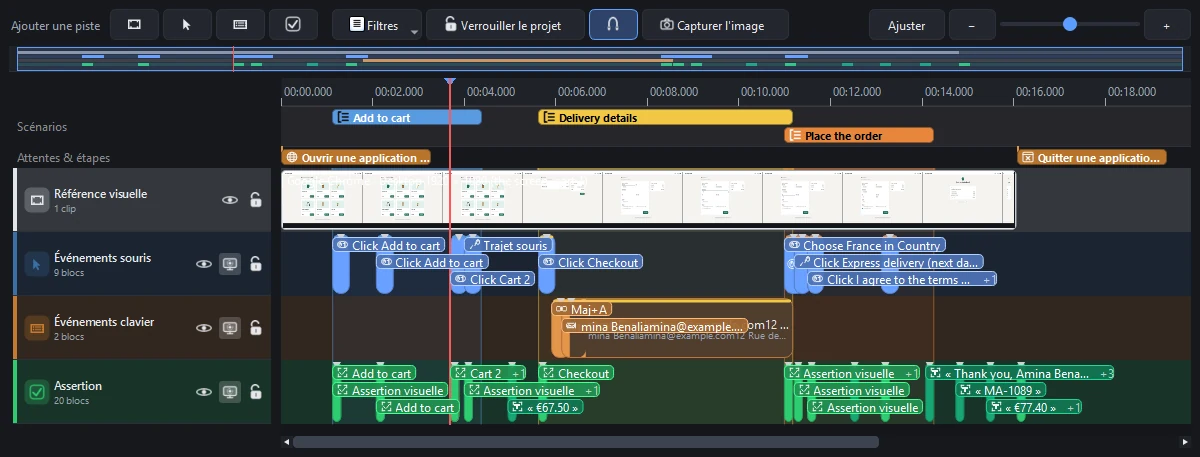
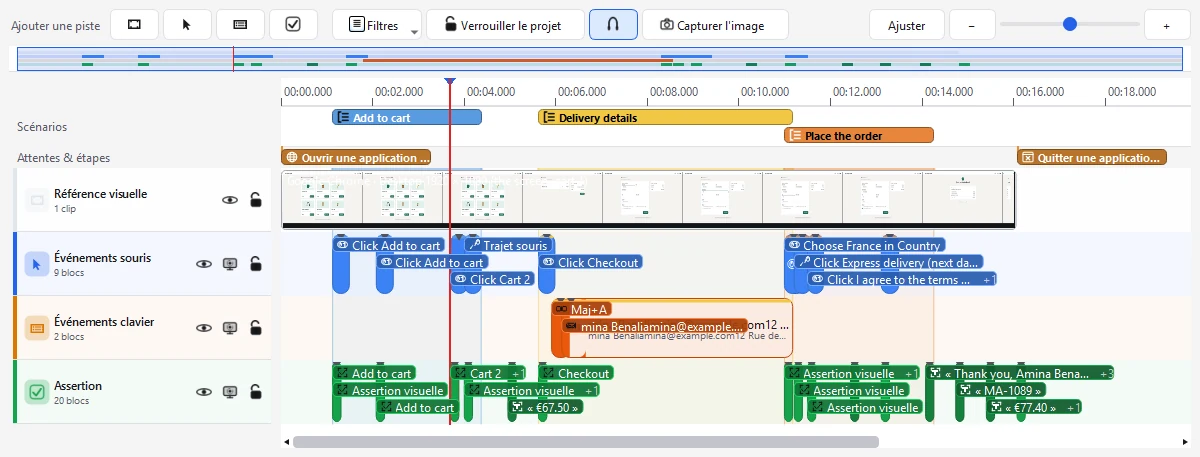
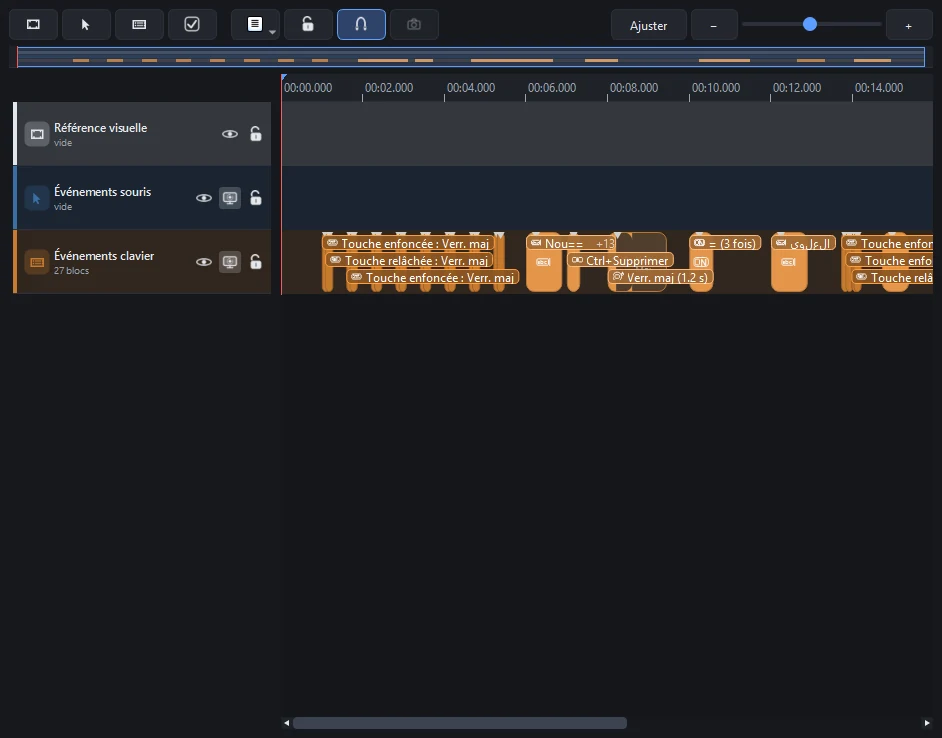
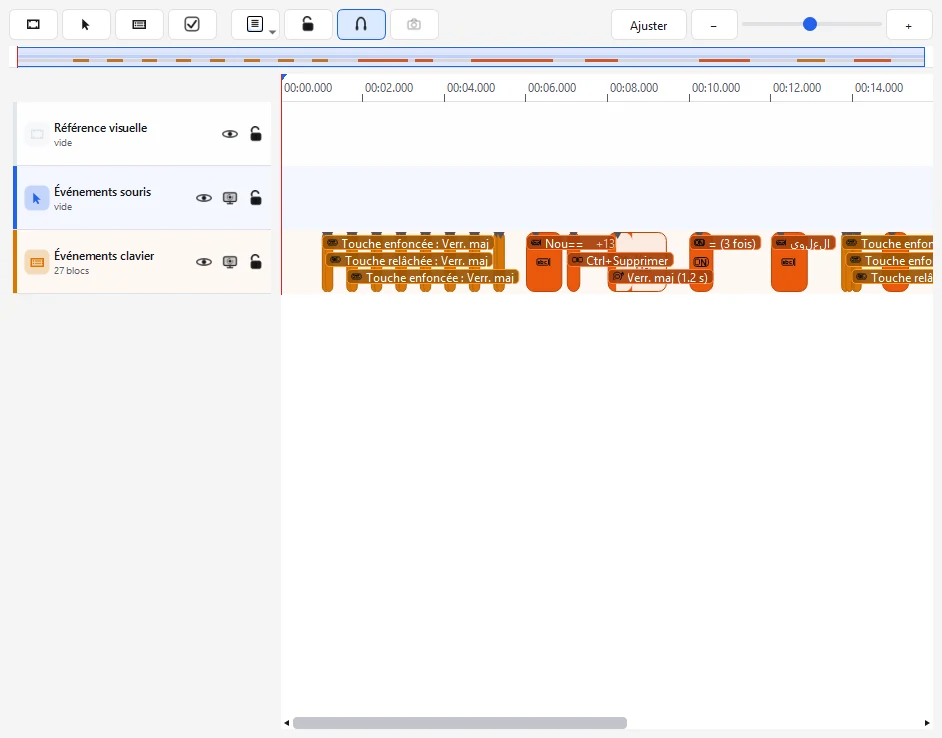
Chaque étape du test est un bloc sur une piste : souris, clavier, assertions.Au-dessus défile l'enregistrement lui-même, pour que vous voyiez toujours l'écran au moment où une étape se produit.Vous préférez demander ?Décrivez le changement dans une consigne et le test est modifié sur place.
- Déplacez, rognez, copiez, dupliquez et supprimez des blocs, avec une annulation pour tout
- Ou demandez le changement à l'IA dans une consigne : une étape renommée, une vérification ajustée, une attente ajoutée, sans réenregistrer
- Groupez des étapes en scénarios colorés comme « Connexion » ou « Paiement », puis déposez un scénario entier dans un autre test
- Ajoutez une attente, lancez ou quittez une application, ou exécutez un script Python à tout moment
- Donnez son propre nom à n'importe quel bloc et laissez des notes à votre équipe avec des marqueurs
- Prenez une capture d'écran ou capturez une image pour en faire une nouvelle assertion
Avant que la fonctionnalité soit développée
Tester une fonctionnalité avant qu'elle existe
Importez des images depuis votre outil de design et préparez le test pendant que la fonctionnalité est encore en développement.
Partir de la maquette
Le développement piloté par les tests, à partir de votre maquette, dans Figma ou tout autre outil : le test existe avant la fonctionnalité.
Prêt le jour où elle est développée
Le test est alors prêt le jour où la fonctionnalité est développée.Sa première exécution dit à l'équipe, élément par élément, si ce qui a été développé correspond à ce qui a été conçu.
Un seul test, pour toute la vie d'une fonctionnalité
- 11. Conception
- 22. Développement
- 33. Recette
- 44. Sortie et après
Avec GUI Test Studio
Tests écrits sur les écrans terminés
1Conception
Avant qu'elle soit développée
Préparez le test à partir de la maquette, dans Figma ou sous forme d'images.
2Développement
Pendant le développement
Exécutez chaque build face au test et voyez ce qu'il reste à faire.
3Recette
Recette utilisateur (UAT)
Montrez au métier, assertion par assertion, que la fonctionnalité fait ce qui était demandé.
4Sortie et après
Régressions
Rejouez le même test à chaque version, aussi longtemps que le produit vit.
Fonctionne avec Figma
D'une maquette Figma à un test prêt
Un seul fichier depuis Figma
Un plugin dans Figma sauvegarde la maquette en un seul fichier.
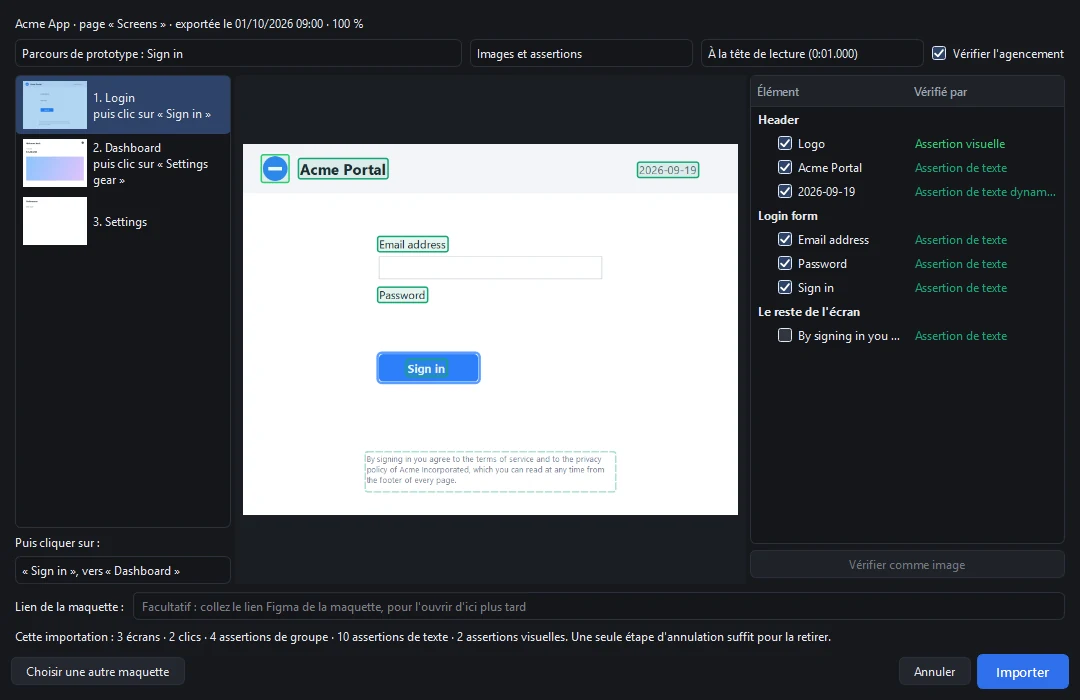
Des assertions toutes prêtes
GUI Test Studio transforme chaque écran en image de référence avec des assertions toutes prêtes.
Toujours synchronisé
Une synchronisation suit la maquette quand elle change.
1Votre designer exporte les écrans depuis Figma
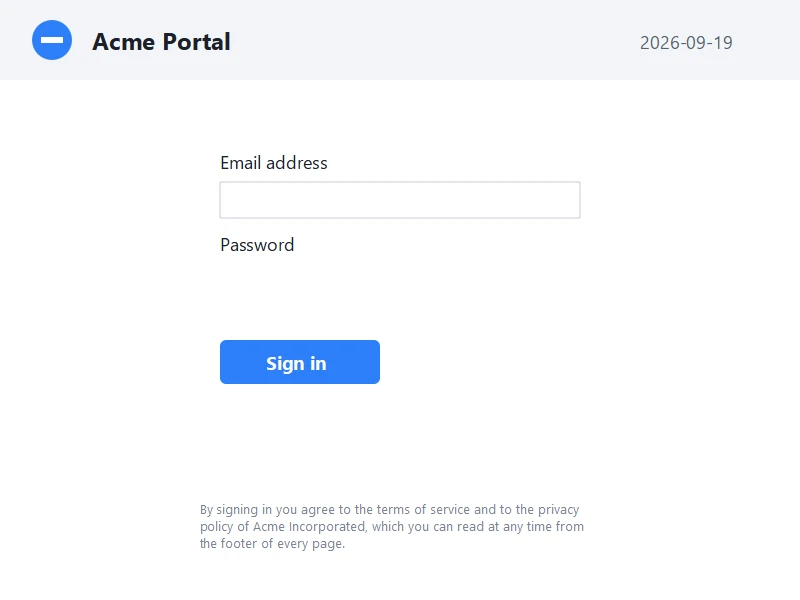
2GUI Test Studio propose une assertion pour chaque élément
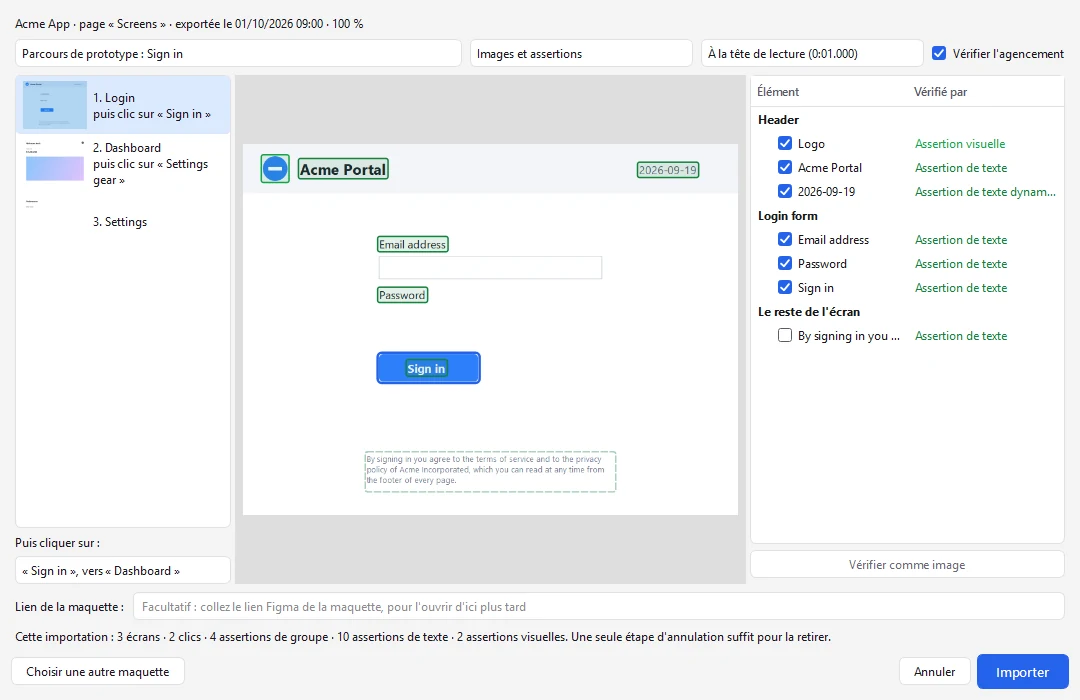
3Le test est sur la chronologie, prêt avant la fonctionnalité
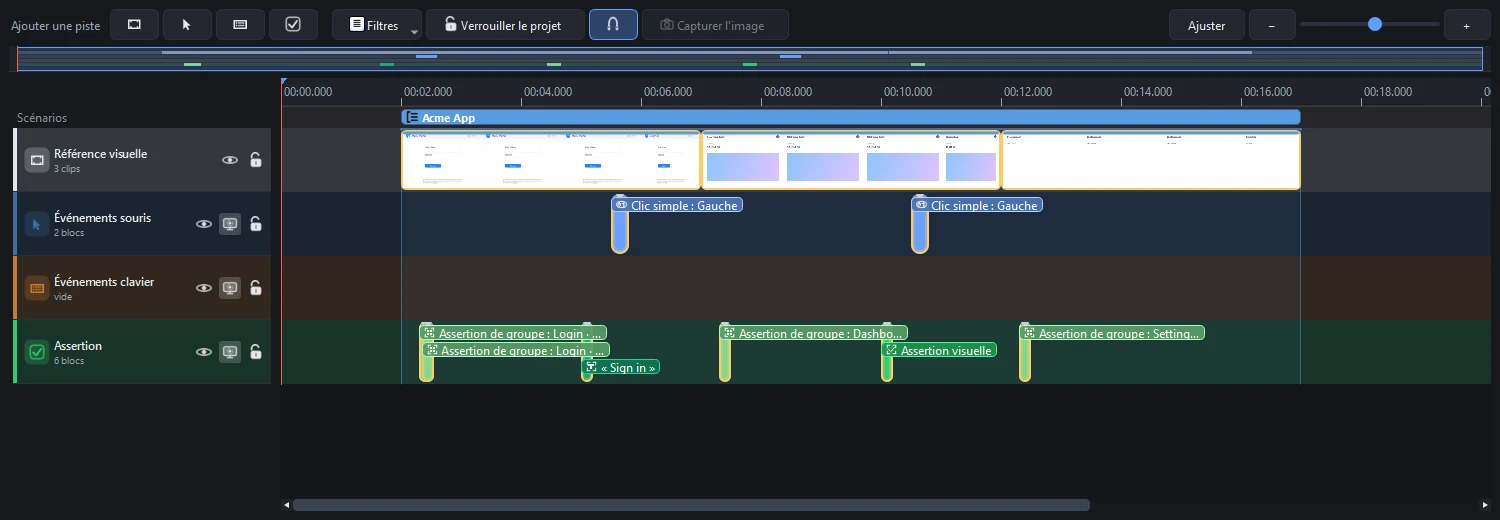
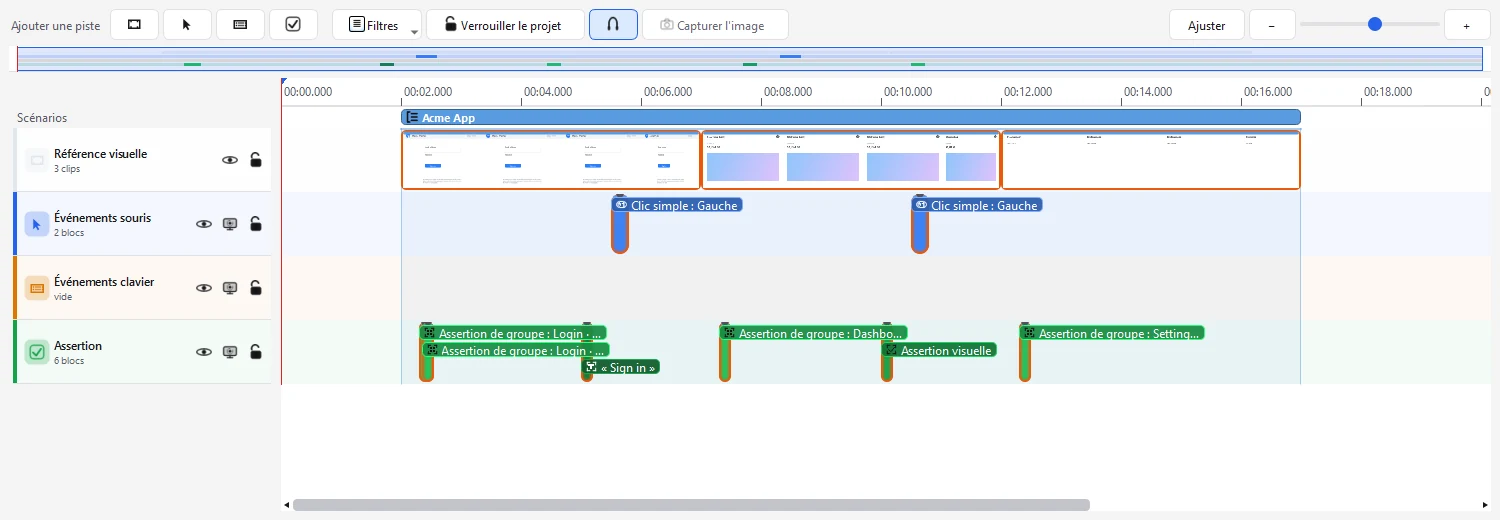
Importer une maquette depuis FigmaTester une fonctionnalité avant qu'elle existe
3. Ajouter les assertions qui comptent
Six façons de dire ce que « correct » veut dire
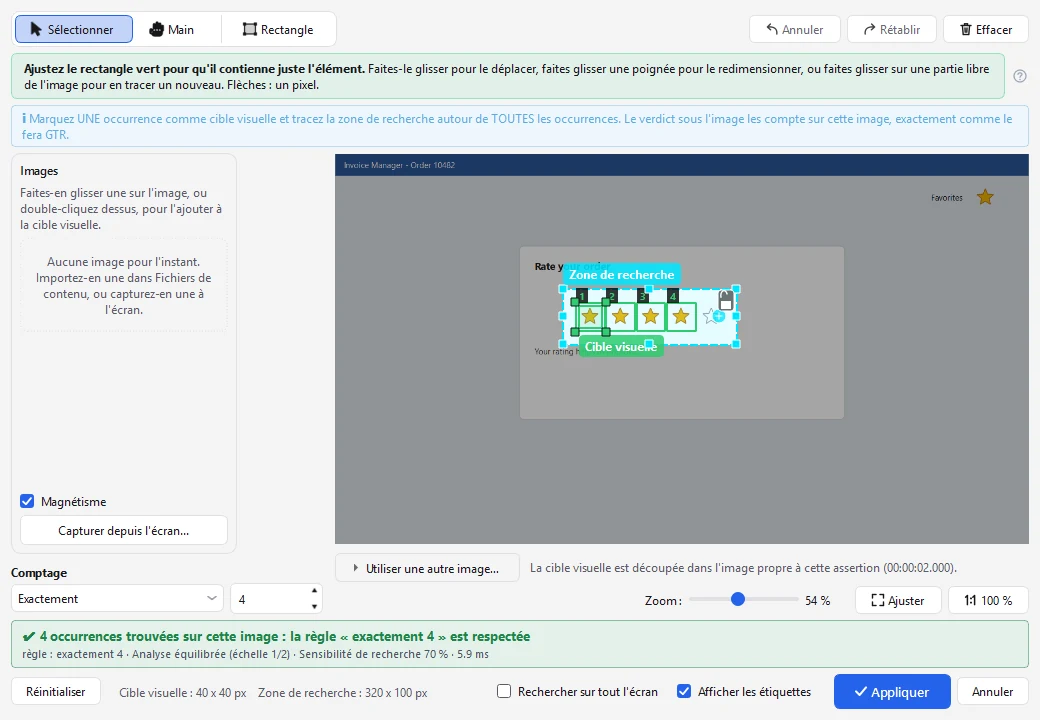
Chaque éditeur affiche l'image de l'enregistrement et donne son verdict sur place : vous savez avant d'exécuter si une assertion tient.
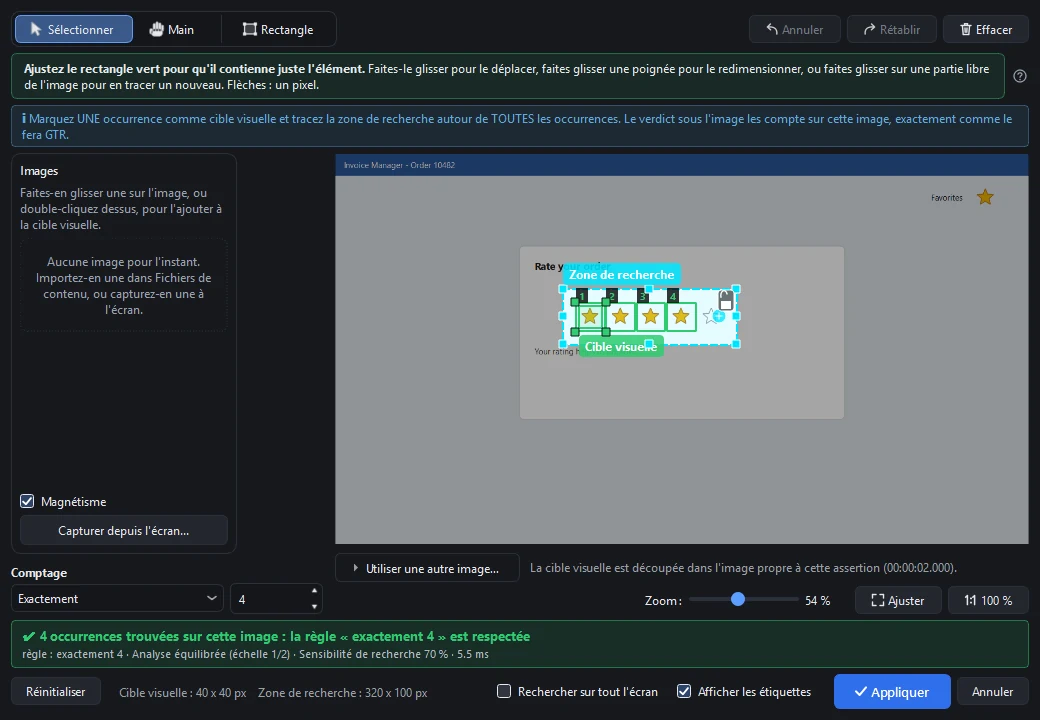
Vérification précise des éléments
Dessinez un cadre autour de n'importe quel élément de l'interface.Vérifiez qu'il apparaît, qu'il disparaît (comme un indicateur de chargement) ou qu'il correspond à un nombre exact (comme une note de 5 étoiles).
Exemple : après « Enregistrer », le badge vert de confirmation doit apparaître, et l'indicateur de chargement doit disparaître.
4. Exécuter et comprendre
Des réponses fiables, et des preuves à montrer
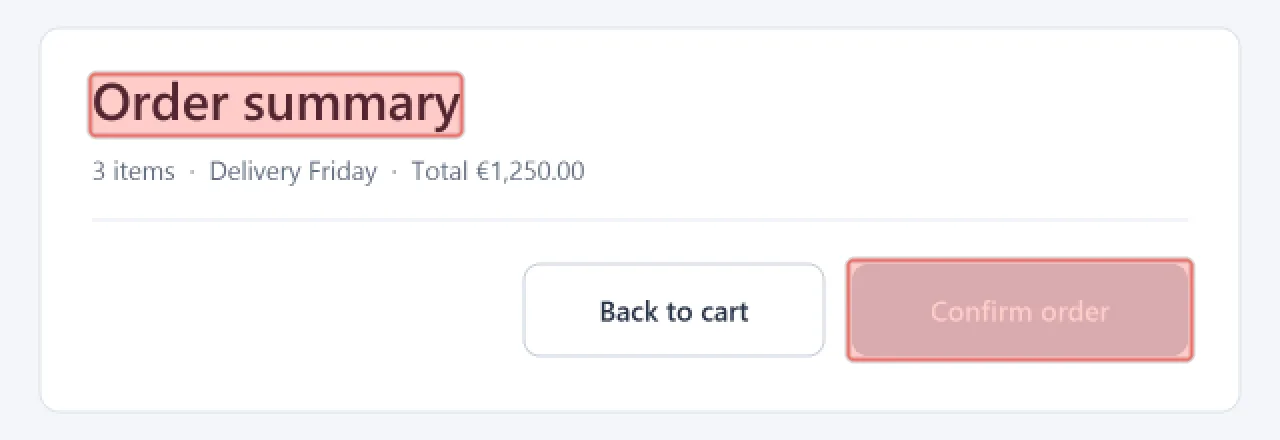
Un test n'est utile que si son verdict est juste.Chaque exécution se termine par un rapport de confiance qui montre non seulement réussi ou échoué, mais aussi à quel point chaque assertion est passée près du seuil, et pourquoi.
Sur site ou dans le cloud, à vous de choisir
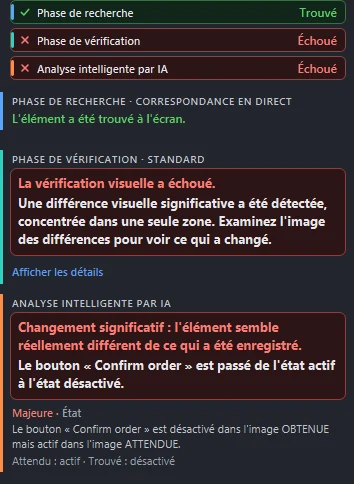
Un rapport de confiance en langage naturel
1Ce qui a changé, mis en lumière sur l'écran
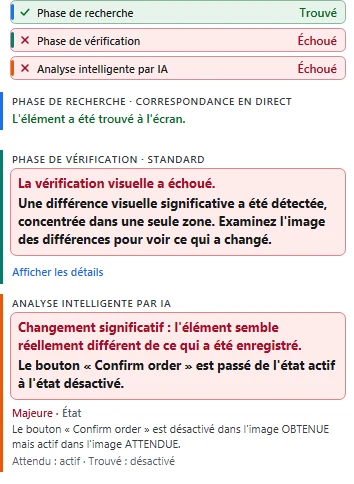
2Ce que cela veut dire, en mots simples
Il trouve chaque élément de deux façons
Le GTS Engine demande d'abord à l'application où se trouve un élément, par ses informations d'accessibilité, et le trouve à vue quand l'application ne dit rien.Deux chemins vers un même élément rendent un test difficile à casser.Il compare ensuite ce qu'il a trouvé avec ce que vous attendez.
Attrape les vraies régressions, ignore le bruit visuel
Le GTS Engine + AI filtre les artefacts de rendu, le bruit de compression et les tremblements de pixels.Mais dès qu'une lettre change de casse, qu'un chiffre change ou qu'une icône change de couleur, il attrape le bug instantanément.
Vous préférez une comparaison exacte ?La correspondance au pixel près s'active par assertion dans GUI Test Studio.
Il explique ce qui a changé
L'analyse intelligente par IA, le volet IA optionnel du moteur, décrit un échec en mots simples, comme « le libellé du bouton est passé de Enregistrer à Envoyer ».Utilisez un modèle cloud avec votre propre clé, ou un modèle d'IA local : l'un des nôtres, ou le vôtre.
5. Le garder en bonne santé
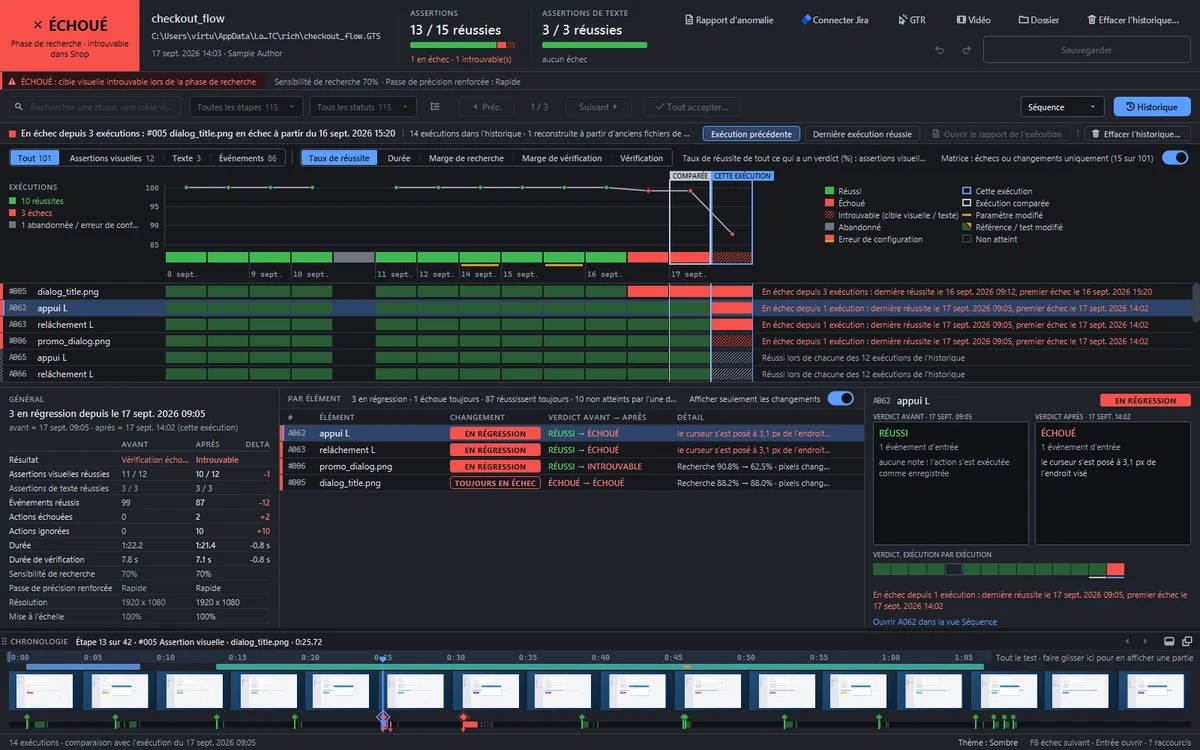
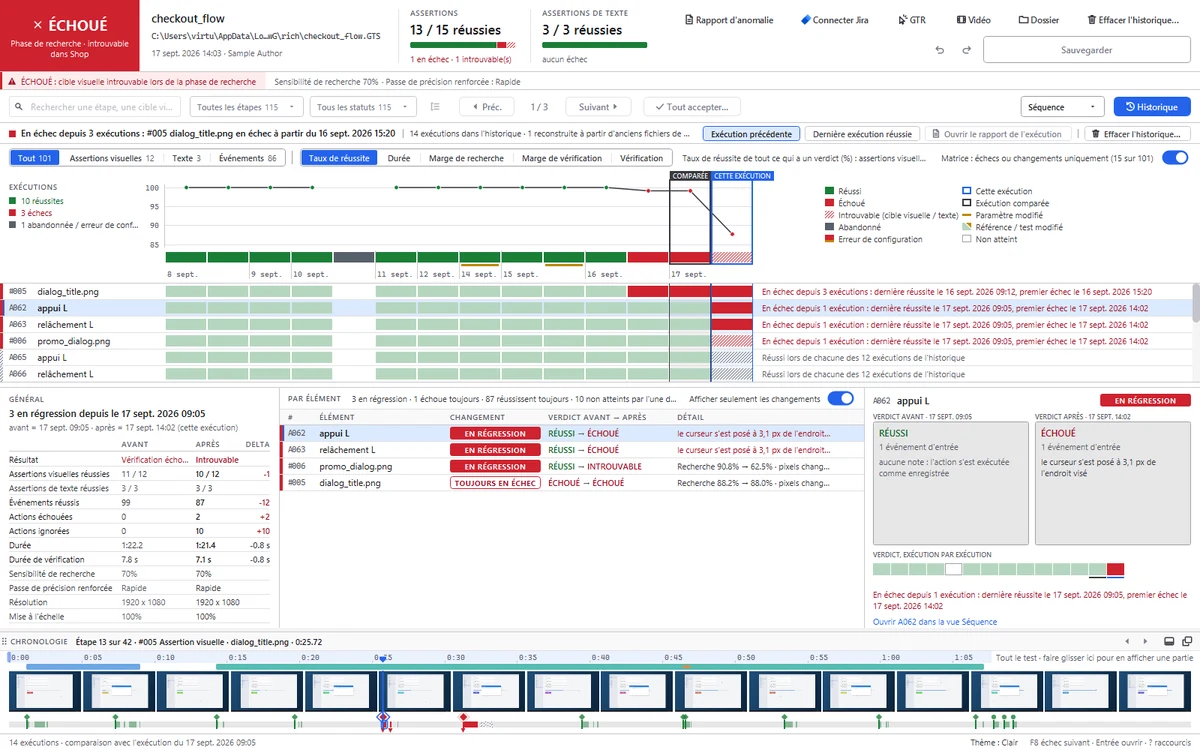
L'historique vous dit quand un test a commencé à échouer
Chaque exécution est conservée à côté du test.L'historique montre chaque assertion au fil des exécutions, met en évidence ce qui a régressé depuis la dernière bonne exécution, et ouvre n'importe quel rapport passé exactement tel qu'il était.
- Références multiples : une version attendue par navigateur, thème, écran ou langue
- Exécutez un test depuis n'importe quel point de sa chronologie pendant que vous y travaillez
- Décidez pour chaque assertion si un échec arrête le test ou le laisse continuer
- Les applications parlent anglais, français, espagnol, allemand et italien
6. Automatiser les exécutions
Le même test, dans votre pipeline
gtr-cli exécute un test sans fenêtre, exactement comme l'application, dans l'outil CI/CD que votre équipe utilise déjà.
Votre pipeline
et tout outil qui exécute une commande
jobs: gui-tests: runs-on: [self-hosted, windows] steps: - run: gtr-cli run tests --format github --junit results.xml
Exécution de 12 tests sur l'écran de l'agent de build...
PASSED 12 tests sur 12 · exit code 0
- Code de sortie0 quand tous les tests ont réussi, 1 quand l'un a échoué : le build passe au vert ou au rouge.
- JUnit, JSON, MarkdownDes résultats que votre pipeline affiche comme résultats de test, avec chaque étape nommée.
- Les preuves de chaque échecLes images attendues et obtenues, l'écran, le rapport et la vidéo dans un seul dossier.
- Un assistant de ligne de commande dans les deux applications, pour que personne n'ait à apprendre les options par cœur
- Nouvelles tentatives, limites de temps et arrêt au premier échec pour les grandes suites
- Des tests allégés (.GTR) sans l'enregistrement, pour les agents de build
Également inclus
Des détails qui changent le quotidien
Analyse intelligente par IA
Le volet IA du GTS Engine + AI : un second regard optionnel sur une assertion échouée, expliqué en langage clair, avec un modèle cloud et votre propre clé, ou un modèle d'IA local : l'un des nôtres, ou le vôtre.
Accélération par la carte graphique
Les recherches s'exécutent sur la carte graphique quand il y en a une, avec les mêmes résultats, plus tôt.
Capturer depuis l'écran
Créez une assertion à partir d'un élément que votre enregistrement n'a jamais montré, directement depuis votre écran.
Des scénarios à réutiliser
Enregistrez « Connexion » une fois et déposez-le dans chaque test qui en a besoin.
Des rapports d'anomalie en un clic
Prérempli avec les étapes, les images et la fréquence des échecs précédents.
Des résultats lisibles
JUnit, JSON, Markdown, PDF et Excel.Chacun lit le format qu'il préfère.
Cinq langues
Anglais, français, espagnol, allemand et italien, dans les deux applications.
Guidé dès la première minute
Des guides interactifs accompagnent un nouvel utilisateur de l'enregistrement à l'exécution, en passant par la modification.
Essayez-le sur votre propre application
Quinze jours, toutes les fonctionnalités, aucune coordonnée de paiement.La plupart des gens enregistrent ou décrivent leur premier test opérationnel dès leur première session.
Comment GUI Test Studio se compare-t-il aux autres outils ?
Les outils de tests codés, les plateformes d'automatisation des tests et les services de tests visuels côte à côte avec GUI Test Studio, pour choisir en toute connaissance de cause.
 GUI Test Studio

 CypressKatalonmablApplitools Eyes