
Tests GUI
Des tests GUI automatisés, d'après ce que voit l'utilisateur
Les tests GUI vérifient une application à travers son interface graphique : les boutons, les champs, les menus et les écrans qu'une personne utilise.GUI Test Studio les automatise sans code.Vous enregistrez un scénario sur le vrai écran, ou le décrivez dans une consigne, choisissez quoi vérifier, et le rejouez à chaque build.
Le problème
Pourquoi les tests GUI sont difficiles à automatiser
L'interface change plus souvent que toute autre partie d'une application, et les tests qui dépendent de son code cassent avec elle.
Les sélecteurs cassent
Les tests qui trouvent un bouton par son code cassent quand un développeur le renomme ou le déplace, même quand l'écran reste identique.
Certaines interfaces sont hors d'atteinte
Les applications canvas, les jeux vidéo, les bureaux à distance et les technologies d'interface sur mesure ne donnent à un script rien à quoi se raccrocher.
Les assertions ratent ce que voient les utilisateurs
Un test peut réussir alors qu'un bouton est caché, coupé ou de la mauvaise couleur, parce qu'il n'a jamais regardé l'écran.
Comment ça marche
Des tests GUI comme vous testez déjà à la main
- 1
Enregistrer, ou décrire
Utilisez votre application comme le ferait un utilisateur, ou décrivez le parcours dans une consigne et votre assistant IA s'en charge pour vous.Chaque clic, touche et geste est enregistré sur le vrai écran, avec les vérifications de ce qui est apparu.
- 2
Vérifiez
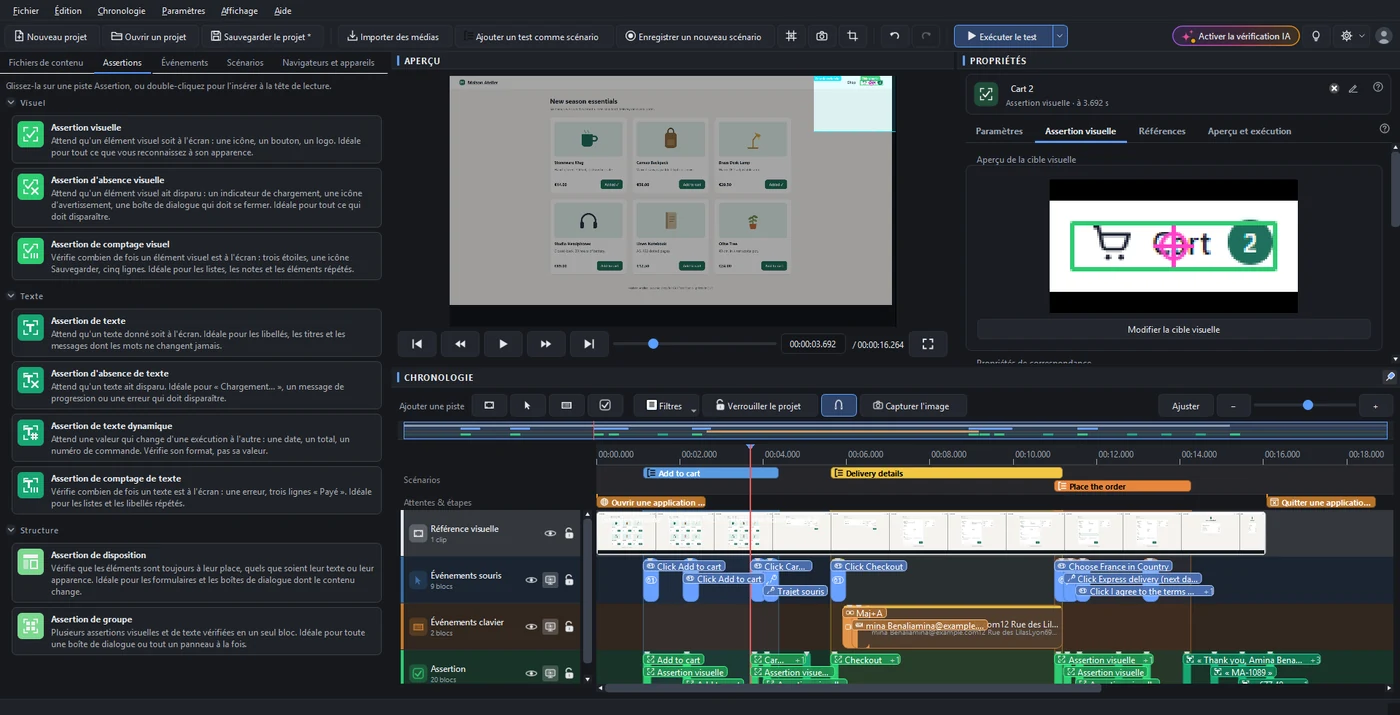
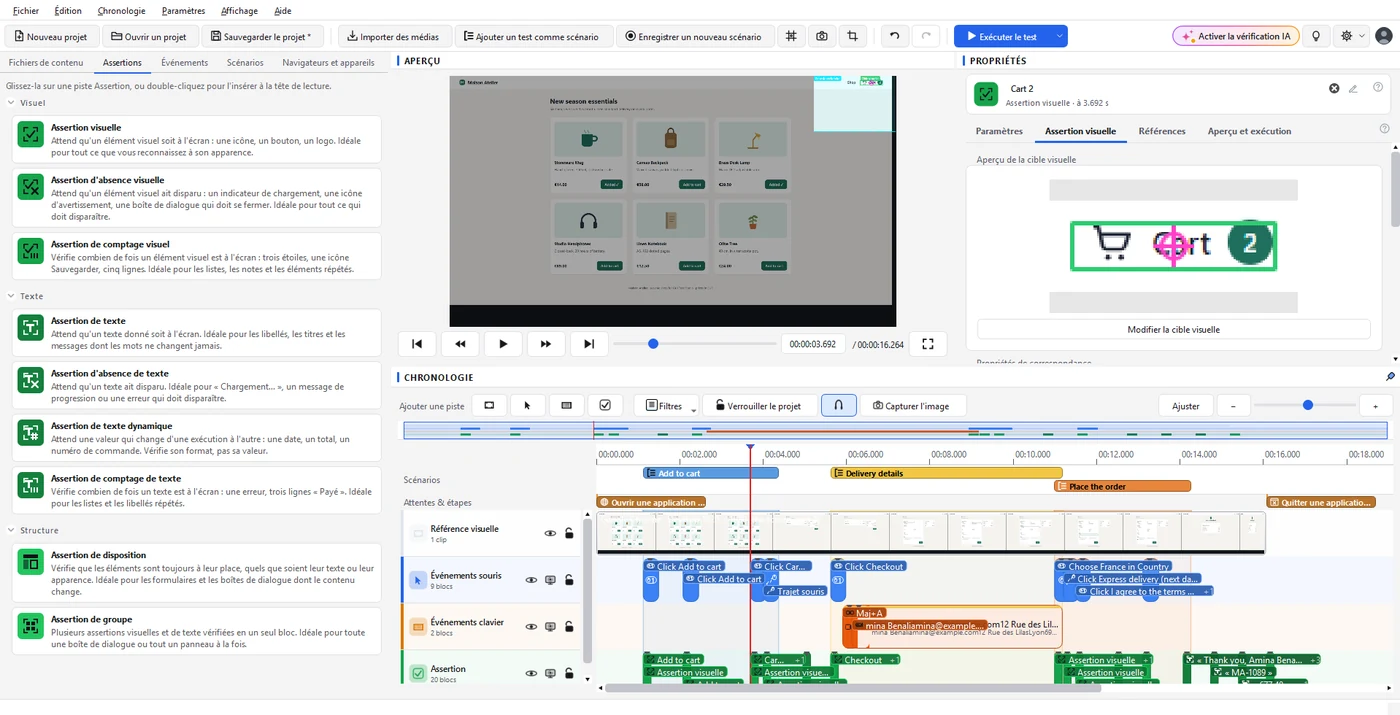
Les assertions visuelles, de texte, de disposition et de groupe confirment ce que l'utilisateur voit : le bon élément, les bons mots, au bon endroit.
- 3
Modifiez comme une vidéo
Affinez le test sur une chronologie : déplacez, raccourcissez, renommez et regroupez les étapes, avec l'annulation pour tout.Ou demandez simplement le changement à l'IA dans une consigne.
- 4
Exécutez à chaque build
Exécutez-le depuis l'application, ou depuis votre pipeline CI/CD avec l'outil en ligne de commande.
- 5
Lisez le rapport
Le rapport de confiance dit ce qui a réussi, ce qui a échoué et pourquoi, en mots simples, avec les images pour le prouver.
Comment ça marche
Des tests GUI qui regardent l'écran
Trouve les éléments de deux façons
Le GTS Engine + AI trouve chaque élément par les informations d'accessibilité de l'application, et à vue sur l'écran quand l'application ne dit rien, donc un changement dans le code derrière ne change rien.
Utilise aussi les éléments de l'application
Quand une application décrit ses éléments à Windows, un test les lui demande d'abord, et regarde l'image quand elle ne le fait pas.
Vérifie les mots, les positions et les groupes
Les assertions de texte lisent les mots à l'écran, les assertions de disposition confirment où se trouvent les choses, et les assertions de groupe réunissent plusieurs assertions d'un même écran.
Toute application sur votre écran
Applications web, logiciels Windows, écrans de téléphone, machines virtuelles et jeux vidéo, tous testés de la même façon.
Modifié comme une vidéo, ou par consigne
Un test est une chronologie d'étapes que vous déplacez, raccourcissez, renommez et regroupez, avec l'annulation pour tout, ou vous décrivez le changement dans une consigne.
Mis à jour en un clic
Quand un écran change volontairement, acceptez la nouvelle apparence depuis le rapport, et le test l'attend dès lors.
Questions
Tests GUI : les réponses
Voyez GUI Test Studio sur le type d'application que vous testez : réservez un appel gratuit de 30 minutes avec notre équipe.
Ou commencez seul : les guides vous accompagnent dans votre premier test en quelques minutes.
En savoir plus