
Tests visuels
Tests visuels par vision par ordinateur et IA
Les tests visuels vérifient ce que l'utilisateur voit vraiment : le bon élément, les bons mots, au bon endroit et de la bonne couleur.Le GTS Engine + AI de GUI Test Studio trouve chaque élément à l'écran et le compare à ce que vous avez enregistré.L'analyse intelligente par IA explique chaque différence en mots simples.
Le problème
Pourquoi les tests visuels sont difficiles à réussir
Comparer des écrans paraît simple.En pratique, une comparaison est soit trop stricte, soit pas assez.
Trop stricte, elle échoue pour rien
Une comparaison pixel par pixel échoue sur le lissage des polices, la compression vidéo et des nuances que personne ne voit.
Trop souple, elle rate des défauts
Augmentez la tolérance, et une icône manquante, un prix modifié ou une mauvaise couleur passe à travers.
Une différence est difficile à lire
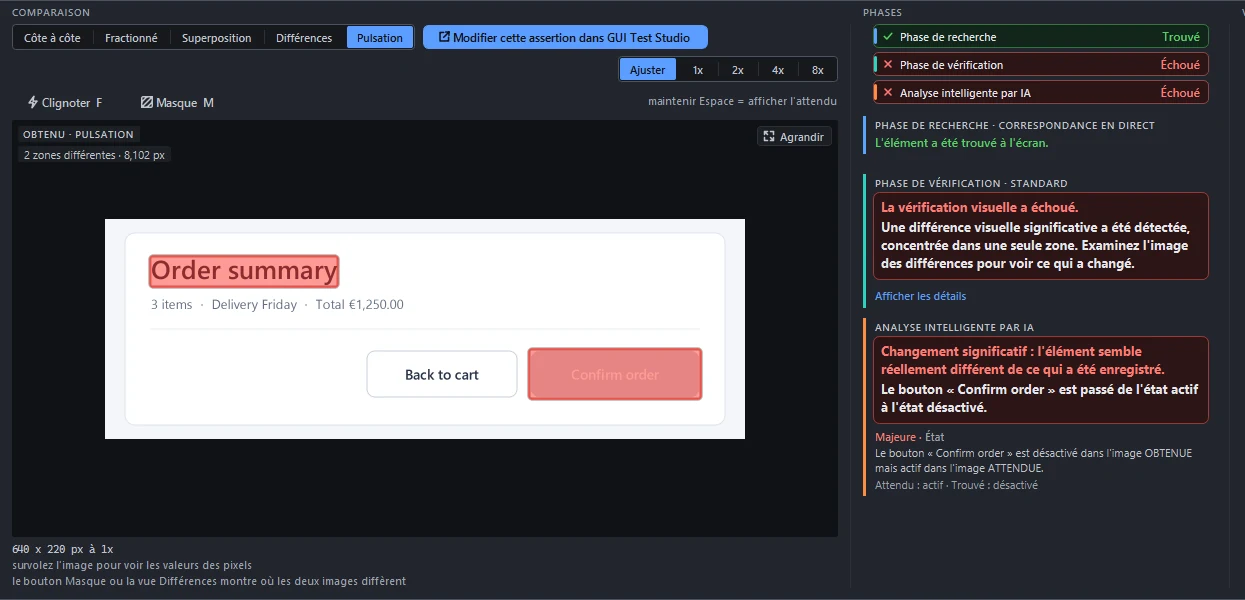
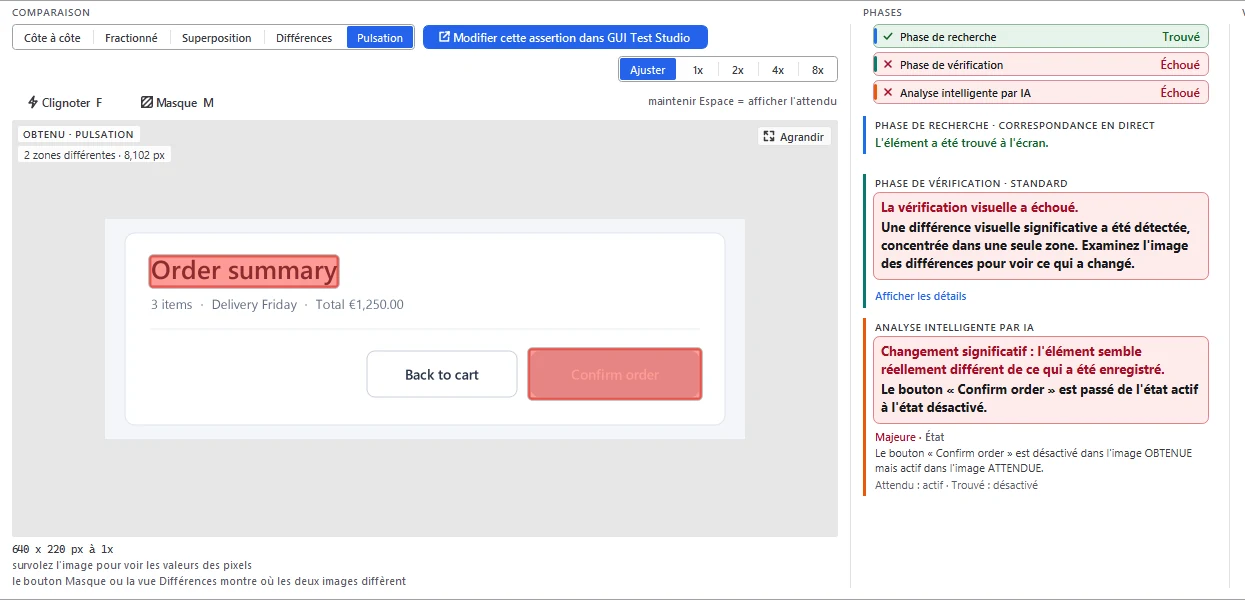
Une image des pixels changés dit où quelque chose a changé, jamais ce qui a changé ni si cela compte.
Comment ça marche
Des tests visuels créés comme vous testez déjà à la main
- 1
Enregistrer, ou décrire
Utilisez votre application comme le ferait un utilisateur, ou décrivez le parcours dans une consigne et votre assistant IA s'en charge pour vous.Chaque clic, touche et geste est enregistré sur le vrai écran, avec les vérifications de ce qui est apparu.
- 2
Vérifiez
Les assertions visuelles, de texte, de disposition et de groupe confirment ce que l'utilisateur voit : le bon élément, les bons mots, au bon endroit.
- 3
Modifiez comme une vidéo
Affinez le test sur une chronologie : déplacez, raccourcissez, renommez et regroupez les étapes, avec l'annulation pour tout.Ou demandez simplement le changement à l'IA dans une consigne.
- 4
Exécutez à chaque build
Exécutez-le depuis l'application, ou depuis votre pipeline CI/CD avec l'outil en ligne de commande.
- 5
Lisez le rapport
Le rapport de confiance dit ce qui a réussi, ce qui a échoué et pourquoi, en mots simples, avec les images pour le prouver.
Comment ça marche
Une vision par ordinateur qui ignore le bruit et détecte les vraies régressions
Trouve d'abord l'élément
Chaque assertion cherche son élément à l'écran avant de comparer quoi que ce soit, donc une fenêtre qui a bougé n'est pas un échec.
Juge les changements là où ils comptent
La comparaison mesure ce qui a changé en un même endroit : un bruit dispersé passe, et une lettre ou une icône modifiée échoue.
Analyse intelligente par IA
Quand une comparaison échoue, l'IA dit en mots simples ce qui a changé et si c'est un vrai problème.Elle fonctionne dans le cloud avec votre propre clé, ou avec un modèle d'IA local : l'un des nôtres, ou le vôtre.
Texte et valeurs changeantes
Les assertions de texte lisent les mots à l'écran, et une valeur qui change à chaque fois, comme une date ou un total, peut être vérifiée par son format.
Une version par environnement
Gardez une version d'une assertion pour le mode clair et le mode sombre, une autre langue ou un autre écran, et chaque exécution utilise la bonne.
Accepter un changement en un clic
Quand un écran change volontairement, acceptez la nouvelle apparence depuis le rapport, et le test l'attend dès lors.
Questions
Tests visuels : les réponses
Voyez le GTS Engine + AI sur vos propres écrans : réservez un appel gratuit de 30 minutes avec notre équipe.
Ou commencez seul : les guides vous accompagnent dans votre premier test en quelques minutes.
En savoir plus