Tester une application de bureau Windows sans écrire de code
Tester une application de bureau Windows sans code : enregistrez le parcours, choisissez quoi vérifier, exécutez-le à chaque build. Aucun script.
Pour tester une application de bureau Windows sans écrire de code, enregistrez le parcours une fois, choisissez ce que le test vérifie, et exécutez-le à chaque build. Dans GUI Test Studio, l'enregistrement devient le test.
Vous avez cherché comment tester une application de bureau et vous avez trouvé des bibliothèques de code. Vous voilà à écrire des scripts, à inspecter des arbres d'éléments et à régler des attentes, et la prochaine version de l'application en cassera la moitié. Cet article montre comment en sortir.
Pourquoi tester une application de bureau Windows est-il le plus souvent un travail de programmeur ?
Définition
Tester une application de bureau avec une bibliothèque de code, c'est décrire l'application à un script.
- Pour chaque étape, le script doit trouver une fenêtre, trouver un élément à l'intérieur, attendre qu'il soit prêt, agir dessus et relire un résultat.
Ce travail est de la programmation, même quand le test lui-même tient en trois clics.
Des bibliothèques comme pywinauto, FlaUI et WinAppDriver sont faites ainsi, pour des personnes qui écrivent du code tous les jours. Un testeur qui connaît l'application par cœur, mais pas le langage de programmation, en est réduit à attendre un développeur.
Un test écrit en code
- 1Lancer l'application et trouver sa fenêtre
- 2Trouver le bouton Sauvegarder par son identifiant
- 3Attendre que le bouton soit prêt
- 4Cliquer dessus
- 5Trouver le message et lire son texte
- 6Comparer le texte avec ce que vous attendez
Six choses à écrire, pour un clic et une assertion.
Un test enregistré
Vous cliquez sur Sauvegarder et lisez le message, une seule fois.
L'enregistrement garde
Rien à écrire : l'enregistrement devient le test.
Cinq choses qui ralentissent une équipe avec une bibliothèque de code
Il faut un programmeur
Chaque test est un programme, donc les personnes qui connaissent le mieux les parcours ne peuvent ni l'écrire ni le corriger.
Des arbres d'éléments à inspecter
Avant qu'un script puisse cliquer sur un bouton, quelqu'un ouvre un outil d'inspection et part à la recherche de l'identifiant ou du nom du bouton.
Des applications qui ne disent rien
Beaucoup d'applications ne décrivent qu'une partie de leur écran, si bien qu'un graphique, un canevas ou une grille personnalisée reste hors de portée d'un script.
Du code de temporisation
Il faut dire au script combien de temps attendre chaque fenêtre et chaque résultat, et une estimation trop courte échoue un jour de lenteur.
De l'entretien à chaque changement
Quand un écran est refondu, les identifiants et les noms changent, et les scripts sont réparés un par un.
La temporisation à elle seule est derrière beaucoup de tests qui échouent sans raison : voir Les pauses fixes dans les tests et Tests instables et faux positifs.
Bibliothèque de code ou sans code : ce que vous écrivez et entretenez
L'objectif est le même dans les deux cas : un test qui fait ce que fait un utilisateur et vérifie ce que l'écran affiche. Ce qui diffère, c'est ce que vous devez écrire et entretenir pour y arriver.
| Ce dont un test a besoin | Avec une bibliothèque de code | Dans GUI Test Studio |
|---|---|---|
| Lancer l'application | Du code qui lance le programme et attend sa fenêtre. | Une case à cocher : le test lance l'application et la ferme à la fin. |
| Trouver chaque bouton et chaque champ | Un localisateur par élément, trouvé en inspectant l'application, réparé quand l'écran change. | Rien à écrire : l'enregistrement garde ce que l'application dit de chaque élément, et son image. |
| Un contrôle que l'application ne décrit pas | Hors de portée, ou un contournement écrit à la main. | Trouvé à vue, comme n'importe quel autre élément. |
| Attendre l'application | Une attente écrite pour chaque étape, réglée à nouveau quand l'application ralentit. | Chaque assertion attend d'elle-même, et continue dès que l'élément est là. |
| Vérifier le résultat | Des assertions écrites en code, une par valeur. | Des assertions issues de l'enregistrement, modifiées sur une chronologie. |
| Lire un échec | Une trace de pile et un numéro de ligne. | Un rapport avec l'attendu à côté de l'obtenu, et la vidéo de l'exécution. |
| Qui peut le faire | Un programmeur qui connaît la bibliothèque. | Toute personne qui connaît le parcours. |
Créer un test devrait demander de connaître le parcours, pas un langage de programmation.
Tester une application de bureau Windows sans code : enregistrer, vérifier, exécuter
GUI Test Studio automatise les tests de bout en bout de toute application sans code. Ce sont deux applications. GUI Test Runner-Recorder enregistre un test et l'exécute. GUI Test Studio le modifie sur une chronologie, comme une vidéo.
Enregistrer
Faire le parcours une fois
Vérifier
Choisir ce qui est vérifié
Exécuter
À chaque build
Lire
Ce qui a réussi, ce qui a changé
Un seul enregistrement vous donne un test complet.
- Chaque clic et chaque touche, rejoués dans le même ordre à chaque exécution.
- Une assertion sur chaque élément que vous avez cliqué, faite avant le clic.
- Des assertions sur ce qui est apparu à l'écran, comme une boîte de dialogue ou un message.
- Un fichier qui appartient à votre équipe, avec ses étapes, ses images et son enregistrement.
Quelles applications de bureau Windows pouvez-vous tester ainsi ?
Tout programme affiché sur un écran Windows, quelle que soit la technologie avec laquelle il a été créé. Rien n'est ajouté à l'application : ni build de test, ni bibliothèque, ni identifiants.
Applications WPF et WinForms
Les contrôles standard se décrivent eux-mêmes, un graphique ou une grille personnalisée non.
Qt et autres toolkits
Ce que l'application décrit est utilisé, et le reste est trouvé à l'écran.
Anciennes applications Windows
Beaucoup disent peu de chose de leurs écrans, et elles se testent quand même.
Applications Electron
La page à l'intérieur et la fenêtre autour, dans un seul test.
Applications qui dessinent leurs propres contrôles
Un canevas, une chronologie, une carte, une zone de dessin.
Une application dans une fenêtre de bureau à distance
Seule une image arrive sur votre écran, et une image suffit.
Trois articles vont plus loin : Automatiser les tests WPF et WinForms sans code, Les applications Windows sans arbre d'accessibilité et Tester une application Electron de bout en bout.Le guide Ce que vous pouvez tester couvre tout le reste, des applications web à un téléphone Android.
Boîtes de dialogue de fichier, plusieurs fenêtres, plusieurs écrans
Un vrai parcours reste rarement dans une seule fenêtre. Il ouvre une boîte de dialogue de fichier, une fenêtre de paramètres ou une boîte de message, parfois sur un autre écran.
Fenêtre principale
Cliquer sur Importer
Boîte de dialogue de fichier
Choisir le fichier
Fenêtre d'aperçu
Vérifier les premières lignes
Second écran
Lire le résultat
Un enregistrement, un test
Sur un ordinateur à plusieurs écrans, l'enregistreur demande quel écran le test utilise : un seul écran, ou tous pour une application qui ouvre ses fenêtres n'importe où.
Comment un test trouve-t-il un bouton sans script ?
Le GTS Engine + AI, le moteur de GUI Test Studio, a deux façons de trouver chaque élément. Il interroge d'abord l'application, par ses informations d'accessibilité, la même description qu'utilise un lecteur d'écran. Quand l'application ne dit rien, il trouve l'élément à vue, comme vous le feriez.
| Votre application | Comment chaque élément est trouvé |
|---|---|
| Décrit ses contrôles | Par ce que dit l'application, avec l'image de l'élément comme seconde façon. |
| En décrit certains | Chaque élément par la façon qui marche pour lui, dans le même test. |
| Ne décrit rien | À vue, sur l'écran. |
Deux façons d'arriver à un même élément rendent un test robuste : un identifiant renommé ne le casse pas, pas plus qu'un contrôle que l'application n'a jamais décrit.Vous ne choisissez rien et n'inspectez rien, parce que l'enregistrement garde de lui-même ce dont il a besoin.Comment GUI Test Studio trouve les éléments explique les deux façons.
Comment automatiser un test d'application de bureau Windows sans code
Un premier test prend quelques minutes. Choisissez un parcours court que vous connaissez bien : ouvrir une fiche, changer une valeur, sauvegarder, lire la confirmation.
- 1
Placer l'application sur son écran de départ
Ouvrez votre application sur l'écran où le parcours commence, dans l'état d'où chaque exécution doit partir.
- 2
Cliquer sur Enregistrer et choisir Une application
Dans GUI Test Runner-Recorder, cliquez sur Enregistrer, choisissez Une application et sélectionnez votre programme.Cochez la case qui lance l'application avec le test et la ferme à la fin.
Une application limite les assertions automatiques aux fenêtres, boîtes de dialogue et menus de votre programme. - 3
Faire le parcours une fois
Cliquez, saisissez et faites défiler comme le ferait un utilisateur, à un rythme normal. Appuyez sur la touche d'arrêt quand le parcours est terminé.
- 4
Choisir ce que le test vérifie
Répondez à la question Que doit vérifier ce test ? Gardez les trois cartes telles quelles pour un premier test, puis sauvegardez le test.
Trois cartes décident quelles assertions le test reçoit de lui-même. - 5
L'exécuter et lire le rapport
Remettez l'application sur son écran de départ et cliquez sur Exécuter le test.Le rapport de confiance s'ouvre avec ce qui a réussi et ce qui a changé.
- 6
L'exécuter à chaque build
Ajoutez une commande gtr-cli à votre pipeline. Un test en échec fait alors échouer le build, avec la vidéo et les images de l'exécution comme artefacts.
Votre premier test, pas à pas passe en revue chaque écran, et Enregistrer un test explique chaque choix de l'enregistreur.
Modifier un test plus tard, sans programmeur
Un test enregistré n'est pas une boîte noire. Dans GUI Test Studio, il s'ouvre sur une chronologie : l'enregistrement en haut, les clics et les touches en dessous, les assertions sous ceux-ci. Vous déplacez, ajoutez ou supprimez un bloc comme vous monteriez une vidéo.
| Vous voulez | Ce que vous faites |
|---|---|
| Vérifier une chose de plus | Faites glisser une assertion de la palette Assertions sur la chronologie, et montrez-lui quoi chercher sur l'enregistrement. |
| Donner plus de temps à un écran lent | Augmentez le délai d'attente de l'assertion dans ses Propriétés. |
| Saisir une autre valeur | Modifiez le texte de l'étape Saisie de texte. |
| Suivre un changement voulu de l'application | Acceptez la nouvelle apparence dans le rapport de confiance, en un clic. |
Quelle assertion convient à quel besoin, c'est expliqué dans Choisir la bonne assertion.Ce qu'une exécution en échec vous apprend, c'est dans Comment lire un rapport de test.
Exécuter les tests de bureau à chaque build
Un test est rentable quand il s'exécute sans que personne le lance. gtr-cli, l'outil d'exécution en ligne de commande, exécute le même test dans n'importe quel outil CI/CD. Un test en échec fait échouer le build, et les résultats arrivent en JUnit, JSON ou Markdown.
gtr-cli run tests --countdown 0 --junit results\junit.xml --artifacts results\artifactsExécuter des tests dans votre pipeline liste toutes les options.
Vous préférez décrire le test ? Utilisez l'IA de votre choix
Enregistrer est l'une des trois façons de créer un test.Vous pouvez aussi décrire le parcours dans une consigne à Claude, à ChatGPT avec Codex, ou à un modèle d'IA local, l'un des nôtres ou le vôtre.L'assistant enregistre le test, ajoute les assertions et l'exécute.
L'IA utilisée, s'il y en a une, reste le choix de votre équipe.
- Une IA dans le cloud, avec votre propre clé.
- Un modèle d'IA local, l'un des nôtres ou le vôtre.
- Pas d'IA du tout : enregistrer et exécuter un test n'en demandent aucune.
Dans tous les cas, les tests, les enregistrements et les rapports sont des fichiers sur vos ordinateurs.Souveraineté IA dans les tests logiciels explique pourquoi c'est important.
Ce qu'il faut savoir avant de commencer
| Limite | Ce que cela signifie |
|---|---|
| Une exécution utilise le vrai écran | Un test de bureau rejoue de vrais clics et de vraies touches, donc l'ordinateur est occupé pendant une exécution, et un agent de build a besoin d'une session de bureau déverrouillée. |
| Le même point de départ | Un test se rejoue à partir de l'endroit où l'enregistrement a commencé. Remettez l'application sur cet écran avant chaque exécution, ou laissez le test lancer l'application lui-même. |
| Un test vérifie ce qu'on lui a dit de vérifier | Un bug en dehors de toute assertion passe inaperçu. Choisissez les assertions avec soin, et ajoutez-en une quand un bug passe entre les mailles. |
| Un autre thème ou une autre mise à l'échelle de l'écran | Un écran correct y a une autre apparence.Donnez au test une version pour ce cas, pas une copie : voir Un seul test pour le mode sombre et toutes les langues. |
Points clés
- 1Une bibliothèque de code transforme le test d'applications de bureau en programmation : des scripts, des identifiants d'éléments, des attentes, et des réparations à chaque changement de l'écran.
- 2GUI Test Studio ne demande aucun code : enregistrez le parcours une fois, choisissez ce que le test vérifie, exécutez-le à chaque build.
- 3Il teste n'importe quelle application de bureau Windows, de WPF et WinForms à Qt, Electron, aux applications plus anciennes et aux contrôles qu'une application dessine elle-même.
- 4Chaque élément a deux façons d'être trouvé : ce que l'application dit de lui, et à vue quand l'application ne dit rien.
- 5Le test reste le vôtre, libre à vous de le modifier : un fichier qui appartient à votre équipe, modifié sur une chronologie par toute personne qui connaît le parcours.
Questions
Puis-je tester une application de bureau Windows sans écrire de code ?
Oui. Enregistrez le parcours une fois dans GUI Test Runner-Recorder, choisissez ce que le test vérifie, et exécutez-le. L'enregistrement devient un test avec ses clics, ses touches et ses assertions, et personne n'écrit de script.
Quel est le moyen le plus simple d'automatiser une application Windows ?
Faites le parcours une fois sous l'œil d'un enregistreur. Dans GUI Test Studio, chaque clic et chaque touche est conservé, chaque élément que vous avez cliqué reçoit une assertion, et le test se rejoue tout seul à chaque build.
Dois-je inspecter l'arbre d'éléments de l'application ou connaître les identifiants de ses contrôles ?
Non. L'enregistrement garde de lui-même ce que l'application dit de chaque élément, ainsi qu'une image de celui-ci. Vous n'ouvrez jamais d'outil d'inspection et ne saisissez jamais d'identifiant.
Cela fonctionne-t-il pour WPF, WinForms, Qt et les anciennes applications Windows ?
Oui. Tout programme affiché sur un écran Windows peut être testé, quelle que soit la technologie avec laquelle il a été créé. Rien n'est ajouté à l'application : ni build de test, ni bibliothèque, ni identifiants.
Et si mon application dessine ses propres contrôles et ne dit rien à un outil de test ?
Le test trouve ces contrôles à vue, sur l'écran, comme le fait une personne. Un graphique, un canevas ou une grille personnalisée se teste dans le même enregistrement que les boutons standard qui l'entourent.
Un test de bureau créé sans code peut-il s'exécuter en CI/CD ?
Oui. gtr-cli exécute le même test en ligne de commande dans n'importe quel outil CI/CD. Un test en échec fait échouer le build, et la vidéo, les images et les résultats de l'exécution sont conservés comme artefacts.
Ai-je besoin de l'IA pour créer ou exécuter les tests ?
Non. Enregistrer et exécuter un test ne demandent aucune IA. L'IA est un choix : une IA dans le cloud avec votre propre clé, un modèle d'IA local, l'un des nôtres ou le vôtre, ou aucune.
Quelles sont les limites du test d'une application de bureau sans code ?
Un test de bureau utilise le vrai écran pendant qu'il s'exécute. Un test ne vérifie aussi que ce qu'on lui a dit de vérifier, donc les assertions méritent d'être choisies avec soin.
pywinauto, FlaUI, WinAppDriver, WPF, Windows Forms, Qt, Electron et Windows sont des noms ou des marques de leurs propriétaires respectifs.
À lire aussi
Tous les articles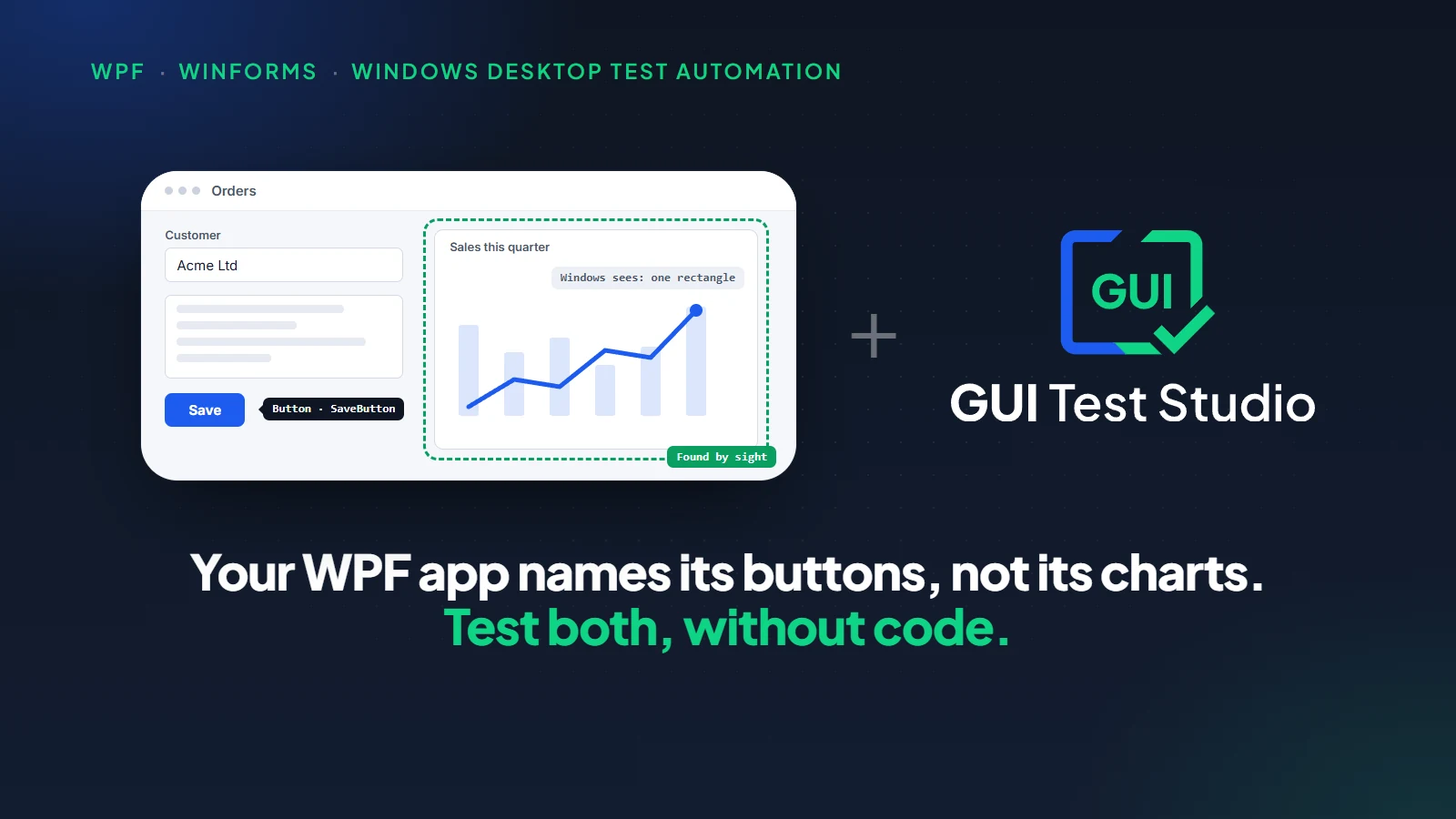
Applications de bureau
Automatisation des tests WPF et tests d'interface WinForms sans code (et sans arbre d'accessibilité)
10 min de lecture
Applications de bureau
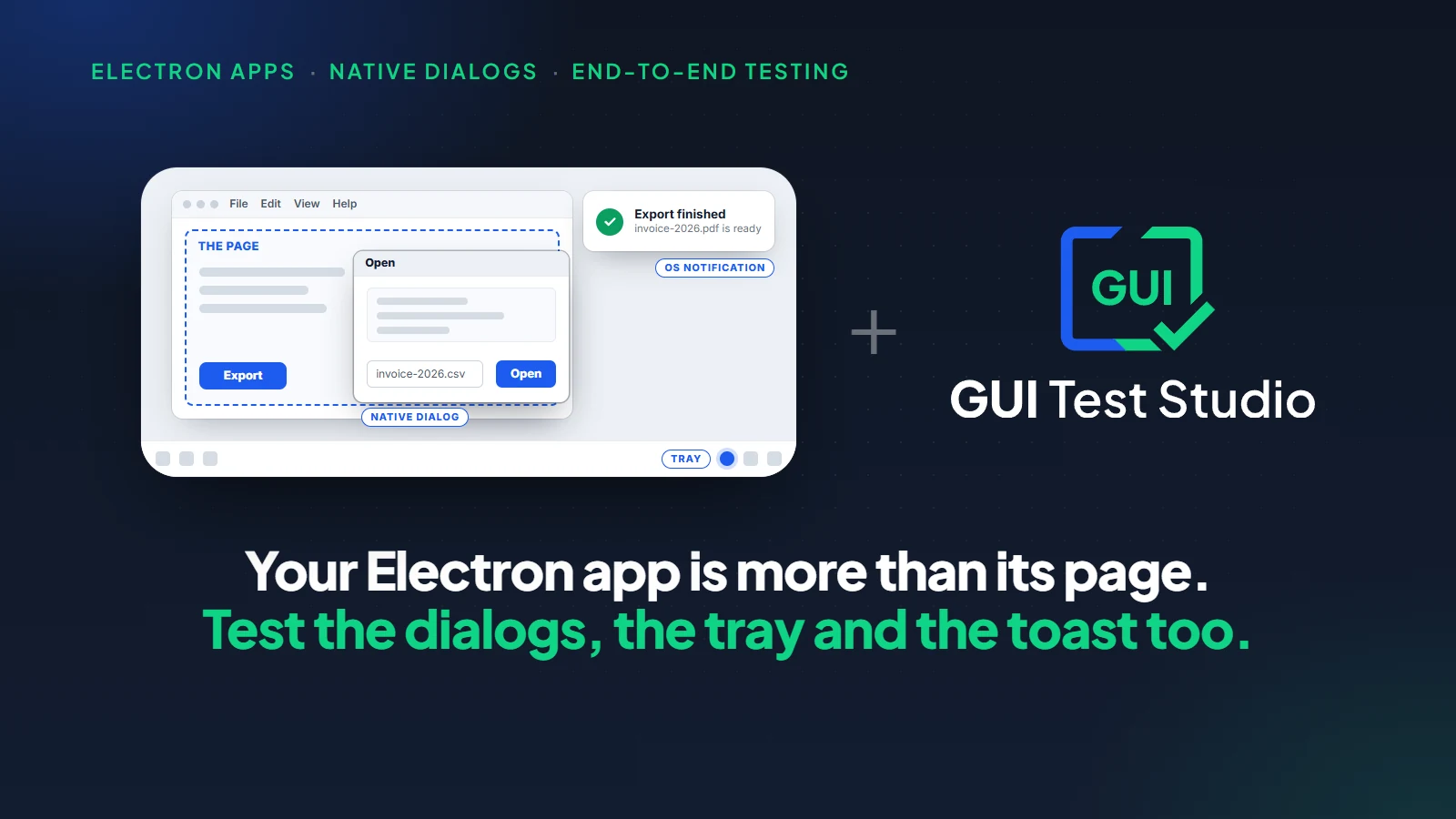
Tester une application Electron de bout en bout : au-delà de la prise en charge d'Electron par Playwright
10 min de lecture
Applications de bureau
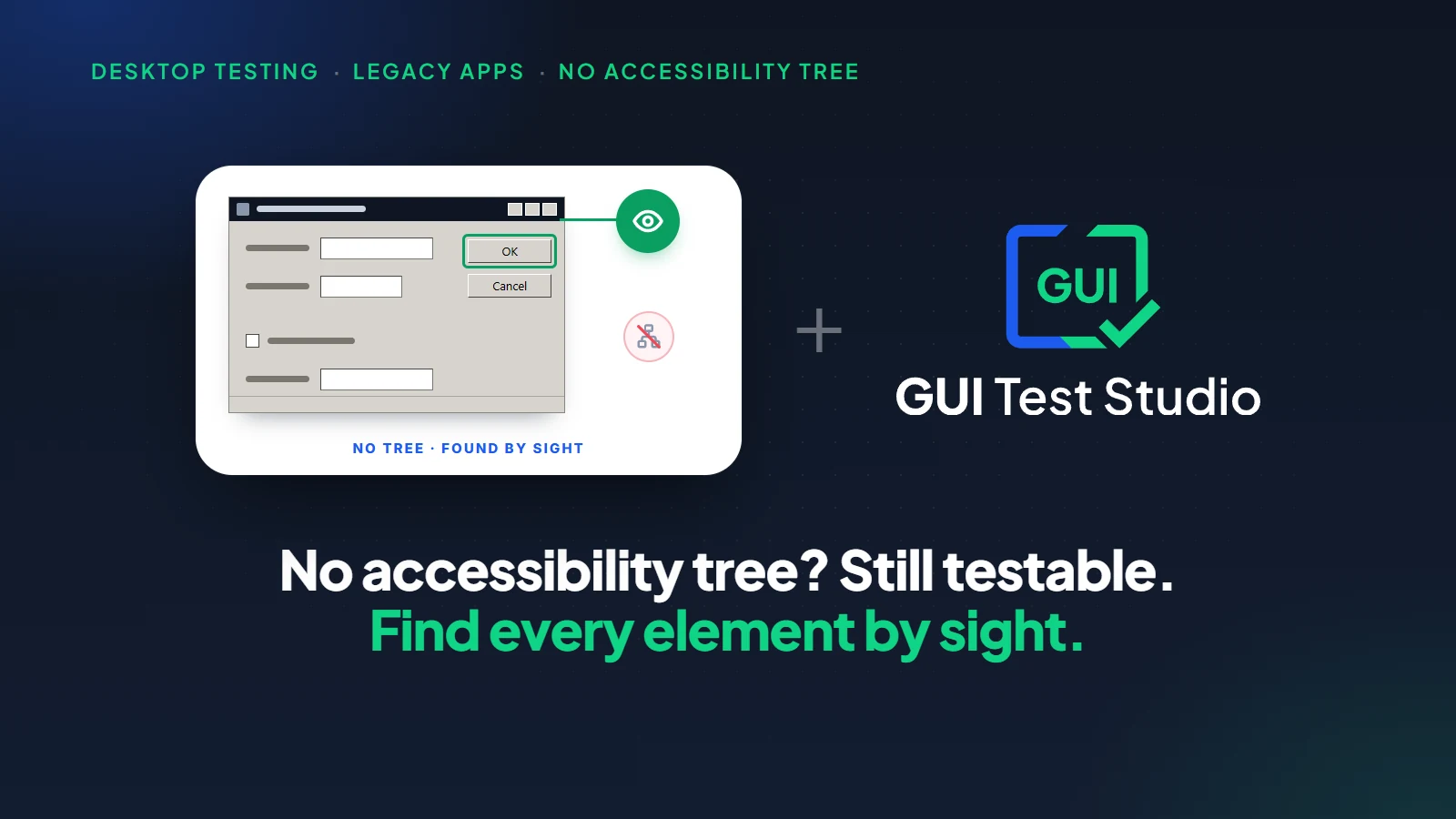
WinAppDriver : alternatives pour applications sans arbre d'accessibilité
11 min de lecture