Teste de aplicativos de desktop do Windows sem escrever código
Teste de aplicativos de desktop do Windows sem código: grave o fluxo uma vez, escolha o que verificar e execute a cada build. Sem scripts, sem ids de elementos.
Para testar um aplicativo de desktop do Windows sem escrever código, grave o fluxo uma vez, escolha o que o teste verifica e execute-o a cada build. No GUI Test Studio, a gravação vira o teste.
Você buscou por teste de aplicativos desktop e encontrou bibliotecas de código. Agora você escreve scripts, inspeciona árvores de elementos e ajusta esperas, e a próxima versão do aplicativo vai quebrar metade disso. Este artigo mostra a saída.
Por que testar aplicativos de desktop do Windows costuma ser trabalho de programador?
Definição
Testar aplicativos de desktop com uma biblioteca de código significa descrever o aplicativo para um script.
- Para cada etapa, o script precisa encontrar uma janela, encontrar um elemento dentro dela, esperar até que ele esteja pronto, agir sobre ele e ler um resultado.
O trabalho é programação, mesmo quando o teste em si são três cliques.
Bibliotecas como pywinauto, FlaUI e WinAppDriver são feitas assim, para pessoas que escrevem código todos os dias. Um testador que conhece o aplicativo de cor, mas não a linguagem de programação, fica esperando um desenvolvedor.
Um teste escrito em código
- 1Iniciar o aplicativo e encontrar a janela dele
- 2Encontrar o botão Salvar pelo id
- 3Esperar até o botão estar pronto
- 4Clicar nele
- 5Encontrar a mensagem e ler o texto
- 6Comparar o texto com o que você espera
Seis coisas para escrever, para um clique e uma asserção.
Um teste gravado
Você clica em Salvar e lê a mensagem, uma vez.
A gravação guarda
Nada para escrever: a gravação vira o teste.
Cinco coisas que atrasam uma equipe com uma biblioteca de código
É preciso um programador
Todo teste é um programa, então as pessoas que melhor conhecem os fluxos não conseguem escrevê-lo nem consertá-lo.
Árvores de elementos para inspecionar
Antes que um script possa clicar em um botão, alguém abre uma ferramenta de inspeção e caça o id ou o nome do botão.
Aplicativos que não dizem nada
Muitos aplicativos descrevem só uma parte da tela, então um gráfico, um canvas ou uma grade personalizada fica fora do alcance de um script.
Código de temporização
O script precisa ser informado de quanto tempo esperar por cada janela e cada resultado, e um palpite curto demais falha em um dia lento.
Manutenção a cada mudança
Quando uma tela é redesenhada, ids e nomes mudam, e os scripts são consertados um por um.
Só a temporização já está por trás de muitos testes que falham sem motivo: veja sleeps fixos nos testes e testes instáveis e falsos positivos.
Biblioteca de código ou sem código: o que você escreve e mantém
O objetivo é o mesmo nos dois casos: um teste que faz o que um usuário faz e verifica o que a tela mostra. O que muda é quanto você escreve e mantém para chegar lá.
| Do que um teste precisa | Em uma biblioteca de código | No GUI Test Studio |
|---|---|---|
| Iniciar o aplicativo | Código que inicia o programa e espera a janela dele. | Uma caixa para marcar: o teste inicia o aplicativo e o fecha no fim. |
| Encontrar cada botão e campo | Um localizador por elemento, descoberto inspecionando o aplicativo e consertado quando a tela muda. | Nada para escrever: a gravação guarda o que o aplicativo diz sobre cada elemento, e a imagem dele. |
| Um controle que o aplicativo não descreve | Fora de alcance, ou uma solução alternativa escrita à mão. | Encontrado pela visão, como qualquer outro elemento. |
| Esperar pelo aplicativo | Uma espera escrita para cada etapa, ajustada de novo quando o aplicativo fica mais lento. | Cada asserção aguarda sozinha, e segue em frente no momento em que o elemento está lá. |
| Verificar o resultado | Asserções escritas em código, uma por valor. | Asserções criadas a partir da gravação, alteradas em uma linha do tempo. |
| Ler uma falha | Um stack trace e um número de linha. | Um relatório com o esperado ao lado do obtido, e o vídeo da execução. |
| Quem pode fazer | Um programador que conhece a biblioteca. | Qualquer pessoa que conheça o fluxo. |
Criar um teste deveria exigir conhecimento do fluxo, não de uma linguagem de programação.
Teste de aplicativos de desktop do Windows sem código: gravar, verificar, executar
O GUI Test Studio automatiza testes de ponta a ponta de qualquer aplicativo sem código. São dois aplicativos. O GUI Test Runner-Recorder grava um teste e o executa. O GUI Test Studio o edita em uma linha do tempo, como um vídeo.
Gravar
Faça o fluxo uma vez
Verificar
Escolha o que é verificado
Executar
A cada build
Ler
O que passou, o que mudou
Uma gravação dá a você um teste inteiro.
- Cada clique e cada tecla, reproduzidos na mesma ordem a cada execução.
- Uma asserção de cada elemento em que você clicou, feita antes do clique.
- Asserções do que apareceu na tela, como um diálogo ou uma mensagem.
- Um arquivo que pertence à sua equipe, com as etapas, as imagens e a gravação.
Quais aplicativos de desktop do Windows podem ser testados assim?
Qualquer programa exibido em uma tela do Windows, não importa com o que foi construído. Nada é acrescentado ao aplicativo: nenhum build de teste, nenhuma biblioteca e nenhum id.
Aplicativos WPF e WinForms
Os controles padrão se descrevem, um gráfico ou uma grade personalizada não.
Qt e outros toolkits
O que o aplicativo descreve é usado, e o resto é encontrado na tela.
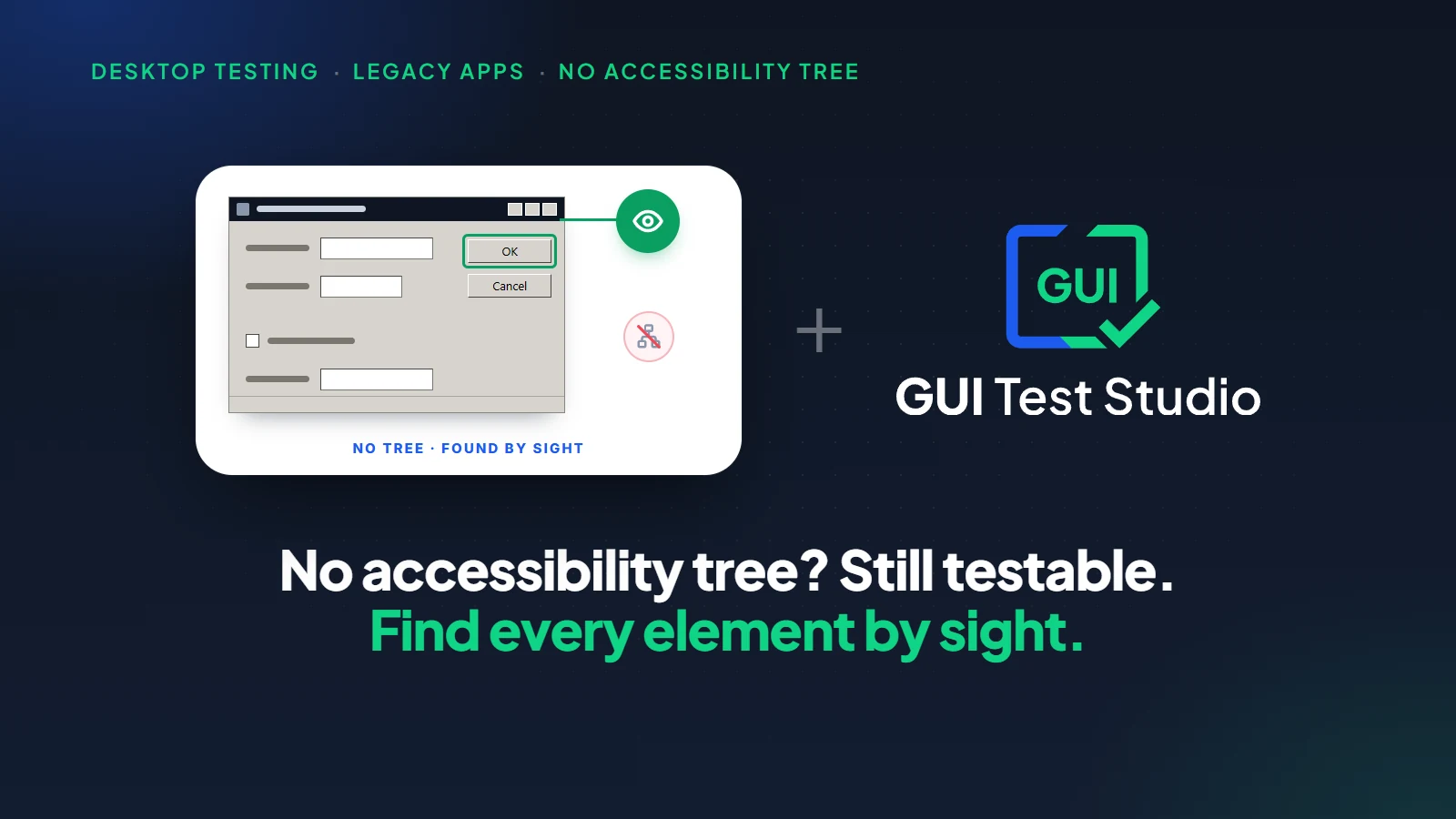
Aplicativos Windows mais antigos
Muitos dizem pouco sobre as próprias telas, e são testados do mesmo jeito.
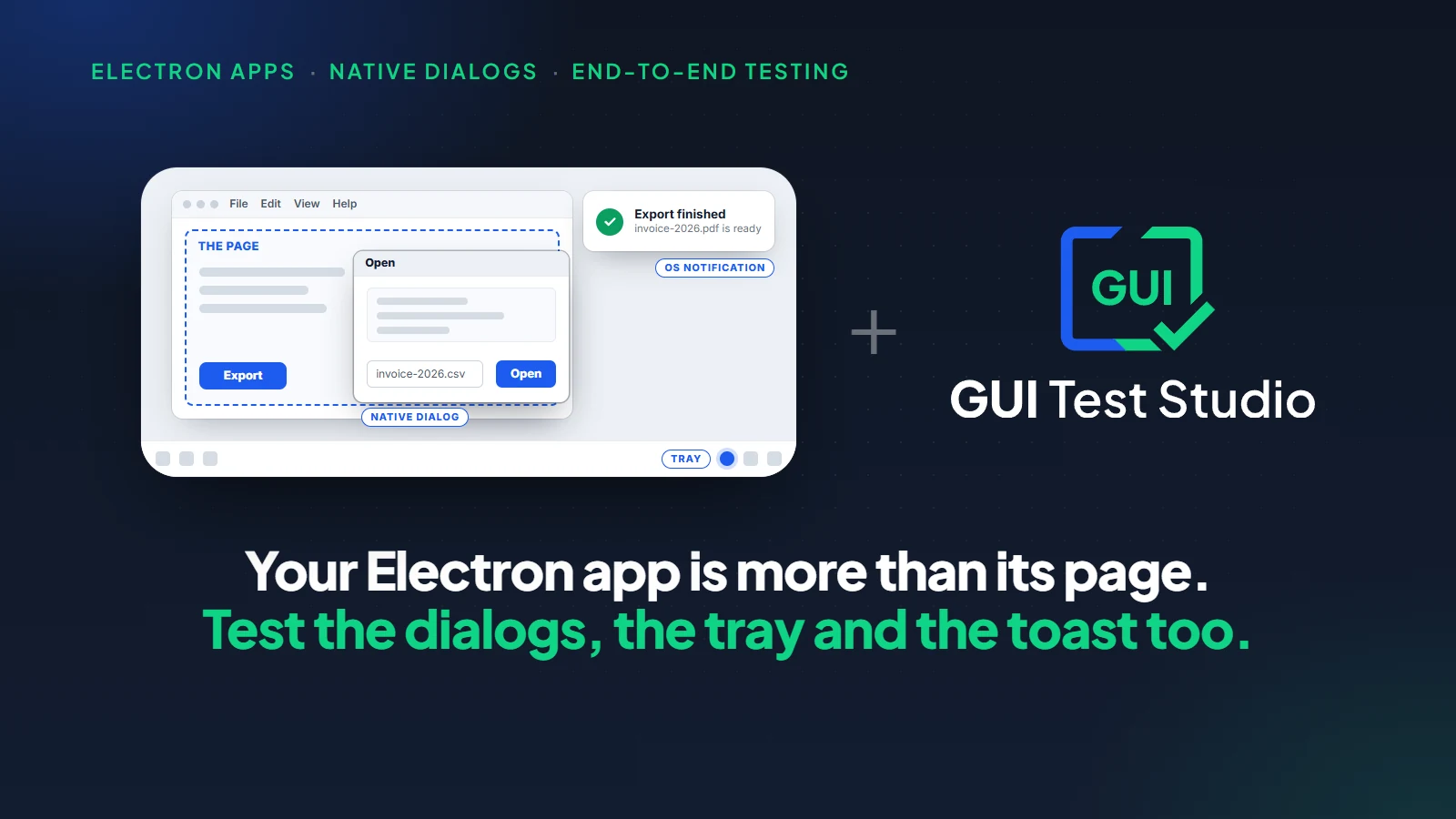
Aplicativos Electron
A página de dentro e a janela em volta, em um único teste.
Aplicativos que desenham os próprios controles
Um canvas, uma linha do tempo, um mapa, uma área de desenho.
Um aplicativo em uma janela de área de trabalho remota
Só uma imagem chega à sua tela, e uma imagem basta.
Três artigos vão mais fundo: automação de testes WPF e WinForms, aplicativos Windows sem árvore de acessibilidade e testes de aplicativos Electron.O guia O que você pode testar cobre todo o resto, de aplicativos web a um celular Android.
Diálogos de arquivo, várias janelas, vários monitores
Um fluxo real raramente fica em uma única janela. Ele abre um diálogo de arquivo, uma janela de configurações ou uma caixa de mensagem, às vezes em outro monitor.
Janela principal
Clicar em Importar
Diálogo de arquivo
Escolher o arquivo
Janela de visualização
Verificar as primeiras linhas
Segundo monitor
Ler o resultado
Uma gravação, um teste
Em um computador com vários monitores, o gravador pergunta qual tela o teste usa: um monitor, ou todos eles para um aplicativo que abre as janelas em qualquer lugar.
Como um teste encontra um botão sem script?
O GTS Engine + AI, o mecanismo dentro do GUI Test Studio, tem duas maneiras de encontrar cada elemento. Ele pergunta primeiro ao aplicativo, pelas informações de acessibilidade dele, a mesma descrição que um leitor de tela usa. Quando o aplicativo não diz nada, ele encontra o elemento pela visão, como você faria.
| Seu aplicativo | Como cada elemento é encontrado |
|---|---|
| Descreve os controles | Pelo que o aplicativo diz, com a imagem do elemento como segunda maneira. |
| Descreve alguns deles | Cada elemento pela maneira que funciona para ele, no mesmo teste. |
| Não descreve nada | Pela visão, na tela. |
Duas maneiras de chegar a um elemento deixam o teste robusto: um id renomeado não o quebra, nem um controle que o aplicativo nunca descreveu.Você não escolhe nada e não inspeciona nada, porque a gravação guarda sozinha o que precisa.Como o GUI Test Studio encontra os elementos explica as duas maneiras.
Como automatizar um teste de um aplicativo de desktop do Windows sem código
Um primeiro teste leva alguns minutos. Escolha um fluxo curto que você conhece bem: abrir um registro, alterar um valor, salvar, ler a confirmação.
- 1
Coloque o aplicativo na tela de partida
Abra o aplicativo na tela onde o fluxo começa, no estado de que toda execução deve partir.
- 2
Clique em Gravar e escolha Um aplicativo
No GUI Test Runner-Recorder, clique em Gravar, escolha Um aplicativo e selecione o seu programa.Marque a caixa que inicia o aplicativo com o teste e o fecha no fim.
Um aplicativo limita as asserções automáticas às janelas, aos diálogos e aos menus do seu programa. - 3
Faça o fluxo uma vez
Clique, digite e role como um usuário faria, em um ritmo normal. Pressione a tecla Encerrar quando o fluxo terminar.
- 4
Escolha o que o teste verifica
Responda à pergunta O que este teste deve verificar? Mantenha os três cartões como estão para um primeiro teste e depois salve o teste.
Três cartões decidem quais asserções o teste recebe automaticamente. - 5
Execute-o e leia o relatório
Coloque o aplicativo de volta na tela de partida e clique em Executar teste.O Relatório de confiança abre com o que passou e o que mudou.
- 6
Execute-o a cada build
Adicione um comando do gtr-cli ao seu pipeline. A partir daí, um teste que falha faz o build falhar, com o vídeo e as imagens da execução como artefatos.
O seu primeiro teste, passo a passo percorre cada tela, e Gravar um teste explica cada escolha do gravador.
Mude um teste depois, sem programador
Um teste gravado não é uma caixa-preta. No GUI Test Studio, ele abre em uma linha do tempo: a gravação em cima, os cliques e as teclas embaixo dela, as asserções embaixo deles. Você move, adiciona ou remove um bloco como editaria um vídeo.
| Você quer | O que você faz |
|---|---|
| Verificar mais uma coisa | Arraste uma asserção da paleta Asserções para a linha do tempo, e mostre a ela o que procurar na gravação. |
| Dar mais tempo a uma tela lenta | Aumente o tempo limite da asserção nas Propriedades dela. |
| Digitar outro valor | Edite o texto da etapa Texto digitado. |
| Acompanhar uma mudança intencional do aplicativo | Aceite o novo visual no Relatório de confiança, com um clique. |
Qual asserção serve para qual necessidade está em Escolher a asserção certa.O que uma execução que falhou diz a você está em como ler um relatório de teste.
Executar os testes de desktop a cada build
Um teste se paga quando é executado sem que ninguém precise iniciá-lo. O gtr-cli, o executor de linha de comando, executa o mesmo teste em qualquer ferramenta de CI/CD. Um teste que falha faz o build falhar, e os resultados chegam como JUnit, JSON ou Markdown.
gtr-cli run tests --countdown 0 --junit results\junit.xml --artifacts results\artifactsExecutar testes no seu pipeline lista todas as opções.
Prefere descrever o teste? Use a IA que você escolher
Gravar é uma das três maneiras de criar um teste.Você também pode descrever o fluxo em um prompt para o Claude, para o ChatGPT com o Codex ou para um modelo de IA local, um dos nossos ou o seu.O assistente grava o teste, adiciona as asserções e o executa.
Qual IA é usada, se alguma for, continua sendo uma escolha da sua equipe.
- Uma IA na nuvem, com a sua própria chave.
- Um modelo de IA local, um dos nossos ou o seu.
- Nenhuma IA: gravar e executar um teste não precisam de nenhuma.
Em todos os casos, os testes, as gravações e os relatórios são arquivos nos seus computadores.Soberania de IA em testes de software explica por que isso importa.
O que saber antes de começar
| Limite | O que significa |
|---|---|
| Uma execução usa a tela real | Um teste de desktop reproduz cliques e teclas reais, então o computador fica ocupado durante uma execução, e um agente de build precisa de uma sessão de área de trabalho desbloqueada. |
| O mesmo ponto de partida | Um teste é reproduzido a partir de onde a gravação começou. Coloque o aplicativo de volta nessa tela antes de cada execução, ou deixe o próprio teste iniciar o aplicativo. |
| Um teste verifica o que mandaram verificar | Um bug fora de todas as asserções passa despercebido. Escolha as asserções com cuidado, e acrescente uma quando um bug escapar. |
| Outro tema ou outra escala de tela | Uma tela correta tem outro visual ali.Dê ao teste uma versão para isso, não uma cópia: veja um único teste para o modo escuro e todos os idiomas. |
Pontos principais
- 1Uma biblioteca de código transforma o teste de desktop em programação: scripts, ids de elementos, esperas e consertos a cada mudança da tela.
- 2O GUI Test Studio não precisa de código: grave o fluxo uma vez, escolha o que o teste verifica, execute-o a cada build.
- 3Ele testa qualquer aplicativo de desktop do Windows, de WPF e WinForms a Qt, Electron, aplicativos mais antigos e controles que o próprio aplicativo desenha.
- 4Cada elemento tem duas maneiras de ser encontrado: o que o aplicativo diz sobre ele, e a visão quando o aplicativo não diz nada.
- 5O teste continua sendo seu para alterar: um arquivo que pertence à sua equipe, editado em uma linha do tempo por qualquer pessoa que conheça o fluxo.
Perguntas
Posso testar um aplicativo de desktop do Windows sem escrever código?
Sim. Grave o fluxo uma vez no GUI Test Runner-Recorder, escolha o que o teste verifica e execute-o. A gravação vira um teste com os cliques, as teclas e as asserções, e ninguém escreve um script.
Qual é a maneira mais fácil de automatizar um aplicativo Windows?
Faça o fluxo uma vez enquanto um gravador observa. No GUI Test Studio, cada clique e cada tecla é guardado, cada elemento em que você clicou recebe uma asserção, e o teste é reproduzido sozinho a cada build.
Preciso inspecionar a árvore de elementos do aplicativo ou conhecer os ids dos controles?
Não. A gravação guarda sozinha o que o aplicativo diz sobre cada elemento, e uma imagem dele. Você nunca abre uma ferramenta de inspeção e nunca digita um id.
Funciona com WPF, WinForms, Qt e aplicativos Windows mais antigos?
Sim. Qualquer programa exibido em uma tela do Windows pode ser testado, não importa com o que foi construído. Nada é acrescentado ao aplicativo: nenhum build de teste, nenhuma biblioteca e nenhum id.
E se o meu aplicativo desenha os próprios controles e não diz nada a uma ferramenta de teste?
O teste encontra esses controles pela visão, na tela, como uma pessoa faz. Um gráfico, um canvas ou uma grade personalizada é testado na mesma gravação que os botões padrão em volta.
Um teste de desktop criado sem código pode ser executado em CI/CD?
Sim. O gtr-cli executa o mesmo teste por uma linha de comando em qualquer ferramenta de CI/CD. Um teste que falha faz o build falhar, e o vídeo, as imagens e os resultados da execução são guardados como artefatos.
Preciso de IA para criar ou executar os testes?
Não. Gravar e executar um teste não precisam de IA. A IA é uma escolha: uma IA na nuvem com a sua própria chave, um modelo de IA local, um dos nossos ou o seu, ou nenhuma.
Quais são os limites de testar um aplicativo de desktop sem código?
Um teste de desktop usa a tela real enquanto é executado. Um teste também verifica só o que mandaram verificar, então vale a pena escolher as asserções com cuidado.
pywinauto, FlaUI, WinAppDriver, WPF, Windows Forms, Qt, Electron e Windows são nomes ou marcas de seus respectivos proprietários.
Continue lendo
Todos os artigos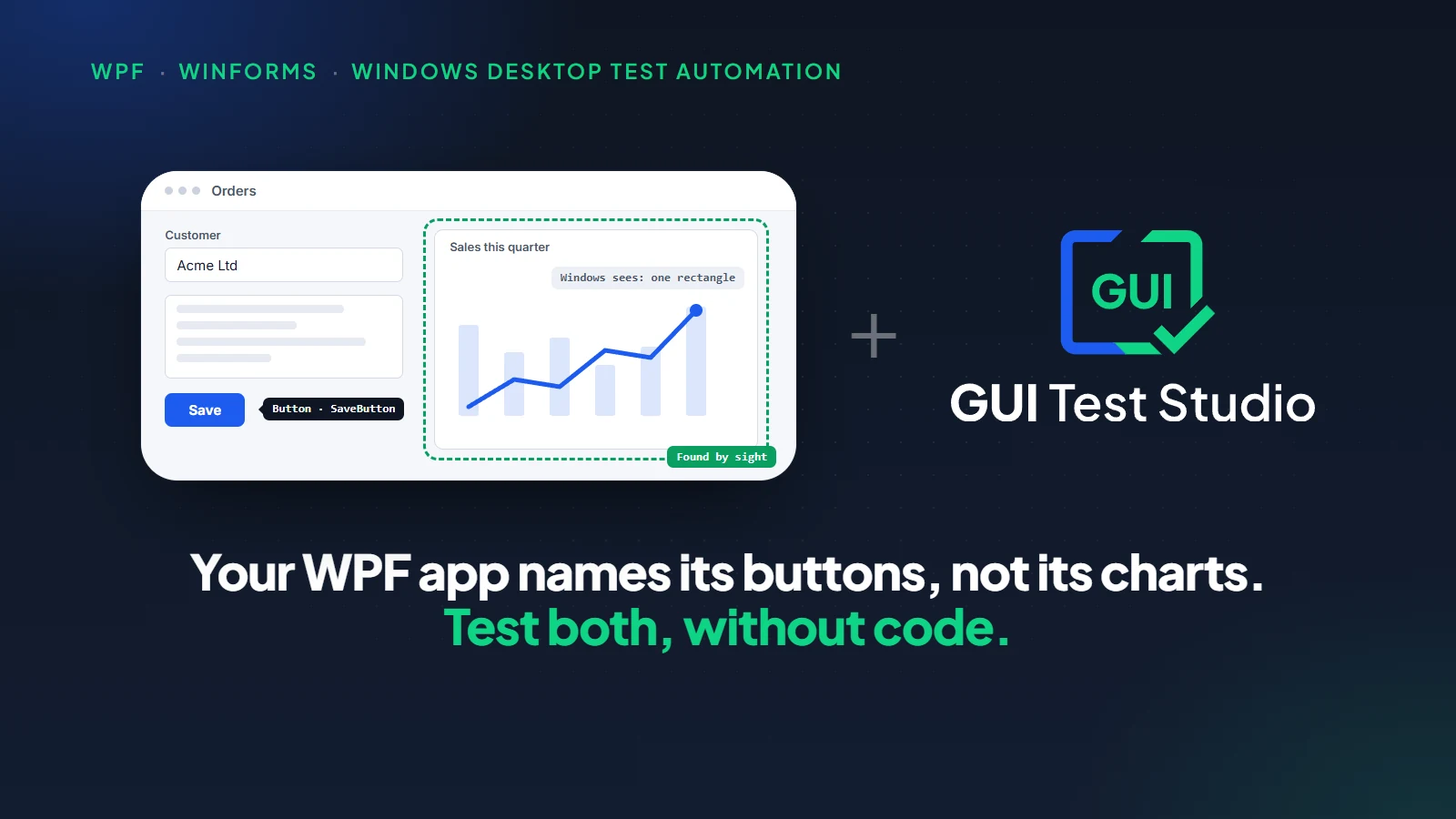
Aplicativos desktop
Automação de testes WPF e testes de interface WinForms sem código (e sem árvore de acessibilidade)
10 min de leitura
Aplicativos desktop
Testes end-to-end de aplicativos Electron: além do suporte do Playwright ao Electron
10 min de leitura
Aplicativos desktop
Alternativas ao WinAppDriver para aplicativos sem árvore de acessibilidade
11 min de leitura