Auf eine API-Antwort in UI-Tests warten: ohne feste Wartezeit, ohne Code
Warten Sie in UI-Tests ohne feste Wartezeit auf eine API-Antwort: Ein Schritt „Netzwerk prüfen“ wartet, bis der Server antwortet, und der Bericht unterscheidet langsam von defekt.
Um in einem UI-Test auf eine API-Antwort zu warten, warten Sie auf die Antwort des Servers, nicht auf eine geschätzte Zeit. In GUI Test Studio erledigt das ein Schritt „Netzwerk prüfen“ ohne Code und geht weiter, sobald der Aufruf beantwortet ist.
Sie kennen diesen Fehlschlag. Der Test legt einen Artikel in den Warenkorb und prüft die Summe. An Ihrem Arbeitsplatz besteht er. Auf dem Build-Rechner braucht der Server zwei Sekunden länger, der Test liest die alte Summe, und der Build wird rot, bis jemand ihn erneut ausführt.
Was bedeutet es, in einem UI-Test auf eine API-Antwort zu warten?
Definition
Eine API-Antwort ist die Antwort, die ein Server zurückschickt, wenn die App ihn um etwas bittet: diese Bestellung speichern, diese Kunden laden, diese Summe aktualisieren.
- Auf sie zu warten bedeutet, dass der Test seinen nächsten Schritt erst macht, wenn diese Antwort angekommen ist.
Der Test liest dann einen Bildschirm, den der Server wirklich aktualisiert hat.
Ein UI-Test, oder End-to-End-Test, bedient die App so, wie ein Nutzer es tut. Ein Nutzer wartet, indem er hinschaut. Einem Test muss man sagen, worauf er warten soll, und die Antwort des Servers ist oft das Ehrlichste, worauf man warten kann.
Warum klickt ein Test, bevor die Daten da sind?
Ein Test geht weiter, sobald sein vorheriger Schritt erledigt ist. Der Server, die Datenbank und das Netzwerk arbeiten in ihrem eigenen Tempo. Wenn sie langsamer sind als der Test, handelt der Test auf Daten, die noch nicht da sind.
| Was der Test zu früh tut | Was Sie im Lauf sehen |
|---|---|
| Öffnet eine Liste, bevor der neue Datensatz gespeichert ist | Der Datensatz fehlt, also schlägt die nächste Prüfung fehl. |
| Prüft eine Summe, bevor der Server sie neu berechnet hat | Die alte Summe wird gelesen, und die Prüfung schlägt mit dem falschen Wert fehl. |
| Klickt auf eine Schaltfläche, die gezeichnet, aber noch nicht mit Daten gefüllt ist | Ein leerer Dialog öffnet sich, oder der Klick bewirkt nichts. |
| Geht nach einem Speichern weiter, das der Server später abgelehnt hat | Jeder Schritt danach schlägt fehl, weit weg von der eigentlichen Ursache. |
Der übliche Notbehelf ist eine feste Wartezeit nach dem Klick. Sie bremst jeden schnellen Tag und bricht trotzdem an dem Tag, an dem der Server langsamer ist als die Schätzung: auf einer ausgelasteten CI-Maschine.
Timing ist die erste Ursache in Flaky Tests und False Positives, und warum feste Wartezeiten immer falsch sind erzählt die ganze Geschichte der Schätzung.
Die meisten Wartebedingungen gehören auf den Bildschirm
Bevor Sie auf das Netzwerk warten, fragen Sie, was der Bildschirm zeigt, sobald die Daten angekommen sind: eine Zeile in einer Liste, eine neue Summe, ein Ladesymbol, das verschwindet.
GUI Test Studio, das End-to-End-Tests jeder App ohne Code automatisiert, wartet bereits auf den Bildschirm.
- Jede Prüfung hat eine Zeit, die sie warten darf, standardmäßig 5 Sekunden.
- Sie besteht in dem Moment, in dem das, was sie erwartet, da ist.
- Ein aufgezeichneter Test gibt jedem angeklickten Element eine Prüfung vor dem Klick, sodass der Test nie auf eine Schaltfläche klickt, die noch nicht da ist.
Wie lange eine Prüfung wartet und was ihr Fehlschlag bewirkt, wird pro Prüfung eingestellt: siehe Zeitlimits, Suchbereiche und Fehlschläge.
Wenn das, worauf Sie warten, nicht auf dem Bildschirm ist
Manchmal sagt der Bildschirm nichts Nützliches, oder er sagt es zu früh.
Was der Bildschirm zeigt
- 1Auf „Speichern“ klicken
- 2„Gespeichert“ erscheint sofort
- 3Der Test öffnet „Bestellungen“
Was der Server tut
- 1Die Bestellung wird gesendet
- 2Der Server arbeitet
- 3Beantwortet, 2.4 s später
Eine Prüfung auf dem Bildschirm besteht sofort, und die Liste öffnet sich, bevor die neue Bestellung darin steht.
Ein „Netzwerk prüfen“ auf die Adresse der Bestellung wartet auf die Antwort, und die Liste öffnet sich mit der Bestellung darin.
- Ein Speichern, das die App sofort als erledigt anzeigt, während der Server es Sekunden später bestätigt.
- Ein Aufruf, der Daten aktualisiert, die der aktuelle Bildschirm nicht zeigt und die der nächste Bildschirm nutzt.
- Eine Synchronisierung im Hintergrund, ein Upload oder ein Export, der den Bildschirm unverändert lässt.
- Eine Desktop-App, deren einziges Zeichen, fertig zu sein, eine Zeile in ihrem eigenen Log ist.
Wenn der Bildschirm nicht sagen kann, dass die Arbeit erledigt ist, fragen Sie den, der die Arbeit gemacht hat: den Server oder das eigene Log der App.
Auf eine Netzwerkanfrage in einem programmierten Framework warten
In einem programmierten Framework ist das Warten auf eine Antwort Code, den Sie für jeden Aufruf schreiben, und seine Reihenfolge zählt.Die Dokumentation von Cypress sagt, dass eine Route nur Anfragen sieht, die nach ihrer Definition gesendet werden, also wird die Route vor der Aktion definiert.Die Netzwerkseite von Playwright beginnt vor dem Klick, auf die Antwort zu warten, und erwartet sie danach.
| Was Sie brauchen | In einem programmierten Framework | In GUI Test Studio |
|---|---|---|
| Den Aufruf benennen, auf den gewartet wird | Ein URL-Muster im Testcode, oft mit einem Alias. | Ein Teil der Adresse, eingegeben in „Adresse enthält“. |
| Mit dem Abhören beginnen | Vor der Aktion, sonst wird eine schnelle Antwort verpasst. | Nichts zu starten: Der Lauf zeichnet das Netzwerk ab seinem ersten Moment auf. |
| Auf die Antwort warten | Eine Zeile, die auf den Alias oder das Promise wartet. | Ein Schritt „Netzwerk prüfen“ nach der Aktion, auf der Zeitleiste. |
| Sehen, warum eine Wartebedingung fehlgeschlagen ist | Logging, das Sie hinzufügen, dann ein erneuter Lauf, um es zu lesen. | Der Schritt sagt, welche Anfrage was geantwortet hat, und der Bericht zeigt ihr Timing. |
Die Idee ist bei beiden dieselbe: auf eine Bedingung warten, nicht auf eine Zeit. Der Unterschied ist, wie viel Sie schreiben und pflegen und wer es hinterher lesen kann.
Netzwerk prüfen: warten, bis ein API-Aufruf beantwortet ist, ohne Code
Ein Lauf eines Tests kann aufzeichnen, was neben dem Bildschirm geschieht: die Anfragen einer Webseite, ihre Konsole, die Verbindungen einer Desktop-App und ihr Log.Netzwerk prüfen ist ein Schritt, der diese Aufzeichnung liest, während der Test läuft.
Mit der Regel Eine Anfrage wurde beantwortet wartet er, bis eine Anfrage, deren Adresse den eingegebenen Text enthält, ohne Fehler beantwortet ist.Er besteht in dem Moment, in dem diese Antwort da ist.Wenn die Zeit zuerst abläuft, schlägt er fehl, und seine Worte sagen, warum: ein Fehlerstatus, eine abgelehnte Anfrage oder gar keine Antwort.
Netzwerk prüfen
- Prüfen, dass
- Eine Anfrage wurde beantwortet
- Adresse enthält
- /api/cart
- Höchstens warten
- 5 Sekunden
- Bei Fehlschlag
- Test anhalten
Die Anfrage des Warenkorbs wird nach 0.8 Sekunden beantwortet: Der Test geht sofort weiter.
Sie wird mit einem Serverfehler beantwortet: keine gute Antwort innerhalb von 5 Sekunden, und der Fehler wird benannt.
Nichts antwortet rechtzeitig: Die Prüfung sagt, dass innerhalb von 5 Sekunden keine Anfrage an diese Adresse beantwortet wurde.
| Einstellung | Was sie bedeutet |
|---|---|
| Prüfen, dass | „Eine Anfrage wurde beantwortet“, oder „Keine Anfrage fehlgeschlagen“, um jeden Aufruf zu erfassen, der unterwegs schiefgelaufen ist. |
| Adresse enthält | Ein Teil der Adresse des Aufrufs, etwa /api/cart. Ein genauer Teil verhindert, dass ein anderer Aufruf erfasst wird. |
| Höchstens warten | Die längste Wartezeit, standardmäßig 5 Sekunden. Eine schnelle Antwort beendet das Warten sofort. |
| Bei Fehlschlag | „Test anhalten“, die Standardeinstellung, oder „Test fortsetzen“, um den Rest des Laufs zu sehen. |
Der Test bleibt eine visuelle Zeitleiste, die ein QA-Team und ein KI-Agent beide lesen und ändern. Menschen entscheiden, auf welche Antwort der Test warten muss, und die Engine wartet und verifiziert die App bei jedem Lauf auf dieselbe Weise.
So warten Sie auf eine API-Antwort, Schritt für Schritt
- 1
Das Netzwerk während der Läufe aufzeichnen
Wenn Sie eine Web-App aufzeichnen, lassen Sie Netzwerkaktivität und Logs bei Testläufen aufzeichnen eingeschaltet.Es ist standardmäßig eingeschaltet.Bei einem älteren Test schalten Sie Beim Lauf aufzeichnen an seinem Schritt „Web-App öffnen“ ein oder fügen an seinem Anfang ein Netzwerk beobachten hinzu.
- 2
Die Aktion finden, die den Server aufruft
Öffnen Sie den Test in GUI Test Studio und finden Sie den Klick oder die Eingabe, die die Anfrage sendet, etwa einen Klick auf „In den Warenkorb“.
- 3
Danach ein „Netzwerk prüfen“ hinzufügen
Ziehen Sie in der Palette Ereignisse unter Testablauf Netzwerk prüfen auf die Zeitleiste, direkt hinter diese Aktion.Es landet auf dem Zeitlineal, zu diesem Zeitpunkt.
- 4
Angeben, auf welche Antwort gewartet wird
Setzen Sie Prüfen, dass auf Eine Anfrage wurde beantwortet und geben Sie einen Teil der Adresse des Aufrufs in Adresse enthält ein, etwa
/api/cart. - 5
Einstellen, wie lange es warten darf und was ein Fehlschlag bewirkt
Setzen Sie Höchstens warten auf den langsamsten Tag, den Sie akzeptieren.Lassen Sie Bei Fehlschlag auf Test anhalten, wenn die nächsten Schritte die Daten brauchen.
- 6
Den Test ausführen und den Bericht lesen
Führen Sie den Test aus. Die Zeile des Schritts sagt, welche Anfrage beantwortet wurde oder warum keine, und der Aktivitätsbereich zeigt, wie lange der Server gebraucht hat.
Der Test klickt auf „Bestellung aufgeben“, öffnet dann die Bestellliste und prüft die Nummer der neuen Bestellung. Auf dem Build-Agenten dauert das Speichern bis zu drei Sekunden. Ein „Netzwerk prüfen“ auf /api/orders, mit „Höchstens warten“ auf 10 Sekunden gesetzt, lässt den Test die Liste in dem Moment öffnen, in dem die Bestellung gespeichert ist: nach einer halben Sekunde an einem ruhigen Tag, nach drei an einem ausgelasteten.
Sie können auch einen KI-Assistenten bitten, den Schritt hinzuzufügen, über Einen Test aus einem Prompt erstellen: Claude, ChatGPT mit Codex oder ein lokales KI-Modell, eines, das wir bereitstellen, oder eines, das Sie mitbringen.Die Schritte des Testablaufs werden in Wartezeiten, Apps, Smartphones und Skripte beschrieben.
Auf eine Desktop-App warten: die Zeile, die ihr Log schreibt
Eine Desktop-App spricht mit ihren Servern innerhalb ihres eigenen Prozesses, deshalb lassen sich ihre Anfragen nicht von außen lesen. GUI Test Studio zeichnet auf, mit welchen Servern sie sich verbindet und ob eine Verbindung abgelehnt wurde oder fehlgeschlagen ist. „Netzwerk prüfen“ mit „Eine Anfrage wurde beantwortet“ kann auf eine Verbindung zu einem Server warten, dessen Name Ihren Text enthält.
Oft ist das bessere Signal das, was die App selbst sagt.Viele Apps schreiben eine Zeile, wenn eine Arbeit erledigt ist: Order saved, Sync complete, Report exported.Log prüfen mit der Regel Das Log enthält wartet, bis eine Zeile mit Ihrem Text geschrieben wird, in der Debug-Ausgabe der App oder in einer Logdatei, die Sie angeben.
| Regel von „Log prüfen“ | Was sie tut |
|---|---|
| Das Log enthält | Wartet bis zu ihrer Zeit auf eine Zeile mit Ihrem Text und besteht in dem Moment, in dem sie geschrieben wird. |
| Kein Fehler im Log | Schlägt fehl, wenn eine Fehlerzeile geschrieben wurde, mit „Außer Zeilen mit“ für bekanntes Rauschen. |
| Das Log enthält nicht | Schlägt fehl, wenn eine Zeile mit Ihrem Text geschrieben wurde. |
Ein Log wird von dem Schritt aufgezeichnet, der die App startet (App starten: Debug-Ausgabe, eine Logdatei), oder ab einem Schritt Log beobachten.Die Fehler zu erkennen, die eine Seite ins Log schreibt, ist das Thema von Konsolenfehler in automatisierten Tests erkennen.
Worauf warten Sie? Der passende Schritt
Benennen Sie, was Ihnen sagt, dass die App bereit ist, und Sie haben den Schritt benannt.
| Worauf Sie warten | Der passende Schritt | Es geht weiter |
|---|---|---|
| Ein Element auf dem Bildschirm: eine Zeile, eine Summe, eine Meldung | Jede Prüfung: Bild-Assertion, Text-Assertion, Dynamische Text-Assertion | In dem Moment, in dem das Element da ist. |
| Ein Ladesymbol oder ein Wort „Wird geladen“, das verschwinden soll | Bild-Abwesenheits-Assertion oder Text-Abwesenheits-Assertion | In dem Moment, in dem es verschwunden ist. |
| Die Antwort eines Servers auf einen Aufruf | „Netzwerk prüfen“, „Eine Anfrage wurde beantwortet“ | In dem Moment, in dem eine Anfrage an diese Adresse ohne Fehler beantwortet ist. |
| Ein eigenes Signal der App, eine Zeile, die sie schreibt | „Log prüfen“, „Das Log enthält“ | In dem Moment, in dem die Zeile geschrieben wird. |
| Eine feste Verzögerung, die nichts meldet | Ein Schritt „Warten“ | Nach der Zeit, die Sie ihm gegeben haben. |
Die richtige Prüfung wählen geht für jede Prüfung des Bildschirms von derselben Frage aus.
Ein langsamer Server oder ein defekter: die Wartezeit im Bericht lesen
Wenn ein Warten auf den Server fehlschlägt, ist die erste Frage, wen man anrufen muss. Der Konfidenzbericht öffnet sich nach jedem Lauf, und sein Aktivitätsbereich listet jede Anfrage neben den Schritten auf, auf der eigenen Zeitleiste des Laufs.
Aktivität: Netzwerk
Ein langsamer Server
4.2 s auf den Server gewartet, in 0.1 s empfangen. Der Server war ausgelastet: Sprechen Sie mit dem Team, das ihn betreibt.
Eine große Antwort
0.3 s gewartet, in 3.6 s empfangen. Der Server war schnell, die Antwort war schwer.
Ein defekter Server
Nach 0.2 s mit 500 beantwortet. Nichts war langsam: Etwas ist kaputt.
- Jede Anfrage zeigt, wie lange auf den Server gewartet wurde und wie lange die Antwort brauchte, um anzukommen.
- Eine fehlgeschlagene zeigt ihren Status oder den Grund des Browsers, wenn es keine Antwort gab.
- Ein Klick auf eine Anfrage führt zu dem Schritt, der gerade lief.
- Wenn der ausgewählte Schritt eine fehlgeschlagene Anfrage hatte, sagt eine Zeile über den Schritten das, mit „In Aktivität anzeigen“.
Die Anfragen lassen sich als HAR-Datei speichern und einem Entwickler übergeben: siehe eine HAR-Datei aus automatisierten Tests.Das Netzwerk und die Konsole neben einem Lauf zu lesen, ist das Thema von Netzwerk-Logs und Konsolen-Logs in Testläufen.
Auf einem Build-Rechner gibt gtr-cli pro Test eine Zeile mit den Anfragen und den Fehlschlägen aus und bewahrt das Netzwerk und das Log neben den anderen Dateien des Laufs auf.UI-Tests in TeamCity mit gtr-cli ausführen zeigt eine Pipeline von Anfang bis Ende.
Was Sie vor dem Start wissen sollten
| Gut zu wissen | Was sie bedeutet |
|---|---|
| Etwas muss aufgezeichnet werden | Ein „Netzwerk prüfen“, ohne dass Netzwerk aufgezeichnet wird, schlägt fehl und sagt, was hinzugefügt werden muss: der Aufzeichnungsschalter, „Beim Lauf aufzeichnen“ oder ein „Netzwerk beobachten“. |
| Die erste Prüfung sieht den ganzen bisherigen Lauf | Ein früherer Aufruf an dieselbe Adresse beantwortet sie ebenfalls. Geben Sie einen genauen Teil der Adresse ein oder setzen Sie eine erste Prüfung früher. |
| Die Anfragen einer Desktop-App werden nicht gelesen | Ihre Verbindungen schon, und ihr Log auch. Warten Sie auf die Zeile, die sie schreibt. |
| Das Netzwerk eines Smartphones wird nicht gelesen | Sein eigenes Log schon, mit Warnungen und Fehlern. |
| Es werden keine Inhalte gespeichert | Der Inhalt einer Anfrage und einer Antwort wird nie aufgezeichnet, und geheime Header werden als verborgen gespeichert. |
Das Wichtigste in Kürze
- 1Ein Test, der handelt, bevor der Server geantwortet hat, ist flaky: Er schlägt an einem langsamen Tag fehl und besteht an einem schnellen.
- 2Schauen Sie zuerst auf den Bildschirm: Jede Prüfung von GUI Test Studio wartet dort bereits auf das, was sie erwartet.
- 3Wenn der Bildschirm es Ihnen nicht sagen kann, warten Sie auf den Server: „Netzwerk prüfen“ mit „Eine Anfrage wurde beantwortet“ geht weiter, sobald der Aufruf beantwortet ist.
- 4Bei einer Desktop-App warten Sie auf ihre eigenen Worte: „Log prüfen“ mit „Das Log enthält“ wartet auf die Zeile, die sie schreibt.
- 5Der Bericht unterscheidet langsam von defekt: Jede Anfrage zeigt, wie lange auf den Server gewartet wurde und wie lange die Antwort gebraucht hat.
Fragen
Wie warte ich in einem UI-Test ohne Code auf eine API-Antwort?
Fügen Sie nach der Aktion, die den Server aufruft, einen Schritt „Netzwerk prüfen“ hinzu, mit der Regel „Eine Anfrage wurde beantwortet“ und einem Teil der Adresse des Aufrufs. Der Test geht in dem Moment weiter, in dem eine Anfrage an diese Adresse ohne Fehler beantwortet ist, und schlägt mit dem Grund fehl, wenn keine es ist.
Warum klickt mein Test, bevor die Daten geladen sind?
Weil er weitergeht, sobald sein vorheriger Schritt erledigt ist, während der Server noch arbeitet. An Ihrem Arbeitsplatz kommt die Antwort rechtzeitig, auf einer ausgelasteten CI-Maschine nicht, also liest der Test eine leere Liste oder eine alte Summe und schlägt hin und wieder fehl.
Sollte ich eine feste Wartezeit verwenden, um auf einen langsamen Server zu warten?
Nein. Eine Wartezeit, die lang genug für den langsamsten Tag ist, verschwendet diese Zeit an jedem anderen Tag, und ein noch langsamerer Tag bricht sie trotzdem. Warten Sie auf die Antwort des Servers selbst oder auf das, was der Bildschirm zeigt, sobald sie angekommen ist.
Was, wenn der Bildschirm das Ergebnis zeigt, bevor der Server es bestätigt?
Dann besteht eine Prüfung auf dem Bildschirm zu früh. Viele Apps zeigen sofort „Gespeichert“ an und senden die Anfrage danach. Warten Sie mit „Netzwerk prüfen“, bis die Anfrage beantwortet ist, und prüfen Sie dann den Bildschirm.
Wie lange wartet „Netzwerk prüfen“?
Bis zu seiner Zeit unter „Höchstens warten“, standardmäßig 5 Sekunden. Es geht in dem Moment weiter, in dem die Antwort da ist, also kostet eine längere Zeit an einem schnellen Tag nichts. Stellen Sie es auf den langsamsten Tag ein, den Sie akzeptieren.
Kann ich auf den Serveraufruf einer Desktop-App warten?
Teilweise. GUI Test Studio zeichnet auf, mit welchen Servern sich eine Desktop-App verbindet, nicht ihre Anfragen, deshalb kann „Netzwerk prüfen“ auf eine Verbindung zu einem Server warten. Um auf das eigene Signal der App zu warten, verwenden Sie „Log prüfen“ mit „Das Log enthält“ und der Zeile, die die App schreibt, etwa „Order saved“.
Wie unterscheide ich einen langsamen Server von einem defekten, wenn ein Test fehlschlägt?
Öffnen Sie den Aktivitätsbereich des Konfidenzberichts. Jede Anfrage zeigt, wie lange auf den Server gewartet wurde und wie lange die Antwort brauchte, um anzukommen, und eine fehlgeschlagene zeigt ihren Status oder den Grund des Browsers.
Zählt eine Anfrage, die vor der Prüfung beantwortet wurde, trotzdem?
Ja. Der Lauf zeichnet das Netzwerk von Anfang an auf, und eine Prüfung betrachtet alles, was seit der vorherigen Prüfung derselben Art aufgezeichnet wurde. Eine Antwort, die zurückkam, bevor der Test die Prüfung erreicht hat, ist bereits da.
Cypress und Playwright sind Marken ihrer jeweiligen Inhaber.
Weiterlesen
Alle Artikel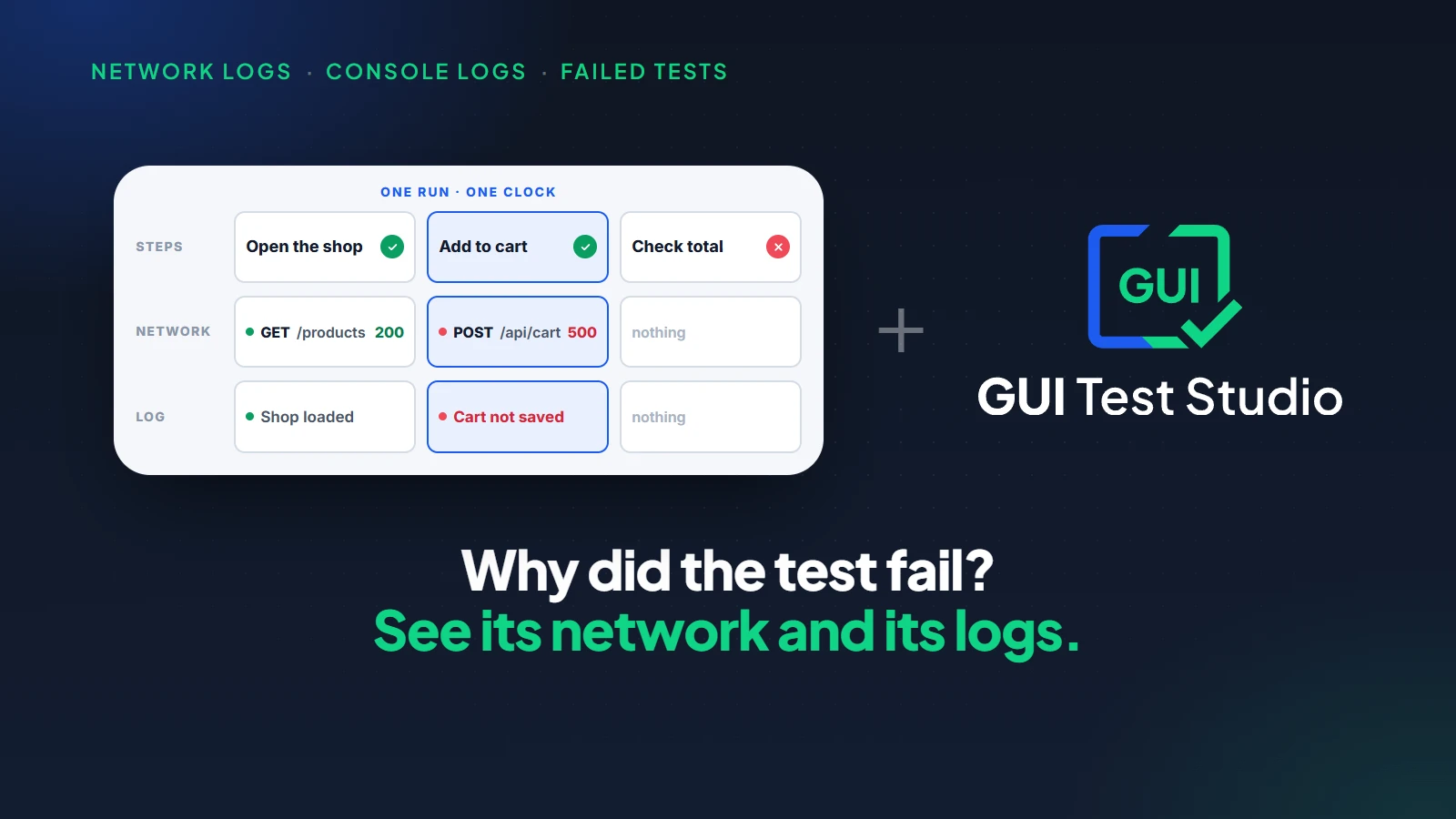
Testzuverlässigkeit
Netzwerk-Logs und Konsolen-Logs in Testläufen: sehen, warum ein Test fehlgeschlagen ist
10 Min. Lesezeit
Testzuverlässigkeit
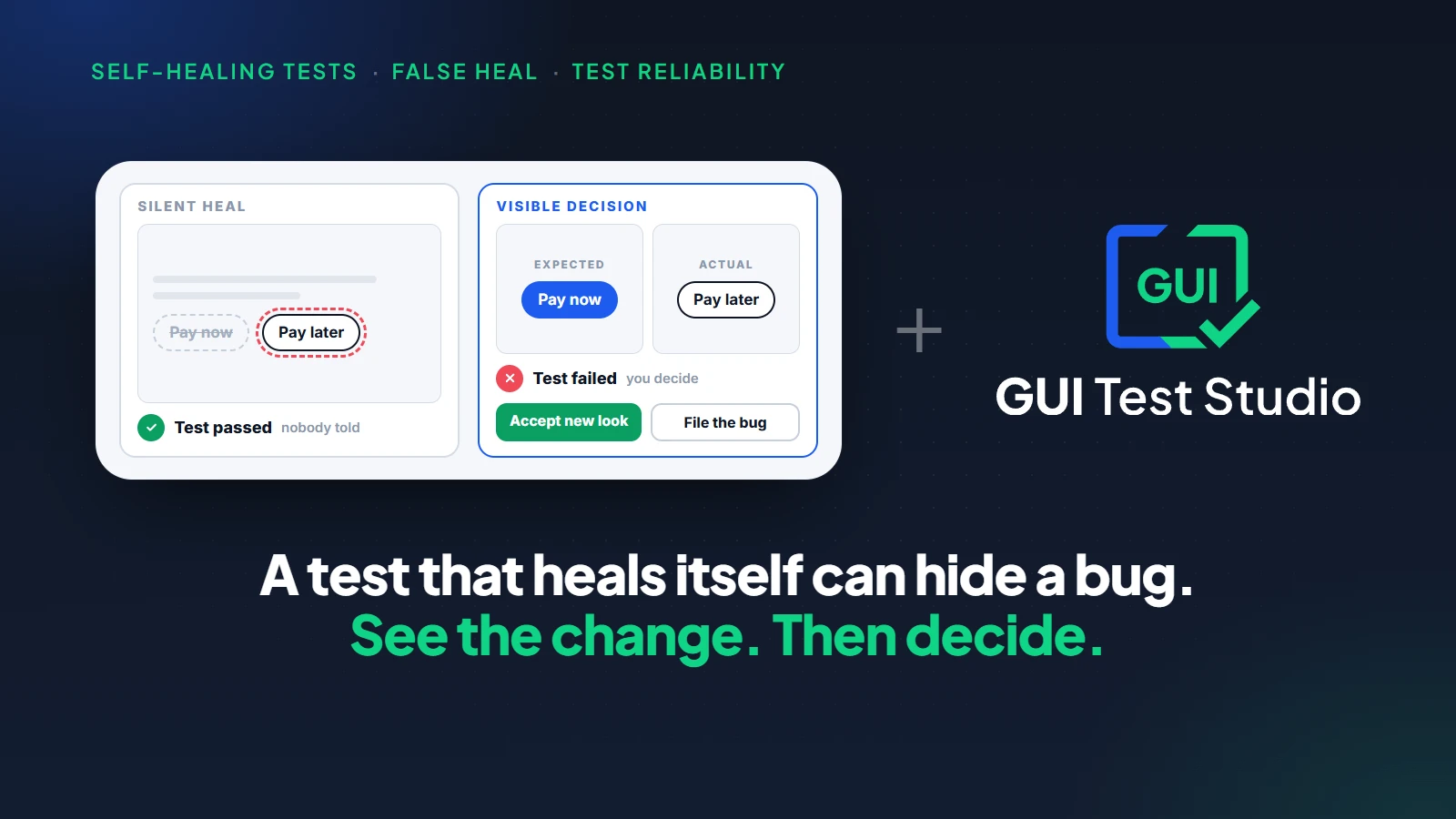
Self-Healing-Tests: Wenn ein Test, der sich selbst repariert, einen echten Fehler verbirgt
11 Min. Lesezeit
Testzuverlässigkeit
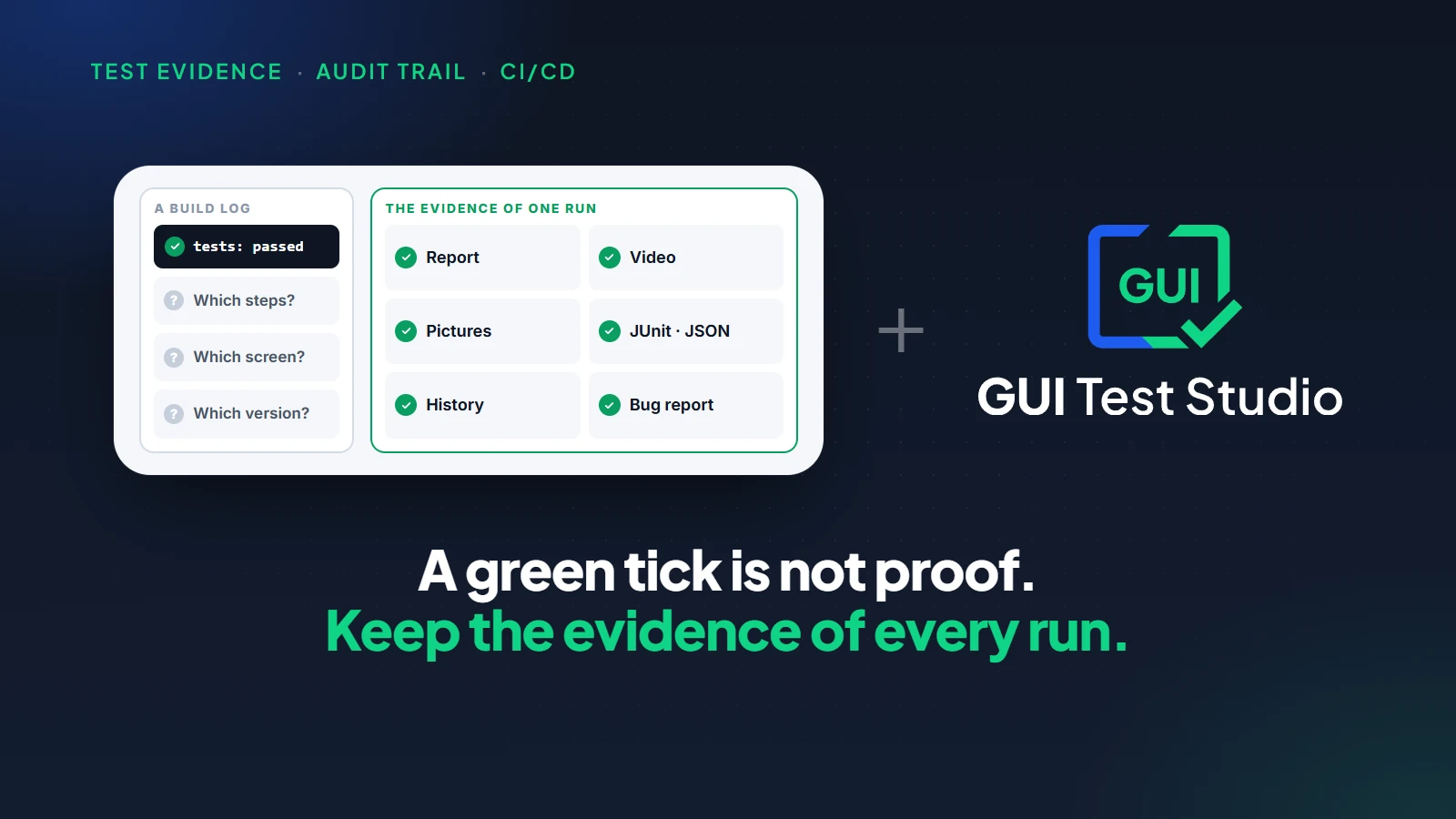
Testnachweise für Audits: Was ein Prüfer von einem automatisierten Test erwartet
11 Min. Lesezeit