Produkt
Einmal zeigen.Für immer prüfen.
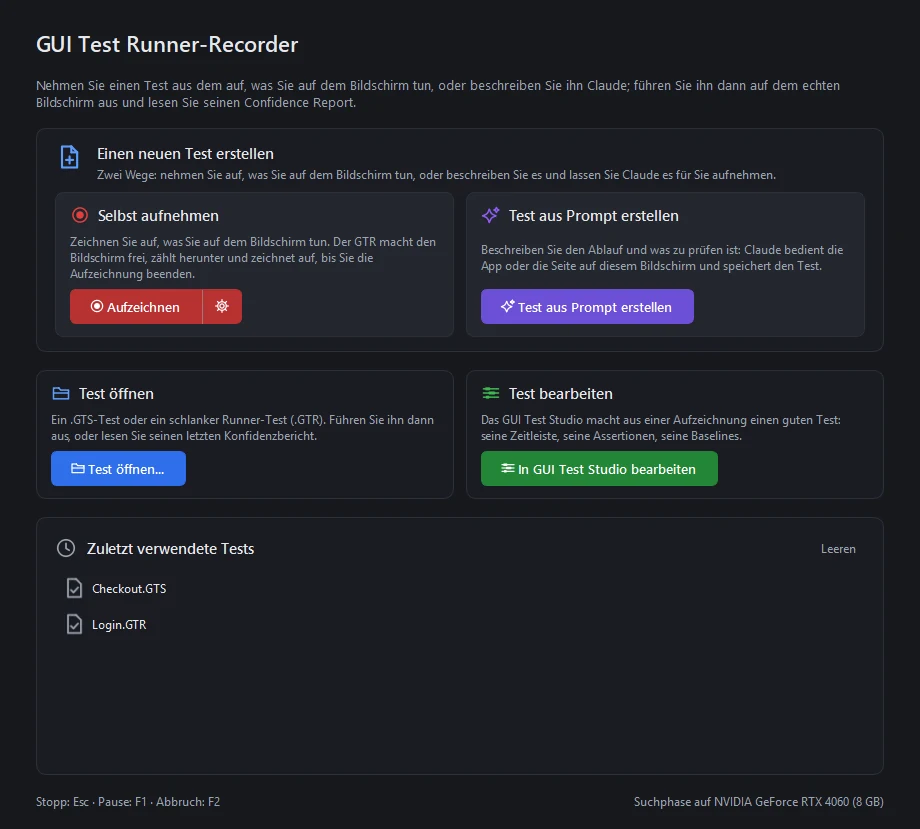
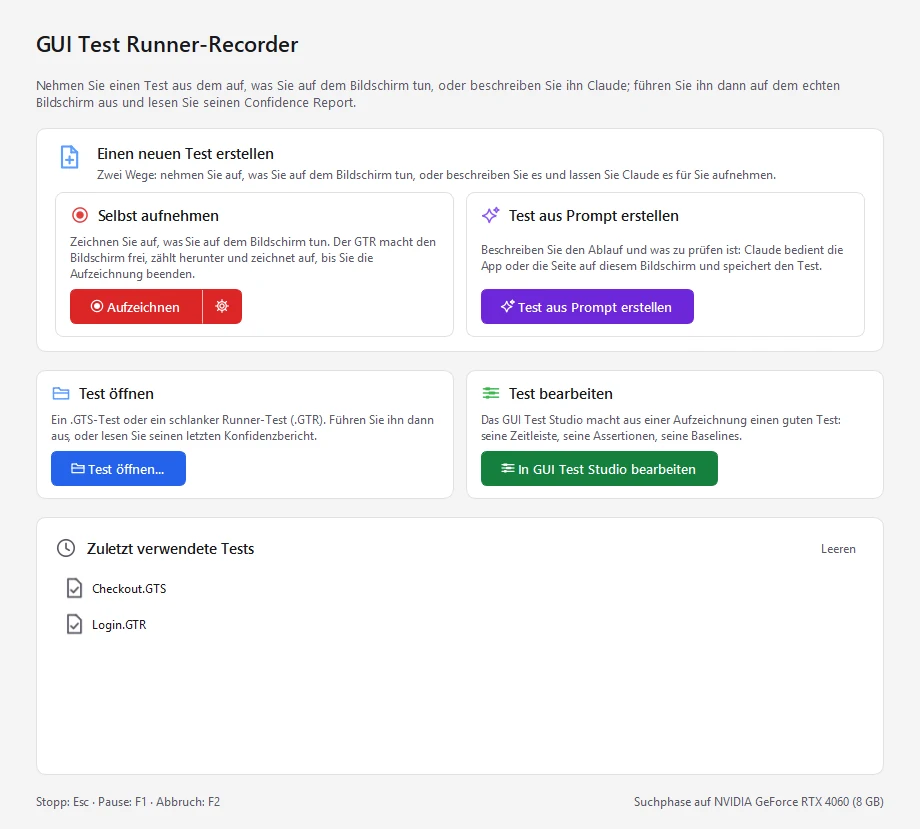
Das Erstellen und das Bearbeiten eines Tests bilden einen durchgehenden Arbeitsablauf.Zeichnen Sie Ihren Durchlauf auf, während Sie Ihre Anwendung bedienen, oder beschreiben Sie ihn in einem Prompt, und verfeinern Sie dann Aktionen, Prüfungen und Timing auf einer intuitiven Zeitleiste im Videostil, oder bitten Sie die KI um die Änderung.Jeder Schritt wird in einem einheitlichen Testformat gespeichert, bereit für sofortige automatisierte Läufe.
1. Aufzeichnen oder beschreiben
Aufzeichnen auf dem echten Bildschirm, so wie Tester arbeiten
Nehmen Sie Ihren ganzen Desktop auf, eine einzelne Anwendung, einen eigenen Bereich, eine virtuelle macOS-Maschine, ein Android-Gerät oder einen iPhone-Bildschirm, der live nach Windows gestreamt wird.Führen Sie Ihr Testszenario einfach ganz natürlich aus, GUI Test Studio kümmert sich um den Rest.Oder beschreiben Sie den Ablauf in einem Prompt, und Ihr KI-Assistent zeichnet ihn für Sie auf, prüft ihn und führt ihn aus.
Vollständige Eingabeaufnahme mit automatischen Prüfungen
GUI Test Studio zeichnet automatisch alle Eingaben, Bildschirminteraktionen und dynamischen Pop-ups auf und schlägt dabei intelligente Bildprüfungen vor.
- Tests aus einem Prompt: Beschreiben Sie den Ablauf stattdessen: Ihr KI-Assistent zeichnet ihn auf, prüft ihn und führt ihn aus, als Test, den Sie wie jeden anderen öffnen und bearbeiten.
- Intelligente visuelle Erkennung: Erkennt automatisch die bedienten Elemente und neue Zustände der Oberfläche.
- Sofortige Neuaufnahmen: Verwerfen Sie jede Sequenz und zeichnen Sie sie mit einem Klick neu auf.
- Testvorbereitung vor dem Release: Sie können auch UI-Designentwürfe importieren, bevor Funktionen gebaut sind, um Tests im Voraus vorzubereiten.
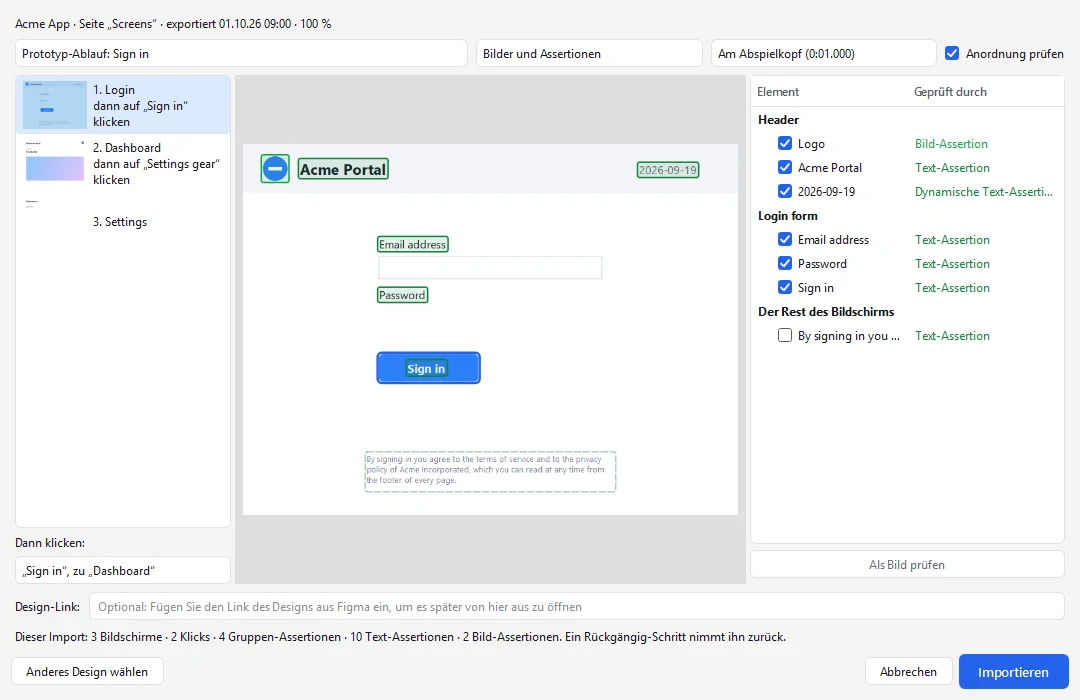
- Figma-Integration: Holen Sie ein Figma-Design mit dem Plugin der Suite herein: Jeder Bildschirm wird zu einem Referenzbild mit fertigen Prüfungen, und eine Synchronisierung folgt dem Design, wenn es sich ändert.
2. Bearbeiten wie einen Videoschnitt, oder per Prompt
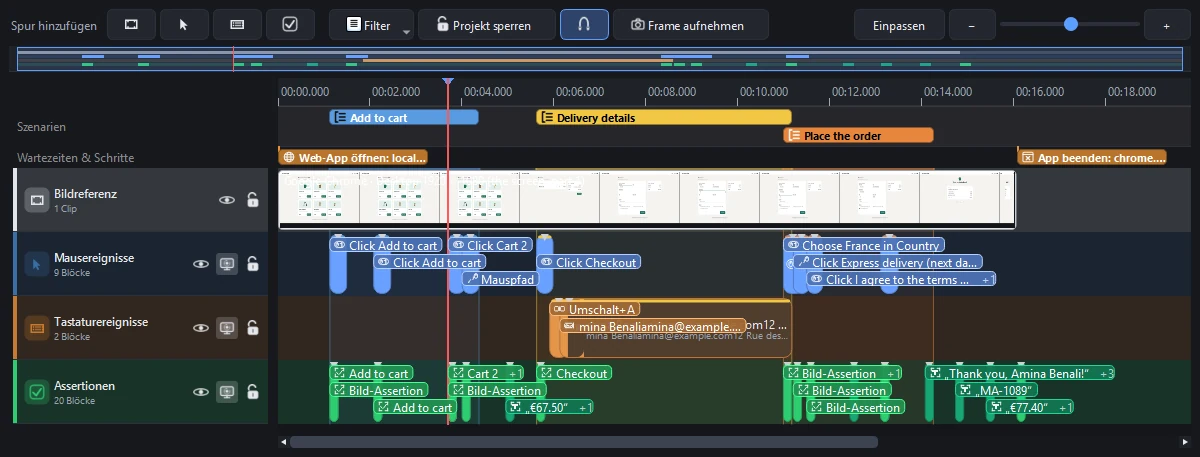
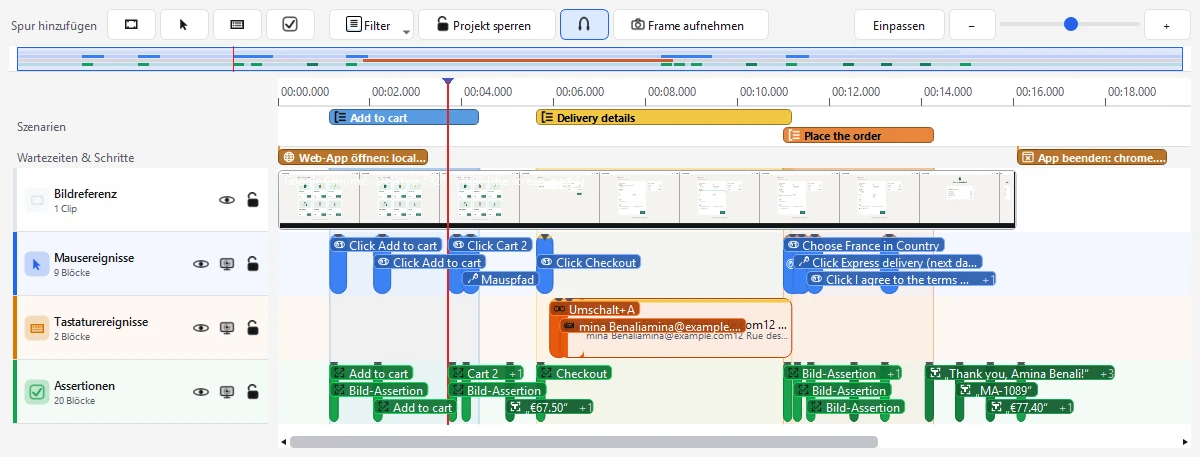
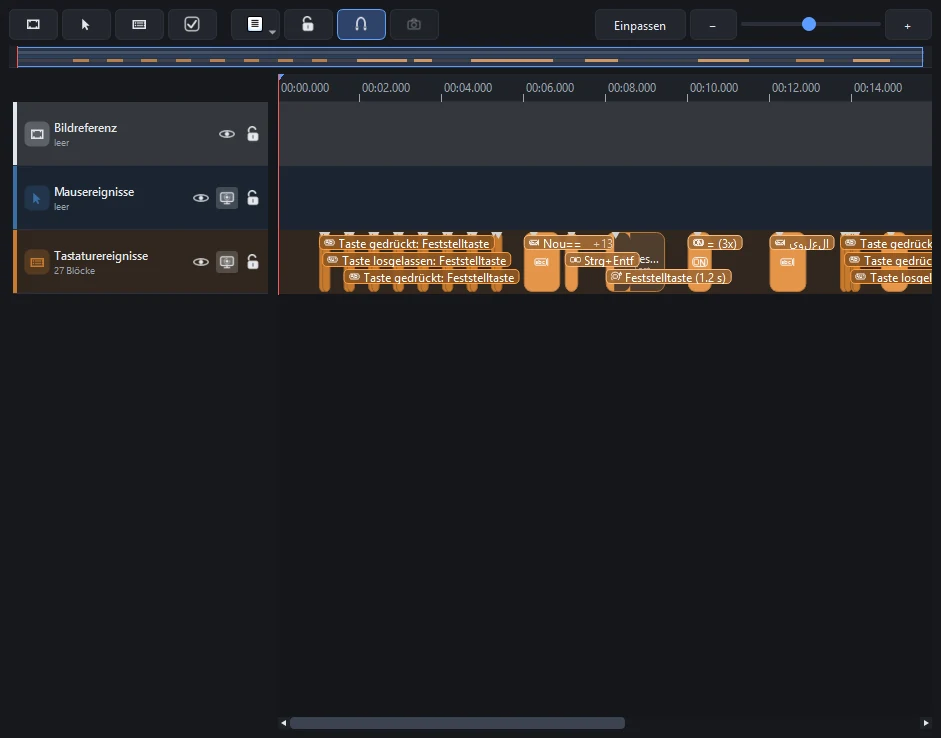
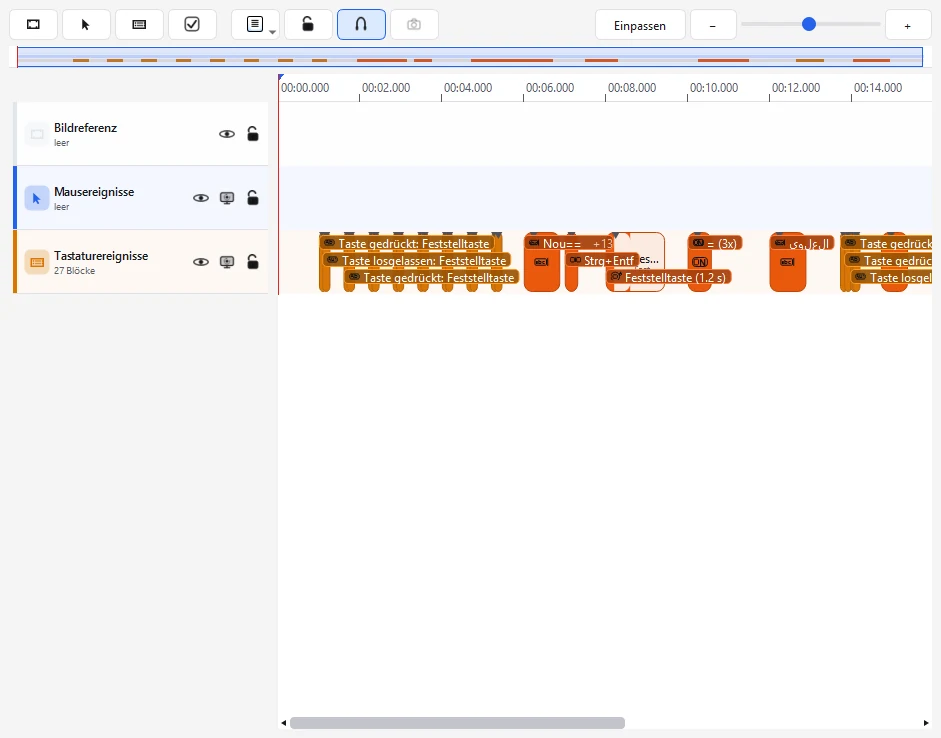
Eine Zeitleiste, kein Skript
Jeder Schritt des Tests ist ein Block auf einer Spur: Maus, Tastatur, Prüfungen.Darüber läuft die Aufzeichnung selbst, sodass Sie den Bildschirm immer in dem Moment sehen, in dem ein Schritt passiert.Lieber fragen?Beschreiben Sie die Änderung in einem Prompt, und der Test wird an Ort und Stelle bearbeitet.
- Blöcke verschieben, kürzen, kopieren, duplizieren und löschen, mit Rückgängig für alles
- Oder bitten Sie die KI in einem Prompt um die Änderung: ein Schritt umbenannt, eine Prüfung angepasst, ein Warten hinzugefügt, ohne neue Aufzeichnung
- Gruppieren Sie Schritte zu farbigen Szenarien wie „Anmelden“ oder „Kasse“ und ziehen Sie dann ein ganzes Szenario in einen anderen Test
- Fügen Sie jederzeit ein Warten hinzu, starten oder beenden Sie eine Anwendung oder führen Sie ein Python-Skript aus
- Geben Sie jedem Block einen eigenen Namen und hinterlassen Sie Ihrem Team Notizen mit Markern
- Machen Sie einen Screenshot oder nehmen Sie einen Frame auf, um daraus eine neue Prüfung zu bauen
Bevor die Funktion gebaut ist
Eine Funktion testen, bevor es sie gibt
Importieren Sie Bilder aus Ihrem Design-Tool und bereiten Sie den Test vor, während die Funktion noch gebaut wird.
Beim Design beginnen
Testgetriebene Entwicklung aus Ihrem Design, in Figma oder jedem anderen Tool: Der Test existiert vor der Funktion.
Fertig an dem Tag, an dem sie gebaut ist
Der Test ist dann an dem Tag fertig, an dem die Funktion gebaut ist.Sein erster Lauf sagt dem Team Element für Element, ob das Gebaute dem Entwurf entspricht.
Ein Test, für das ganze Leben einer Funktion
- 11. Design
- 22. Entwicklung
- 33. Abnahme
- 44. Veröffentlichung und danach
Mit GUI Test Studio
Tests, die gegen die fertigen Bildschirme geschrieben werden
1Design
Bevor sie gebaut ist
Bereiten Sie den Test aus dem Design vor, in Figma oder als Bilder.
2Entwicklung
Während der Entwicklung
Lassen Sie jeden Build gegen den Test laufen und sehen Sie, was noch zu tun ist.
3Abnahme
Benutzerabnahmetest (UAT)
Zeigen Sie dem Fachbereich Prüfung für Prüfung, dass die Funktion tut, was verlangt war.
4Veröffentlichung und danach
Regressionen
Spielen Sie denselben Test bei jeder Version erneut ab, solange das Produkt lebt.
Funktioniert mit Figma
Vom Figma-Design zum fertigen Test
Eine Datei aus Figma
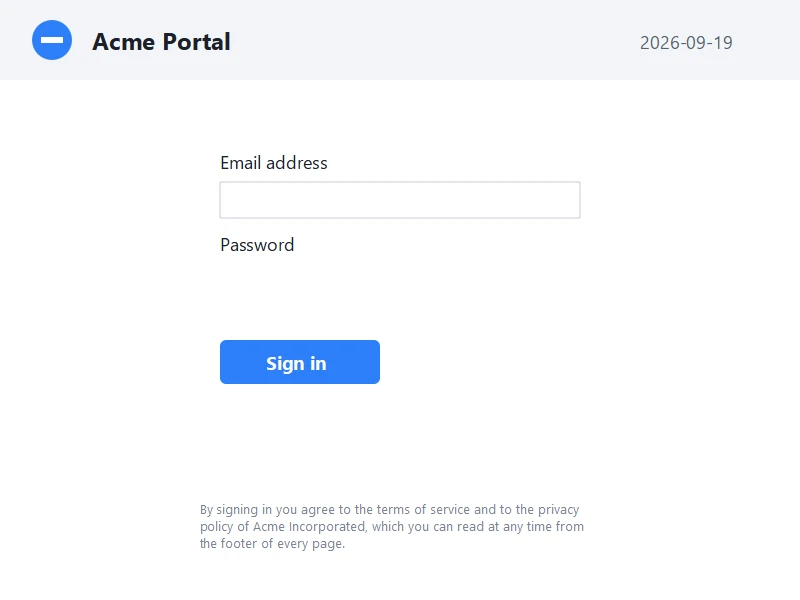
Ein Plugin in Figma speichert das Design als eine Datei.
Fertige Prüfungen
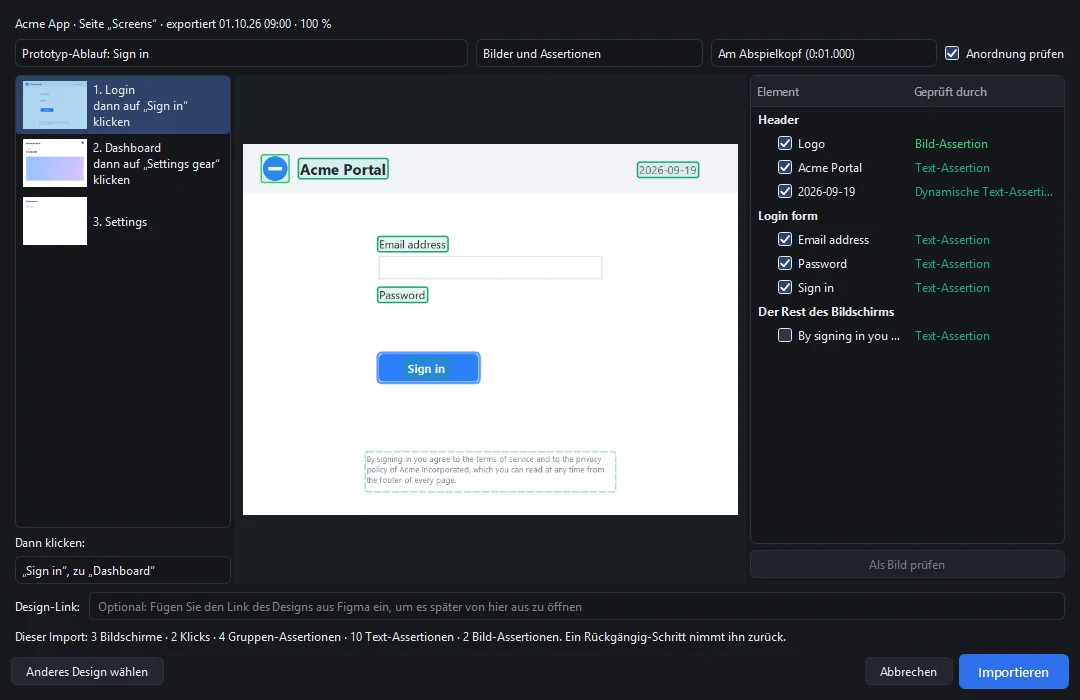
GUI Test Studio macht aus jedem Bildschirm ein Referenzbild mit fertigen Prüfungen.
Immer synchron
Eine Synchronisierung folgt dem Design, wenn es sich ändert.
1Ihr Designer exportiert die Bildschirme aus Figma
2GUI Test Studio schlägt für jedes Element eine Prüfung vor
3Der Test liegt auf der Zeitleiste, fertig vor der Funktion
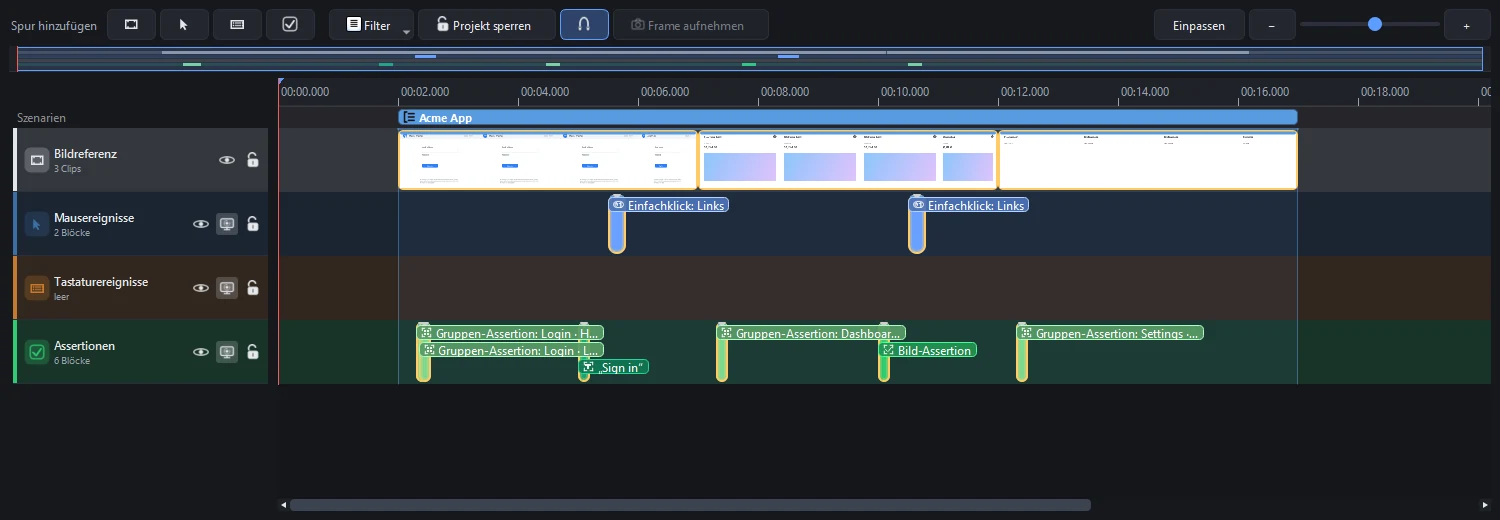
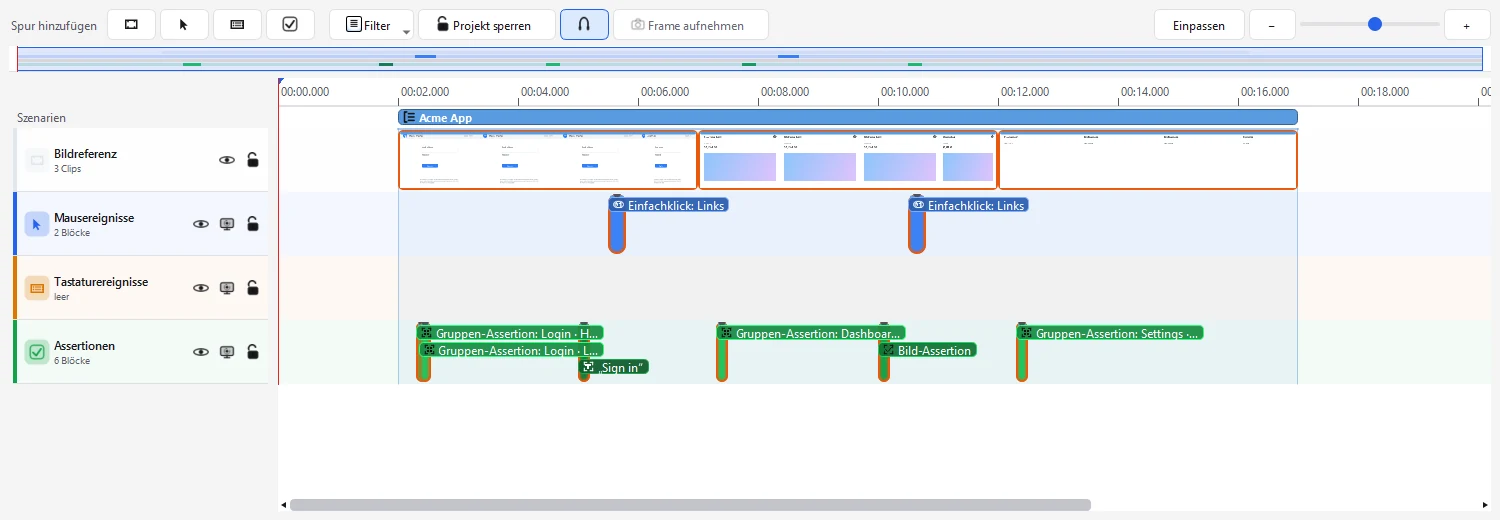
Ein Design aus Figma importierenEine Funktion testen, bevor es sie gibt
3. Die Prüfungen hinzufügen, auf die es ankommt
Sechs Arten zu sagen, was richtig bedeutet
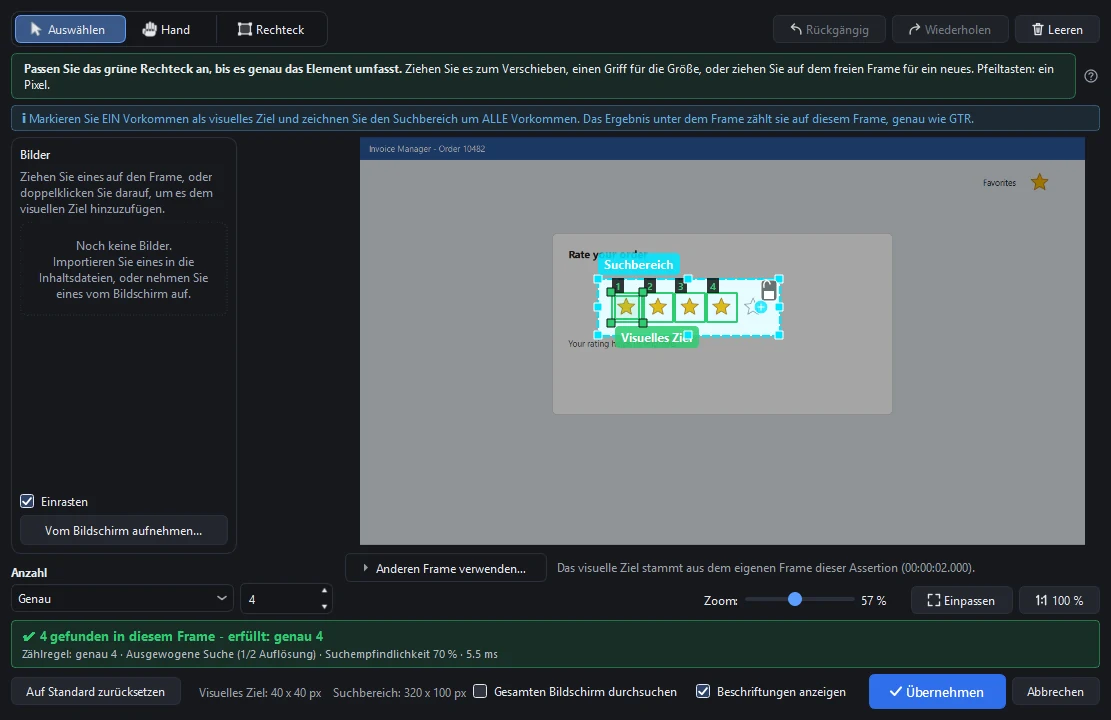
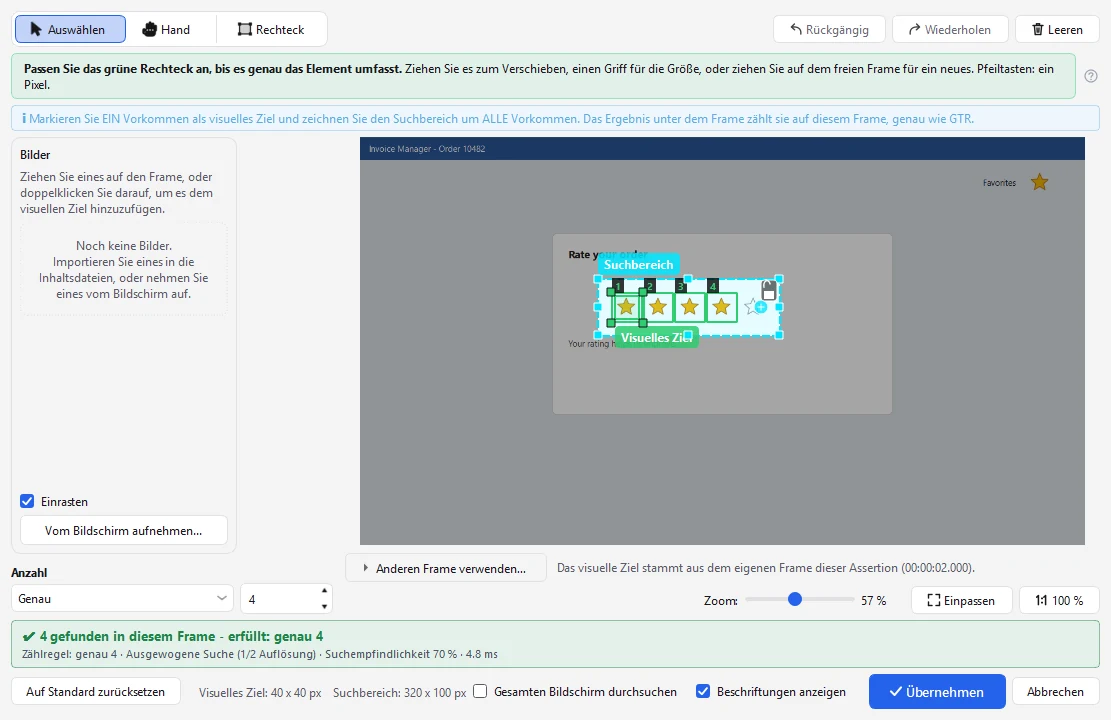
Jeder Editor zeigt den Frame der Aufzeichnung und gibt sein Ergebnis gleich dort: Sie wissen vor dem Lauf, ob eine Prüfung hält.
Präzise Elementprüfung
Ziehen Sie einen Rahmen um ein beliebiges UI-Element.Prüfen Sie, ob es erscheint, verschwindet (wie eine Ladeanzeige) oder einer genauen Anzahl entspricht (wie eine 5-Sterne-Bewertung).
Beispiel: Nach „Speichern“ muss das grüne Bestätigungssymbol erscheinen und der Ladekreis verschwinden.
4. Ausführen und verstehen
Antworten, denen Sie vertrauen können, und Nachweise, die Sie zeigen können
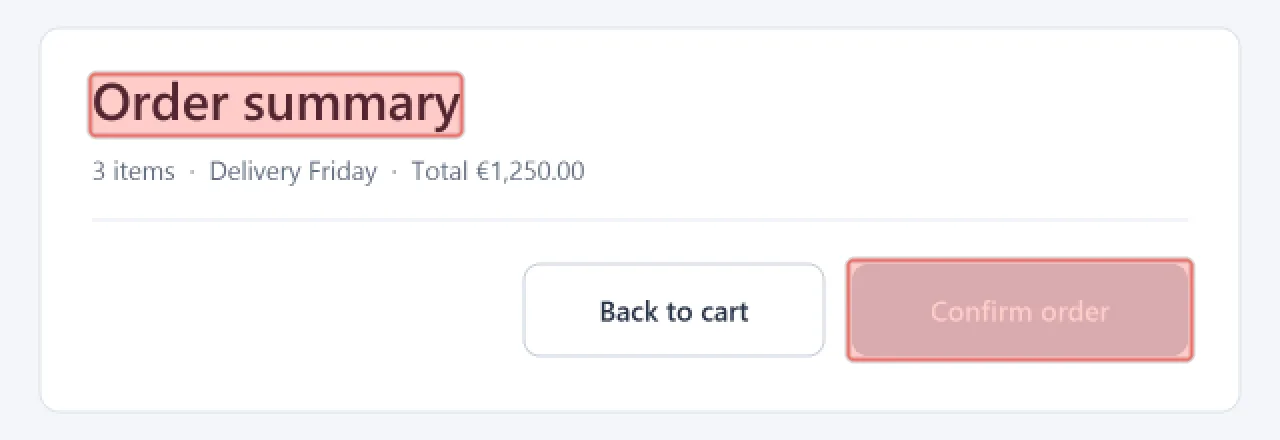
Ein Test ist nur nützlich, wenn sein Ergebnis stimmt.Jeder Lauf endet mit einem Konfidenzbericht, der nicht nur bestanden oder fehlgeschlagen zeigt, sondern wie knapp jede Prüfung war, und warum.
Vor Ort oder in der Cloud, Sie entscheiden
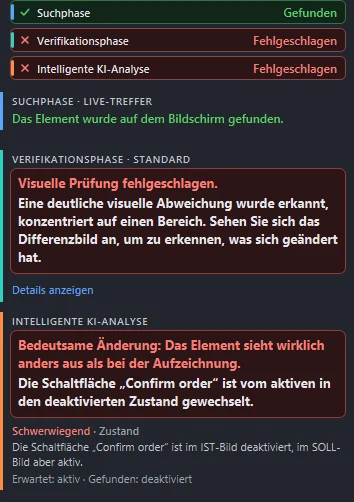
Konfidenzbericht in natürlicher Sprache
1Was sich geändert hat, auf dem Bildschirm hervorgehoben
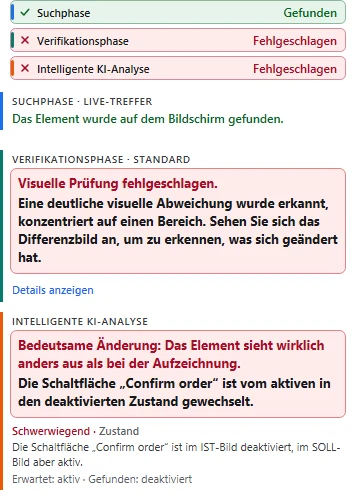
2Was es bedeutet, in einfachen Worten
Es findet jedes Element auf zwei Wegen
Die GTS Engine fragt die App zuerst über ihre Barrierefreiheitsinformationen, wo ein Element ist, und findet es am Aussehen, wenn die App nichts sagt.Zwei Wege zum selben Element machen einen Test schwer zu brechen.Dann vergleicht sie das Gefundene mit dem, was Sie erwarten.
Fängt echte Regressionen, ignoriert visuelles Rauschen
Die GTS Engine + AI filtert Rendering-Artefakte, Kompressionsrauschen und Pixelzittern heraus.Doch sobald ein Buchstabe die Groß-/Kleinschreibung wechselt, eine Ziffer sich verschiebt oder ein Symbol die Farbe ändert, fängt sie den Fehler sofort.
Sie bevorzugen einen exakten Vergleich?Pixelgenaues Abgleichen lässt sich in GUI Test Studio pro Prüfung einschalten.
Es erklärt, was sich geändert hat
Die Intelligente KI-Analyse, die optionale KI-Seite der Engine, beschreibt einen Fehlschlag in einfachen Worten, etwa „die Beschriftung der Schaltfläche wechselte von Speichern zu Absenden“.Verwenden Sie ein Cloud-Modell mit Ihrem eigenen Schlüssel oder ein lokales KI-Modell: eines von uns, oder Ihr eigenes.
5. Den Test gesund halten
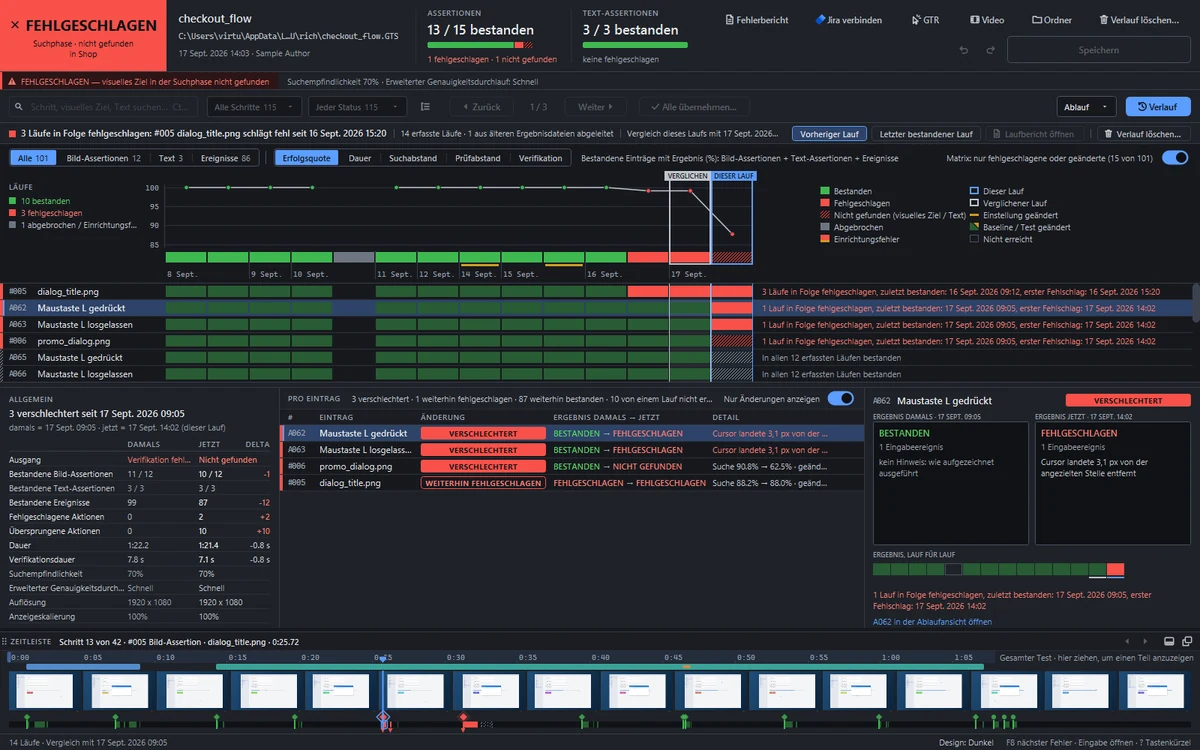
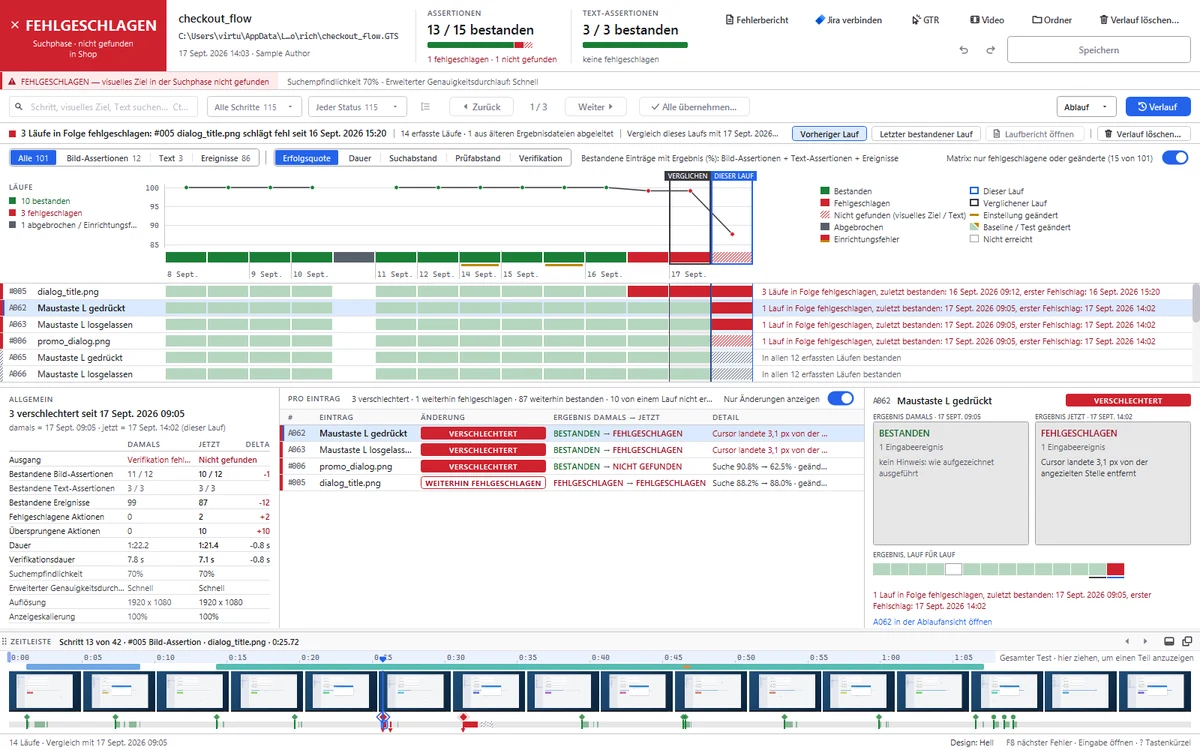
Der Verlauf sagt Ihnen, wann ein Test zu fehlschlagen begann
Jeder Lauf wird neben dem Test aufbewahrt.Der Verlauf zeigt jede Prüfung über die Läufe hinweg, hebt hervor, was seit dem letzten guten Lauf zurückgefallen ist, und öffnet jeden früheren Bericht genau so, wie er war.
- Mehrere Baselines: eine erwartete Version pro Browser, Design, Bildschirm oder Sprache
- Führen Sie einen Test von jedem Punkt seiner Zeitleiste aus, während Sie daran arbeiten
- Entscheiden Sie pro Prüfung, ob ein Fehlschlag den Test anhält oder weiterlaufen lässt
- Die Apps sprechen Englisch, Französisch, Spanisch, Deutsch und Italienisch
6. Die Läufe automatisieren
Derselbe Test, in Ihrer Pipeline
gtr-cli führt einen Test ohne Fenster aus, genau wie die App, in dem CI/CD-Tool, das Ihr Team bereits verwendet.
Ihre Pipeline
und jedes Tool, das einen Befehl ausführt
jobs: gui-tests: runs-on: [self-hosted, windows] steps: - run: gtr-cli run tests --format github --junit results.xml
12 Tests laufen auf dem Bildschirm des Build-Agenten...
PASSED 12 von 12 Tests · exit code 0
- Exitcode0, wenn jeder Test bestanden hat, 1, wenn einer fehlgeschlagen ist: Der Build wird grün oder rot.
- JUnit, JSON, MarkdownErgebnisse, die Ihre Pipeline als Testergebnisse anzeigt, mit jedem Schritt benannt.
- Die Nachweise zu jedem FehlschlagSoll- und Ist-Bilder, der Bildschirm, der Bericht und das Video in einem Ordner.
- Ein Befehlsassistent in beiden Apps, damit niemand die Optionen auswendig lernen muss
- Wiederholungen, Zeitlimits und Fail-Fast für große Suiten
- Schlanke Runner-Tests ohne die Aufzeichnung, für Build-Agenten
Ebenfalls enthalten
Details, die im Alltag den Unterschied machen
Intelligente KI-Analyse
Die KI-Seite der GTS Engine + AI: ein optionaler zweiter Blick auf eine fehlgeschlagene Prüfung, in einfacher Sprache erklärt, mit einem Cloud-Modell und Ihrem eigenen Schlüssel oder einem lokalen KI-Modell: einem von uns, oder Ihrem eigenen.
Grafikkartenbeschleunigung
Suchen laufen auf der Grafikkarte, wenn es eine gibt, mit denselben Ergebnissen, nur früher.
Vom Bildschirm aufnehmen
Erstellen Sie eine Prüfung aus einem Element, das Ihre Aufzeichnung nie gezeigt hat, direkt von Ihrem Bildschirm.
Szenarien, die Sie wiederverwenden
Zeichnen Sie „Anmelden“ einmal auf und ziehen Sie es in jeden Test, der es braucht.
Fehlerberichte mit einem Klick
Vorausgefüllt mit den Schritten, den Bildern und wie oft es zuvor fehlgeschlagen ist.
Lesbare Ergebnisse
JUnit, JSON, Markdown, PDF und Excel.Jeder liest das Format, das er mag.
Fünf Sprachen
Englisch, Französisch, Spanisch, Deutsch und Italienisch, in beiden Apps.
Geführt von der ersten Minute an
Interaktive Anleitungen führen neue Nutzer durch Aufzeichnen, Bearbeiten und Ausführen.
Probieren Sie es an Ihrer eigenen Anwendung aus
Fünfzehn Tage, jede Funktion, keine Zahlungsdaten.Die meisten zeichnen ihren ersten funktionierenden Test in ihrer ersten Sitzung auf oder beschreiben ihn in einem Prompt.
Wie schneidet GUI Test Studio im Vergleich zu anderen Tools ab?
Tools für codierte Tests, Plattformen für Testautomatisierung und Dienste für visuelles Testen neben GUI Test Studio, damit Sie mit allen Fakten in der Hand entscheiden.
 GUI Test Studio

 CypressKatalonmablApplitools Eyes