Deterministische End‑to‑End‑Tests für das KI-Zeitalter.
Zeichnen Sie ein Testszenario auf oder lassen Sie es von der KI erstellen.GUI Test Studio führt es aus und prüft es.
- Erstellen Sie End-to-End-Tests aus einem Prompt oder einer Aufzeichnung.
- E2E-Tests ohne Flakiness: Web, Desktop, Mobil, Spiele.
- Bearbeiten Sie Tests visuell, oder überlassen Sie es der KI.
- Ausführung vor Ort, mit lokaler oder Cloud-KI-Verifikation.
- Reproduzierbarkeit, für verlässliche QA-Berichte.
- Anmelden bestanden
- Erfolgsabzeichen Fehler
- Produkt suchen bestanden
- Kasse bestanden
ErfolgsabzeichenFehlgeschlagen
Das Symbol des Erfolgsabzeichens hat sich von einem Häkchen zu einem Ausrufezeichen geändert.
- Web · Desktop · Mobil · Spiele
- Cloud oder lokal
- Universelle Kompatibilität
Wie erstellen und bearbeiten Sie Ihre E2E‑Tests heute?
Wählen Sie Ihre Methode, um ihre Grenzen zu sehen und was GUI Test Studio stattdessen tut.
Wählen Sie eine aus, um mehr zu sehen
Manuelle Tests
 GUI Test Studio
Manuelle Tests
Langsam und teuer
Jede Softwareänderung zwingt Ihr Team, ganze Benutzerabläufe manuell zu wiederholen, und kostet Zeit, Budget und Entwicklungsressourcen.
GUI Test Studio
Einmal aufzeichnen
Zeichnen Sie den Ablauf einmal auf oder beschreiben Sie ihn in einem Prompt.Danach läuft er bei jedem Build, ohne dass jemand vor dem Bildschirm sitzt.
Manuelle Tests
Leicht zu übersehen
Bei der hundertsten Wiederholung übersehen müde Augen einen verschobenen Button oder eine falsche Zahl.
GUI Test Studio
Dieselbe Prüfung bei jedem Lauf
Jeder Lauf prüft den Bildschirm auf dieselbe Weise und umrandet, was sich geändert hat.
Manuelle Tests
Jede Umgebung vervielfacht die Arbeit
Jede neue Plattform, jedes neue Gerät und jede neue Sprache bedeutet, alles noch einmal zu tun.
GUI Test Studio
Alle Browser und Geräte aus einem Test
Einmal aufzeichnen: Ein Web-Test wird browser- und geräteübergreifend erzeugt, und GTS verwaltet mühelos die verschiedenen visuellen Baselines all Ihrer Web-, Windows-Desktop- und Mobilumgebungen, ohne Tests zu duplizieren.
Manuelle Tests
Kein Nachweis, was geprüft wurde
Ein Fehler ist eine Notiz aus dem Gedächtnis, und ihn nachzustellen kostet Zeit.
GUI Test Studio
Jeder Lauf behält seine Nachweise
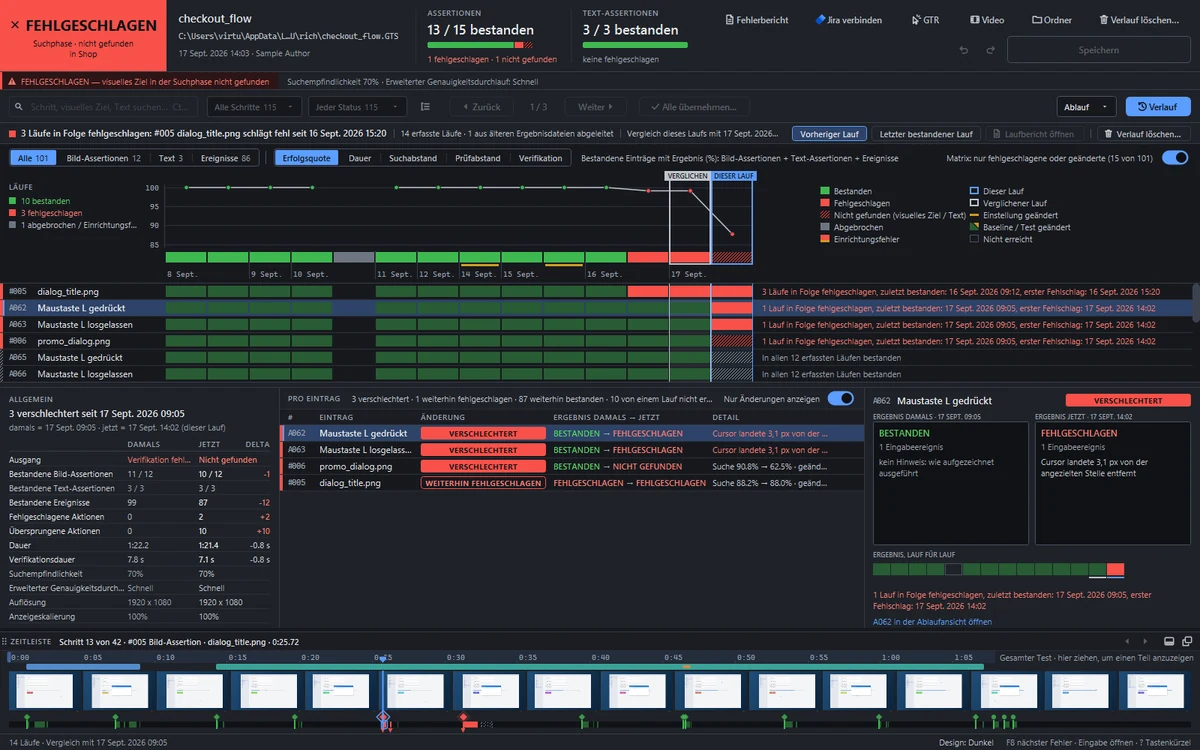
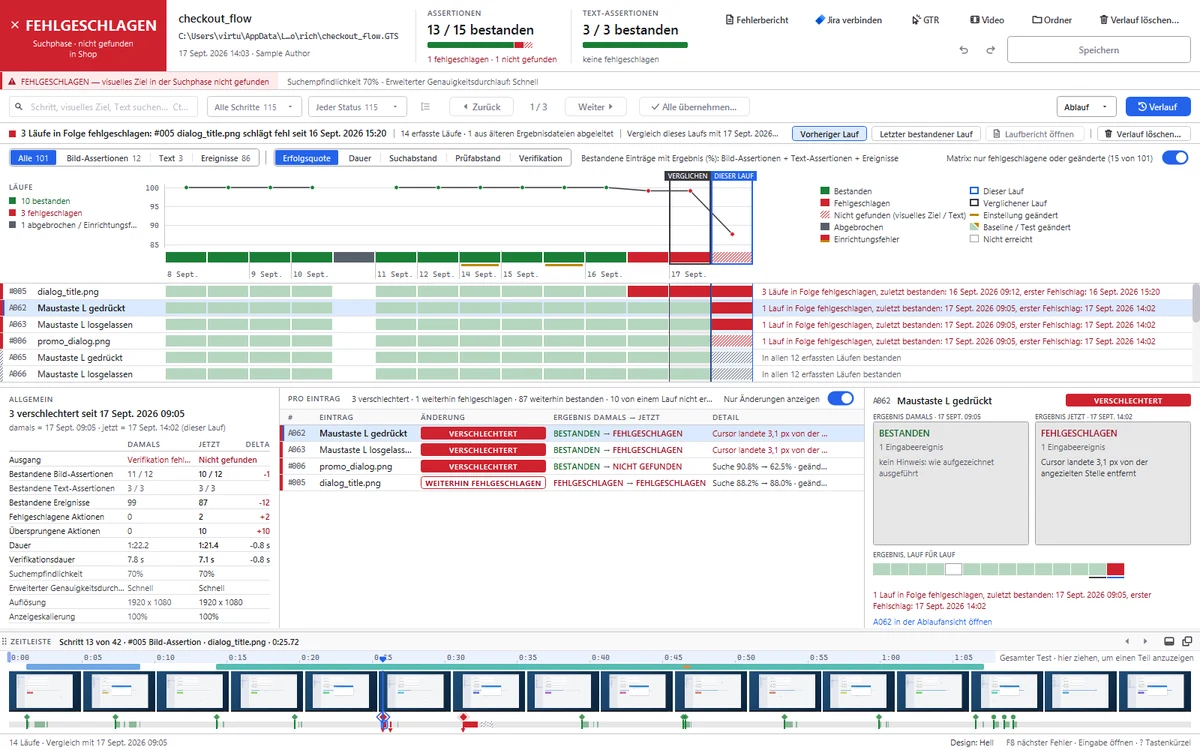
Jeder Lauf erzeugt einen detaillierten Konfidenzbericht und einen vollständigen Testverlauf.Fehlgeschlagene Läufe werden sofort zu vollständigen Fehlerberichten mit genauen Reproduktionsschritten, bereit zum Export als Datei oder zur automatischen Synchronisierung mit Jira als neues Issue.
Eine Vergleichsstudie stellt GUI Test Studio Punkt für Punkt neben Selenium, Playwright, Cypress, Katalon, mabl, Applitools Eyes und Percy. Studie lesen
Web
Häufige Einschränkungen anderer Testwerkzeuge:
Eigene Web-Canvases
- In ein Canvas gezeichnete Diagramme (Chart.js)für die Seite ist das Diagramm ein einziges Bild
- Design-Tools (Figma)das ganze Canvas wird mit WebGL gezeichnet
- In ein Canvas gezeichnete Dokumente (Google Docs)
- Flutter-Web-Appskeine Elemente, solange die Barrierefreiheit nicht eingeschaltet ist, und standardmäßig ist sie es nicht
- Karten, Spiele und Zeichenflächen in einem Canvas
Desktop
Häufige Einschränkungen anderer Testwerkzeuge:
Desktop-Apps ohne Ansatzpunkt
- 4D-AnwendungenWindows sieht das Fenster, nichts darin
- Java-Swing-Anwendungennichts darin, solange die Java Access Bridge nicht eingeschaltet ist; standardmäßig ist sie aus
- PowerBuilder-Anwendungendie Unterstützung für Barrierefreiheit ist standardmäßig aus
- Delphi-FireMonkey-Anwendungennur mit einem Zusatzpaket, über das ältere MSAA
- Remotedesktops und CitrixIhr Computer empfängt ein Bild des Bildschirms
- Virtuelle Maschinen und ein auf Ihrem Bildschirm gezeigtes Smartphone
Spiele
Häufige Einschränkungen anderer Testwerkzeuge:
Spiele: kein Ansatzpunkt
Ein Spiel zeichnet jedes Bild selbst: kein DOM, keine Elemente, kein Accessibility-Baum, nur Pixel auf dem Bildschirm.
- Unity, Unreal, Godot
Typische Probleme heutiger Testwerkzeuge
Klicken Sie auf eine Karte, um zu sehen, was passiert und was GUI Test Studio stattdessen tut.
Was passiert
Eine codierte Prüfung fragt den Code der Seite, ob ein Element da ist.Ihr Benutzer sieht nur den Bildschirm. Diese Fehler bestehen eine Prüfung des Codes:
Verdeckt
- Der Code: die Schaltfläche ist da.
- Ihr Benutzer: sieht sie nicht, kann sie nicht drücken.
Unsichtbar
- Der Code: der Text ist da.
- Ihr Benutzer: sieht nichts.
Abgeschnitten
- Der Code: der vollständige Text „Bestellung bestätigen“.
- Ihr Benutzer: einen halben Satz.
Überlappend
- Der Code: beide Karten sind da.
- Ihr Benutzer: ein Durcheinander.
Ohne Stil
- Der Code: jedes Element ist noch da (das Stylesheet wurde nicht geladen).
- Ihr Benutzer: eine kaputte Website.
Falsche Farbe, kaputtes Bild
- Der Code: die Schaltfläche und das Bild sind da.
- Ihr Benutzer: ein anderes Produkt.
Ein Screenshot-Vergleich kann sie auch finden, um den Preis eines Referenzbilds pro Browser und System und von Fehlalarmen, wenn sich das Rendering zwischen Rechnern unterscheidet.
Mit GUI Test Studio
Jede Prüfung vergleicht den Bildschirm selbst, deshalb lässt ein verdecktes, unsichtbares, abgeschnittenes oder verfärbtes Element den Test fehlschlagen.
Was passiert
Ein codierter Test zeigt auf den Code der Seite.Benennen Sie eine Klasse um, verschieben Sie eine Schaltfläche in einen neuen Container, und der Test schlägt fehl, obwohl der Bildschirm gleich aussieht.Die Dokumentation von Playwright warnt selbst, dass solche Locators „brechen können, wenn sich die DOM-Struktur ändert“.
Mit GUI Test Studio
Kein Locator zu schreiben.Die GTS Engine + AI fragt die Anwendung, wo das Element ist, und findet es am Aussehen, wenn die Anwendung es nicht sagt.
Was passiert
Codierte Tools finden, womit sie arbeiten, über seine Rolle, seine Beschriftung, seinen Text oder den Code der App.Viele Apps zeichnen ihre eigenen Pixel: die Balken eines Diagramms, die Markierungen einer Karte, ein Spiel, einen ganzen Remotedesktop.Was gezeichnet ist, hat kein Element, keine Rolle, keine Beschriftung und keinen Text, also kann kein Locator es finden: Der Test klickt auf Koordinaten, und eine Prüfung braucht den eigenen Code der App oder einen Screenshot.
Im Web
- In ein Canvas gezeichnete Diagramme (Chart.js)für die Seite ist das Diagramm ein einziges Bild
- Design-Tools (Figma)das ganze Canvas wird mit WebGL gezeichnet
- In ein Canvas gezeichnete Dokumente (Google Docs)seit 2021
- Flutter-Web-Appskeine Elemente, solange die Barrierefreiheit nicht eingeschaltet ist, und standardmäßig ist sie es nicht
- Karten, Spiele und Zeichenflächen in einem Canvas
Unter Windows
- 4D-AnwendungenWindows sieht das Fenster, nichts darin
- Java-Swing-Anwendungennichts darin, solange die Java Access Bridge nicht eingeschaltet ist; standardmäßig ist sie aus
- PowerBuilder-Anwendungendie Unterstützung für Barrierefreiheit ist standardmäßig aus
- Delphi-FireMonkey-Anwendungennur mit einem Zusatzpaket, über das ältere MSAA
- Remotedesktops und CitrixIhr Computer empfängt ein Bild des Bildschirms
- Virtuelle Maschinen und ein auf Ihrem Bildschirm gezeigtes Smartphone
Die meisten Standard-Windows-Apps (WinForms, WPF, WinUI, Qt, Electron) beschreiben sich gegenüber Windows durchaus.GUI Test Studio nutzt das zuerst und findet den Rest am Aussehen.
Mit GUI Test Studio
Es findet und prüft sie am Aussehen, so wie ein Mensch.
Was passiert
Jeder Test ist Code, und jede Änderung an der App ist eine Änderung an diesem Code: Je mehr Tests ein Team hat, desto mehr Code muss es funktionsfähig halten.Die Menschen, die wissen, was getestet werden sollte, Tester und Product Owner, können ihn weder schreiben noch reparieren.
Mit GUI Test Studio
Zeichnen Sie den Ablauf auf oder beschreiben Sie ihn in einem Prompt für Claude, ChatGPT oder ein lokales KI-Modell, eines von uns oder Ihr eigenes.Bearbeiten Sie die Schritte auf einer visuellen Zeitleiste oder bitten Sie die KI um die Änderung.
Was passiert
Ein reiner Screenshot-Vergleich kann fehlschlagen, wenn sich Schriften oder Rendering zwischen Rechnern unterscheiden: Die Dokumentation von Playwright nennt selbst das Betriebssystem, seine Einstellungen, die Hardware und den Headless-Modus.
Mit GUI Test Studio
Nur eine klare Änderung in einem Bereich zählt: Rendering-Rauschen wird ignoriert, echte Regressionen werden erkannt, und die KI erklärt in einfachen Worten, was sich geändert hat.
Sie bevorzugen einen exakten Vergleich?Pixelgenaues Abgleichen lässt sich in GUI Test Studio pro Prüfung einschalten.
Was passiert
Ein Spiel zeichnet seine Menüs, sein Inventar und sein HUD selbst auf der Grafikkarte.Unity (ab 6.3), Unreal und Godot (4.5, experimentell) können Menüs für Screenreader nur beschreiben, wenn das Studio das einbaut, Bildschirm für Bildschirm; die Spielwelt selbst wird nie beschrieben.Codierte Tools können außerdem nicht mit einem Gamepad spielen.
Mit GUI Test Studio
Es sieht das Spiel so, wie der Spieler es sieht, und zeichnet Tastatur-, Maus- und Gamepad-Eingaben auf und spielt sie ab (ein Controller im Xbox-Stil).Machen Sie einen Smoke-Test jedes Builds, ohne jeden Morgen dieselben zehn Minuten zu spielen.
Was passiert
Testbildschirme zeigen Kundennamen, Preise und interne Tools.Dienste für visuelles Testen laden jeden Screenshot in ihre Cloud hoch: Percy und Argos immer, Applitools standardmäßig (seine On-Premises-Option wird zu einem höheren Preis verkauft).
Mit GUI Test Studio
Ihre Tests, Bildschirme und Ergebnisse bleiben auf Ihren eigenen Computern, in jedem Tarif, ohne Aufpreis.Die intelligente KI-Analyse kann mit einem lokalen KI-Modell laufen, einem von uns oder Ihrem eigenen, sodass selbst die KI in Ihrem Unternehmen bleibt.
Was passiert
Jeder Screenshot zählt gegen ein monatliches Kontingent. Percy und Argos sind in ihren Einstiegstarifen auf 5.000 Screenshots im Monat begrenzt; der Desktop-Tarif von Percy kostet $199 im Monat (jährliche Abrechnung) für 10.000, danach $0.036 pro Screenshot; Argos Pro kostet $100 im Monat für 35.000, danach $0.004 pro Screenshot; Applitools beginnt bei $667 im Monat (jährliche Abrechnung).Mehr Browser, Geräte und Läufe bedeuten eine höhere Rechnung.
Preise, wie von jedem Anbieter am 28. Oktober 2026 veröffentlicht.
Mit GUI Test Studio
Ein Preis pro Benutzer: €39 pro Monat oder €29 pro Benutzer im Team.Unbegrenzt Tests, Aufzeichnungen und Läufe, auf so vielen Browsern und Geräten, wie Sie brauchen.15 Tage kostenlos testen, ohne Zahlungsdaten.
Was passiert
Selenium und Playwright testen Webseiten, WinAppDriver Windows-Apps, Appium Smartphones: drei Tools, drei Skillsets, drei Arten von Tests zu pflegen.
Mit GUI Test Studio
Ein Tool und eine Art von Test für Web-Apps, Desktop-Apps, Android-Telefone und Spiele.
Was passiert
Ein codierter Test scheitert mit einem Stacktrace, einer Seite Code, die nur ein Entwickler lesen kann.
Mit GUI Test Studio
Jeder im Team liest das Ergebnis: das erwartete Bild neben dem, was der Bildschirm zeigte, die Änderung umrandet und ein einfacher Satz.
Jedes dieser Probleme ausführlich, mit dem, was passiert, und dem, was GUI Test Studio stattdessen tut, in der Vergleichsstudie.
Mehr über diese Probleme lesenEin eigenes KI-Agenten-Skript
GUI Test Studio
Ein eigenes KI-Agenten-Skript
Nicht deterministisch
Ein Modell antwortet von Lauf zu Lauf anders.
GUI Test Studio
Deterministisch
Perzeptiver visueller Abgleich, der Rendering-Rauschen, Hardware-Unterschiede und grafische Unterschiede des Betriebssystems ignoriert und echte Änderungen erkennt.
Ein eigenes KI-Agenten-Skript
Hohe Latenz, Token-Kosten und Datenschutzprobleme
Die ständige Übertragung Ihrer proprietären App-Daten an ein Cloud-LLM bei jedem Schritt erzeugt einen langsamen, teuren Sicherheitsengpass.
GUI Test Studio
Lokale KI oder Cloud-KI: Sie haben die Wahl
Die intelligente Testausführung läuft auf Ihrem Computer, ohne API-Kosten pro Lauf.KI ist nur ein optionaler zweiter Blick auf eine fehlgeschlagene Prüfung.Sie behalten die volle Kontrolle über Ihre Daten: Nutzen Sie lokale KI für vollständigen Datenschutz oder einen KI-Anbieter Ihrer Wahl.
Ein eigenes KI-Agenten-Skript
Flakiness, die sich summiert
Wenn die KI rät, vervielfachen sich die Fehler.Selbst bei 95 % Genauigkeit pro Schritt schlägt ein Test mit 20 Schritten in 64 % der Fälle fehl.Eine einzige frühe Halluzination macht den ganzen Lauf zunichte.
GUI Test Studio
Visuelle Bearbeitung auf der Zeitleiste
Prüfungen ziehen, kürzen und aktualisieren wie in einem Videoschnitt, oder die KI um die Änderung bitten.
Ein eigenes KI-Agenten-Skript
Die Wartungsfalle der Blackbox
Wenn Tests allein auf Prompts beruhen, verlieren Entwickler die Kontrolle.Die Fehlersuche wird zum frustrierenden Ratespiel: KI-Protokolle lesen und Prompts endlos anpassen, in der Hoffnung, dass sich der Agent beim nächsten Mal anders verhält.
GUI Test Studio
Visuell debuggen und bearbeiten
Schluss mit dem Lesen von KI-Protokollen.GUI Test Studio bietet Ihnen eine intuitive Zeitleiste, auf der Sie genau sehen, was passiert ist, zur Fehlerstelle springen und den Schritt sofort visuell korrigieren.
Ein eigenes KI-Agenten-Skript
Begrenzte Reichweite
Ist strikt auf ein DOM, Accessibility-Bäume oder bestimmte Anwendungsarchitekturen angewiesen.
GUI Test Studio
Architekturunabhängig
Funktioniert auch, wenn Accessibility-Bäume deaktiviert sind oder fehlen
Was auf einem Bildschirm steht, können Sie testen.GTS geht noch weiter und unterstützt Frameworks ohne DOM oder Barrierefreiheitsbaum, zum Beispiel:
- Eigene Web-Canvases: Figma, Flutter, Google Docs
- Desktop-Frameworks: WPF, WinUI, Qt, Electron, 4D, Java Swing
- Game-Engines: Unity, Unreal, Godot
- Remotedesktops
“Der beste Code ist gar kein Code.”
— Jeff Atwood
Codierte Tests werden mit wachsender Zahl immer schwerer zu warten und schließen den Rest Ihres Teams aus.GUI Test Studio ersetzt den Code durch eine klare visuelle Zeitleiste, die jeder verstehen und bearbeiten kann.Nehmen Sie Ihren Ablauf auf, bearbeiten Sie die Schritte visuell, oder bitten Sie einfach die KI, sie für Sie zu aktualisieren.
Universelle Kompatibilität
Wenn Sie es sehen können, können Sie es testen.
Interaktionen, Prüfungen, ein Urteil
Web
z. B.: Die Anmeldung in einem Onlineshop: Die Begrüßung muss den Kunden beim Namen nennen.Eine neue Version begrüßt alle als „Gast“: Der Test schlägt bei den Worten fehl.
Neuer Kunde
Kunde gespeichert
Desktop
z. B.: Die Kundensoftware eines Versicherers: Die Mitarbeiter speichern jeden neuen Kunden mit einer einzigen Schaltfläche.Eine neue Version verschiebt sie: Der Test umrandet, wo sie stand und wo sie jetzt ist.
Spiel
z. B.: Eine visuelle Prüfung beobachtet das HUD, ohne DOM und ohne Accessibility-Baum.Ein Leben fehlt: Die Prüfung markiert die Stelle.
Zeichnungen von Beispiel-Apps, keine Screenshots.
Verbinden Sie Ihren Arbeitsablauf
Figma, Jira, Ihre Pipeline, Ihr KI-Assistent
Was ein Test prüfen kann
Bild, Text, dynamischer Text und Layout, alles ohne Code
Wählen Sie die Prüfung, die dem entspricht, wonach Sie mit eigenen Augen suchen würden.Jede wird visuell bearbeitet, auf dem echten Frame, und sagt Ihnen vor dem Lauf, ob sie bestehen wird.
Präzise Elementprüfung
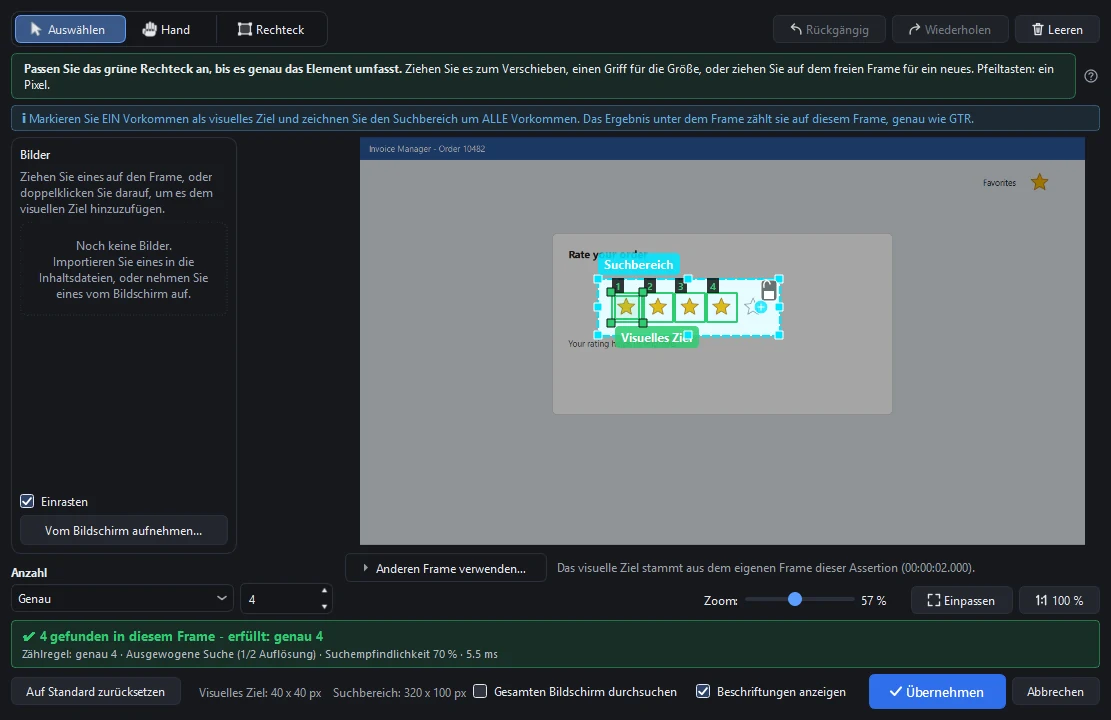
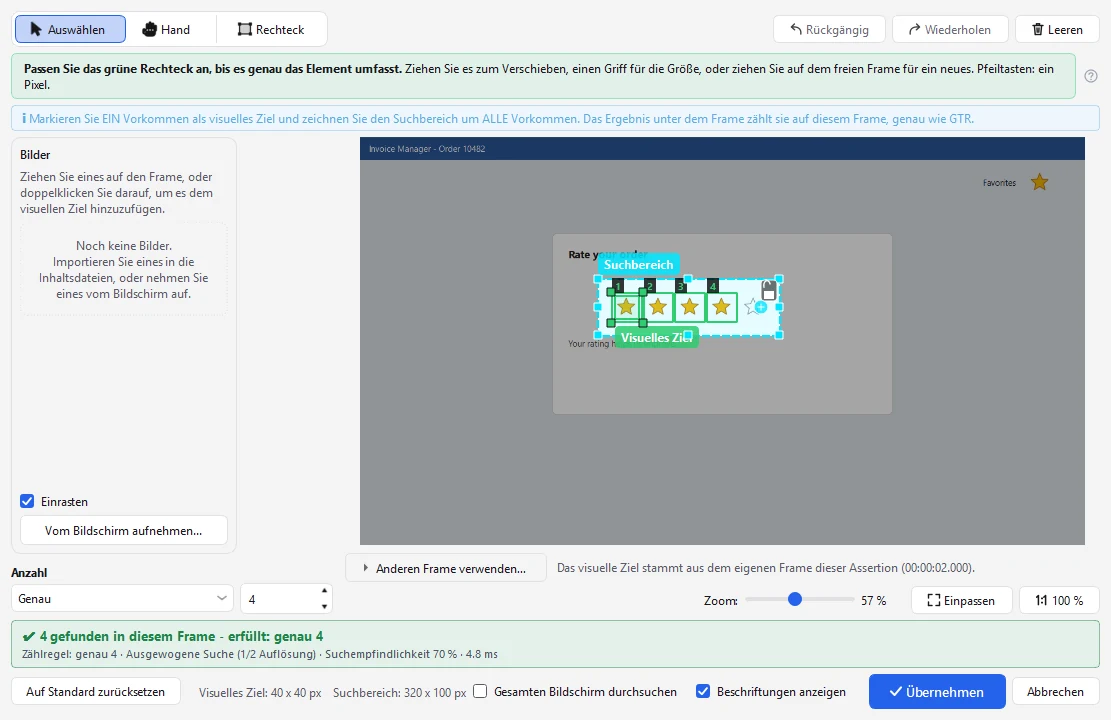
Ziehen Sie einen Rahmen um ein beliebiges UI-Element.Prüfen Sie, ob es erscheint, verschwindet (wie eine Ladeanzeige) oder einer genauen Anzahl entspricht (wie eine 5-Sterne-Bewertung).
Beispiel: Nach „Speichern“ muss das grüne Bestätigungssymbol erscheinen und der Ladekreis verschwinden.
Sie bevorzugen einen exakten Vergleich?Pixelgenaues Abgleichen lässt sich in GUI Test Studio pro Prüfung einschalten.
Nicht nur für Regressionen
Testen Sie eine Funktion, während sie noch gebaut wird
Erstellen Sie den Test aus Ihrem Design, in Figma oder einem anderen Tool, bevor es die Funktion gibt.
Ein Test, für das ganze Leben einer Funktion
- 11. Design
- 22. Entwicklung
- 33. Abnahme
- 44. Veröffentlichung und danach
Mit GUI Test Studio
Tests, die gegen die fertigen Bildschirme geschrieben werden
1Design
Bevor sie gebaut ist
2Entwicklung
Während der Entwicklung
3Abnahme
Benutzerabnahmetest (UAT)
4Veröffentlichung und danach
Regressionen
Videoschnitt, für Tests
Wenn Sie je ein Video geschnitten haben, wissen Sie schon, wie man einen Test bearbeitet.
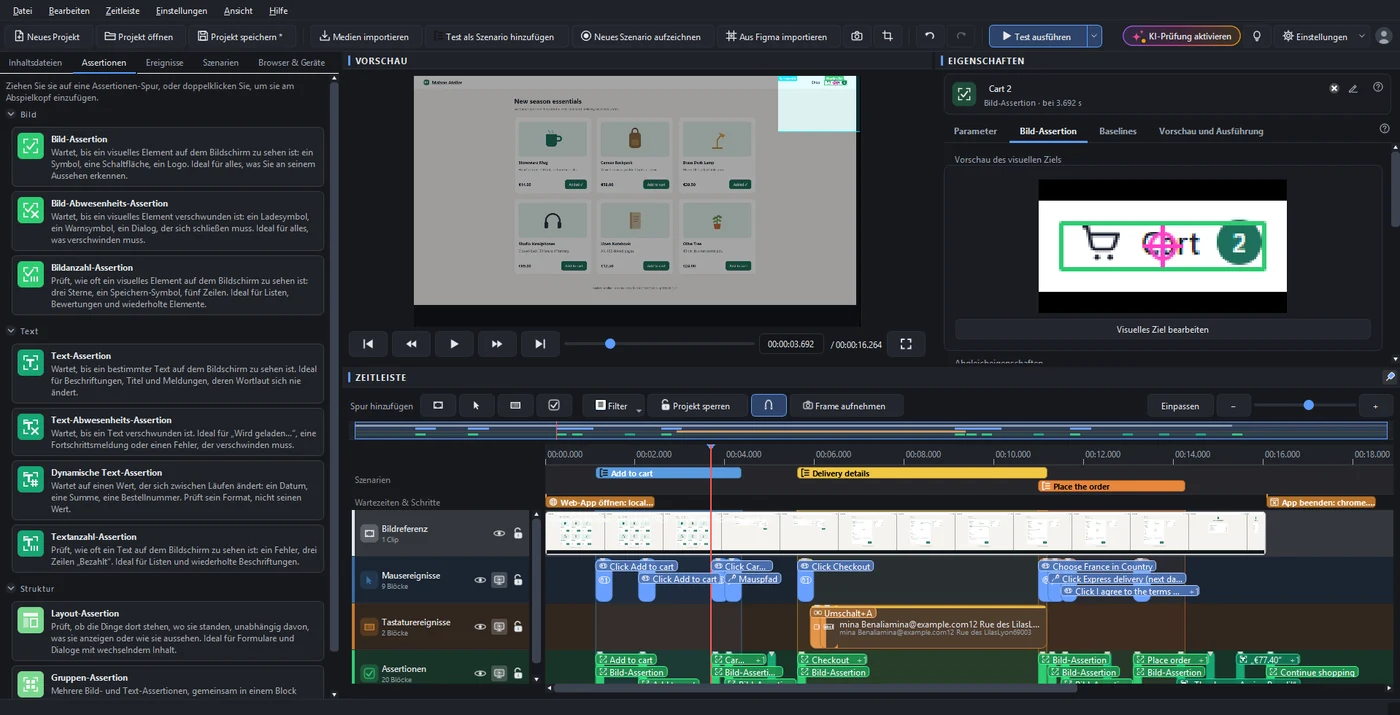
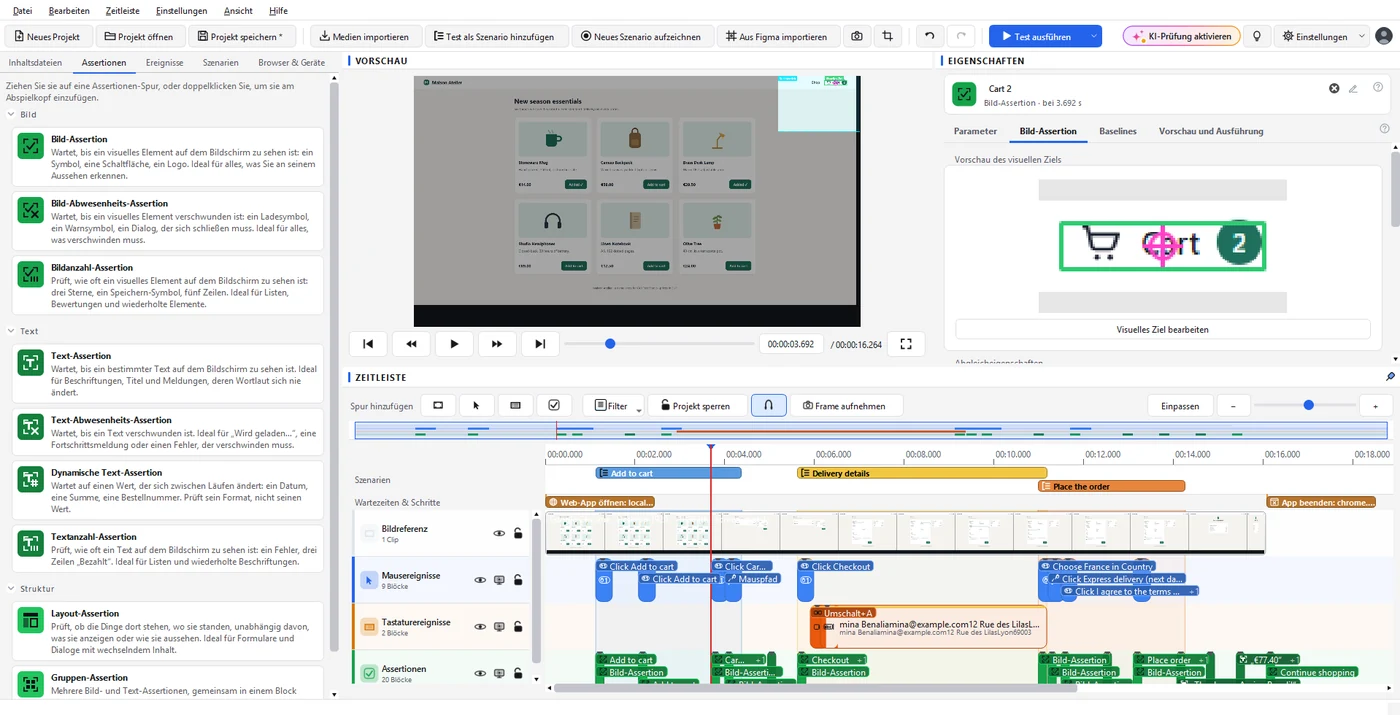
- Fahren Sie durch die Aufzeichnung und sehen Sie jeden Schritt dort, wo er passiert ist
- Ziehen Sie Prüfungen auf die Zeitleiste und zeichnen Sie direkt auf dem Frame, was beobachtet werden soll
- Oder beschreiben Sie die Änderung in einem Prompt: Ihr KI-Assistent bearbeitet den Test an Ort und Stelle und fragt, bevor er schreibt
Mehrere Baselines
Ein Test für jede Umgebung, die Ihre Nutzer haben
Eine Prüfung kann mehrere erwartete Versionen halten, eine pro Baseline-Profil.Sie schreiben den Test einmal und führen ihn überall aus, statt ihn für jeden Browser, jedes Design oder jede Sprache zu kopieren und die Kopien für immer abzugleichen.
Heller und dunkler Modus
Eine Prüfung, zwei erwartete Ansichten.Der Lauf wählt die richtige.
Chrome, Firefox und Edge
Schriften werden in jedem Browser anders gerendert.GUI Test Studio kümmert sich darum, und Ihre Tests bleiben auf jedem Browser und Gerät, das Sie brauchen, leicht zu warten.
Laptop-Bildschirm und 4K-Monitor
Andere Größen und Skalierungen, derselbe Test.
Ihre App in fünf Sprachen
Die französische Schaltfläche sagt „Enregistrer“.GUI Test Studio hält die französische Version neben den anderen bereit.
Eine Version hinzuzufügen ist so einfach wie den Test in dieser Umgebung auszuführen und zu übernehmen, was Sie sehen.
Bereit für CI/CD
Läuft in Ihrer Pipeline, berichtet dort, wo Ihr Team hinsieht
Der Befehlszeilen-Runner spielt einen Test genau so ab wie die App und übergibt Ihrer Pipeline dann einen Exitcode, JUnit-, JSON- und Markdown-Ergebnisse und jedes Bild eines Fehlschlags in einem Ordner.
Ihre Pipeline
und jedes Tool, das einen Befehl ausführt
jobs: gui-tests: runs-on: [self-hosted, windows] steps: - run: gtr-cli run tests --format github --junit results.xml
12 Tests laufen auf dem Bildschirm des Build-Agenten...
PASSED 12 von 12 Tests · exit code 0
- Exitcode0, wenn jeder Test bestanden hat, 1, wenn einer fehlgeschlagen ist: Der Build wird grün oder rot.
- JUnit, JSON, MarkdownErgebnisse, die Ihre Pipeline als Testergebnisse anzeigt, mit jedem Schritt benannt.
- Die Nachweise zu jedem FehlschlagSoll- und Ist-Bilder, der Bildschirm, der Bericht und das Video in einem Ordner.
- Ein Befehlsassistent in beiden Apps, damit niemand die Optionen auswendig lernen muss
- Wiederholungen, Zeitlimits und Fail-Fast für große Suiten
- Schlanke Runner-Tests ohne die Aufzeichnung, für Build-Agenten
Fragen
Was Teams fragen, bevor sie anfangen
Noch eine andere Frage? Lesen Sie alle Antworten oder fragen Sie uns direkt.