Konsolenfehler in automatisierten Tests: den Test bei dem Schritt fehlschlagen lassen, der sie verursacht
Konsolenfehler in automatisierten Tests erkennen: Ein Schritt „Log prüfen“ lässt den Test bei dem Schritt fehlschlagen, der den Fehler verursacht hat, und bekanntes Rauschen wird durchgelassen. Ohne Code.
Damit ein automatisierter Test bei Konsolenfehlern fehlschlägt, fügen Sie direkt nach dem Teil, den er abdeckt, einen Schritt hinzu, der das Log prüft.In GUI Test Studio erledigt das ein Schritt Log prüfen mit der Einstellung Kein Fehler im Log, ohne Code.
Der Test hat bestanden, der Bildschirm sah richtig aus, und trotzdem hat ein Nutzer einen kaputten Bestellvorgang gemeldet. Als ein Entwickler die Konsole des Browsers öffnete, war sie voller roter Zeilen, die kein Test je gelesen hatte.
Warum kann ein Test bestehen, während die Konsole voller Fehler ist?
Ein Test prüft, was er prüfen soll. Die meisten Prüfungen betrachten den Bildschirm, und ein Bildschirm kann richtig aussehen, während die App dahinter versagt.
Was der Bildschirm zeigt
Bestellung bestätigt
Sieht richtig ausWas die Konsole sagt
Drei häufige Fälle zeigen es.
Ein Skript wirft einen nicht abgefangenen JavaScript-Fehler, und nur eine Funktion der Seite funktioniert nicht mehr.
Ein Aufruf an den Server schlägt fehl, und die Seite zeigt die alten Daten, die sie schon hatte.
Eine Komponente schreibt einen Fehler ins Log und weicht still auf einen Standardwert aus.
Jeder dieser Fälle wird unbemerkt ausgeliefert, wenn der Test nur den Bildschirm liest.Visuelle Fehler, die Ihre automatisierten Tests übersehen behandelt die andere Seite: was der Bildschirm falsch zeigt.
Welche Konsolenfehler sollten einen Test fehlschlagen lassen?
Nicht jede rote Zeile ist ein Bug. Eine nützliche Regel ist, bei dem fehlzuschlagen, was Ihre eigene App als Fehler meldet, und durchzulassen, was Sie bereits als harmlos kennen.
| Was die Konsole zeigt | In der Regel | Warum |
|---|---|---|
| Ein nicht abgefangener JavaScript-Fehler | Test fehlschlagen lassen | Ein Skript hat auf halbem Weg aufgehört, also funktioniert ein Teil der Seite nicht mehr. |
| Ein Fehler, den Ihre eigene App ins Log schreibt | Test fehlschlagen lassen | Ihre Entwickler haben ihn geschrieben, um zu sagen, dass etwas schiefgelaufen ist. |
| Eine Warnung eines Drittanbieter-Skripts | Durchlassen | Ein Widget, das Ihnen nicht gehört, warnt auf jeder Seite, und nichts ist kaputt. |
| Eine Meldung, die Ihre App immer schreiben sollte | Prüfen, dass sie erscheint | Eine Zeile wie „Order saved“ beweist, dass die Arbeit hinter dem Bildschirm erledigt wurde. |
Warum es nicht reicht, die Konsole einmal am Ende zu prüfen
Die übliche Gewohnheit ist, jede Konsolenmeldung zu sammeln und die Liste einmal nach dem letzten Schritt anzusehen. Das erfasst die Fehler, verliert aber, was ein Entwickler zum Beheben braucht: woher sie kamen.
Einmal geprüft, am Ende
Welcher Schritt hat sie verursacht? Der Test kann es nicht sagen.
Nach jedem Teil geprüft
Der Fehlschlag steht dort, wo die Fehler geschahen.
Ein Konsolenfehler ohne zugehörigen Schritt ist ein Rätsel. Derselbe Fehler bei dem Schritt, der ihn verursacht hat, ist ein Fehlerbericht.
Ein Fehlschlag, der sich keinem Schritt zuordnen lässt, verschwendet auch Zeit mit erneuten Läufen, dieselbe Falle, die Flaky Tests und False Positives beschreibt.
Wie lässt man einen Test in einem programmierten Framework bei Konsolenfehlern fehlschlagen?
In einem programmierten Framework wie Playwright, Cypress oder Selenium ist das Fehlschlagen bei Konsolenfehlern Code, den Sie selbst schreiben und pflegen.
| Was Sie brauchen | In einem programmierten Framework | In GUI Test Studio |
|---|---|---|
| Die Konsole abhören | Ein Listener auf die Konsolenmeldungen und nicht abgefangenen Fehler der Seite, in jedem Test oder in einem gemeinsamen Setup. | Ein Schalter beim Aufzeichnen oder eine Option am Schritt „Web-App öffnen“. |
| Die Fehler festhalten | Code, der die Meldungen während des Tests in einer Liste sammelt. | Der Lauf zeichnet sie auf seiner eigenen Zeitachse auf. |
| Bekanntes Rauschen | Eine Ausnahmeliste im Testcode. | „Außer Zeilen mit“, ein Feld der Prüfung. |
| Wo die Prüfung stattfindet | Meist einmal, am Ende des Tests. | Überall dort, wo Sie einen Schritt „Log prüfen“ auf der Zeitleiste ablegen. |
Konsolenfehler in GUI Test Studio: der Schritt „Log prüfen“
GUI Test Studio automatisiert End-to-End-Tests jeder App ohne Code. Ein Lauf kann aufzeichnen, was neben dem Bildschirm geschah, auf der eigenen Uhr des Laufs: bei einer Web-App jede Meldung der Konsole der Seite, ihre Warnungen, ihre Fehler und ihre nicht abgefangenen Fehler.
Definition
Ein Schritt des Tests, der das Log betrachtet, das seit der vorherigen Prüfung derselben Regel aufgezeichnet wurde, und den Test anhand dessen, was er findet, bestehen oder fehlschlagen lässt.
- Er steht auf der Zeitleiste in dem Moment, den Sie wählen, wie ein Warten.
| Regel | Was sie prüft | Ihr Feld |
|---|---|---|
| Kein Fehler im Log | Seit der vorherigen Prüfung dieser Regel wurde keine Fehlerzeile ins Log geschrieben. | „Außer Zeilen mit“: das bekannte Rauschen, das durchgelassen wird. |
| Das Log enthält | Eine Zeile mit Ihrem Text kommt an. Der Schritt wartet darauf bis zu seinem Zeitlimit, standardmäßig 5 Sekunden. | Text: ein Teil der Zeile, etwa „Order saved“. |
| Das Log enthält nicht | Es wurde keine Zeile mit Ihrem Text ins Log geschrieben. | Text: ein Teil der Zeile, der nie erscheinen darf. |
Wie jeder Schritt eines Tests hat ein Schritt „Log prüfen“ Bei Fehlschlag: Test anhalten, die Standardeinstellung, oder Test fortsetzen, um jeden Fehlschlag des Laufs zu sammeln.Eine Prüfung, bei der nichts aufgezeichnet wird, schlägt fehl und sagt, was hinzugefügt werden muss, sodass sie nie bestehen kann, indem sie ein leeres Log betrachtet.Wartezeiten und Schritte listet jeden Schritt der Gruppe Testablauf auf.
Menschen entscheiden, welche Fehler zählen, und lesen die Prüfung auf einer visuellen Zeitleiste. Ein KI-Assistent, der mit GUI Test Studio verbunden ist, kann auf Wunsch Schritte „Log prüfen“ hinzufügen. Die Engine verifiziert die Anwendung bei jedem Lauf, ohne ein KI-Modell aufzurufen.
Nicht nur die Browserkonsole: Logs von Desktop-Apps und das Log eines Smartphones
Fehler in Anwendungslogs zählen auch außerhalb des Browsers, und derselbe Schritt „Log prüfen“ liest sie.
| Getestete App | Was der Lauf als ihr Log aufzeichnen kann |
|---|---|
| Eine Web-App in Chrome, Edge oder Firefox | Die Konsole der Seite: Meldungen, Warnungen, Fehler und nicht abgefangene Fehler, mit oder ohne Browserfenster. |
| Eine Desktop-App | Ihre Debug-Ausgabe und jede Logdatei, die Sie angeben. Nur die Zeilen, die während des Laufs geschrieben werden, werden gelesen. |
| Ein Android-Smartphone | Das eigene Log des Smartphones, seine Warnungen und Fehler. |
Eine Desktop-App, die auf Webtechnologie aufbaut, wird wie jede andere Desktop-App getestet, siehe Electron-Apps testen.Die Anfragen, die eine Seite stellt, werden in Netzwerk-Logs und Konsolen-Logs in Testläufen behandelt.
Bekanntes Rauschen: eine Warnung eines Drittanbieters durchlassen
Eine Prüfung, die bei jedem Lauf an derselben harmlosen Zeile scheitert, wird bald abgeschaltet, und dann erkennt sie nichts mehr. Halten Sie also das Rauschen aus der Prüfung heraus, nicht die Prüfung aus dem Test.
Das Chat-Widget schreibt auf jeder Seite eine Warnung ins Log, und ein Analyseskript schreibt einen Fehler, wenn es blockiert wird.Das Team trägt chat widget; analytics in Außer Zeilen mit ein.Diese zwei Zeilen werden durchgelassen, und ein nicht abgefangener Fehler im Warenkorb lässt den Test weiterhin bei dem Schritt fehlschlagen, der ihn verursacht hat.
- Schreiben Sie einen Teil der Zeile, der für das Rauschen typisch ist, nie ein Wort, das jeder Fehler enthält.
- Halten Sie die Liste kurz und entfernen Sie einen Eintrag, sobald das Skript, das ihn verursacht hat, verschwunden ist.
So lassen Sie einen Test bei Konsolenfehlern fehlschlagen, Schritt für Schritt
Aufzeichnen
Das Log während der Läufe
Prüfen
Nach jedem Teil
Ausführen
Den Test, wie er ist
Lesen
Den fehlgeschlagenen Schritt
- 1
Sicherstellen, dass der Test das Log aufzeichnet
Ein Webtest, der mit eingeschaltetem Netzwerkaktivität und Logs bei Testläufen aufzeichnen aufgezeichnet wurde, der Standardeinstellung, zeichnet die Konsole bei jedem Lauf auf.Andernfalls schalten Sie Beim Lauf aufzeichnen am Schritt Web-App öffnen ein oder fügen vor dem abzudeckenden Teil einen Schritt Log beobachten hinzu.
- 2
Einen Schritt „Log prüfen“ nach dem abzudeckenden Teil ablegen
Öffnen Sie in GUI Test Studio die Palette Ereignisse und die Gruppe Testablauf und ziehen Sie dann Log prüfen auf die Zeitleiste, direkt hinter den Schritt, dessen Fehler er erkennen soll.
- 3
„Kein Fehler im Log“ wählen
Setzen Sie im Eigenschaftenbereich Prüfen, dass auf Kein Fehler im Log.Der Schritt betrachtet dann nur, was seit der vorherigen Prüfung dieser Regel ins Log geschrieben wurde.
- 4
Bekanntes Rauschen durchlassen
Schreiben Sie in Außer Zeilen mit einen Teil jeder bekannten harmlosen Zeile, getrennt durch Semikolons.
- 5
Wählen, was ein Fehlschlag bewirkt
Setzen Sie Bei Fehlschlag auf Test anhalten, die Standardeinstellung, oder auf Test fortsetzen, um jeden Fehlschlag des Laufs zu sammeln.Prüfungseinstellungen erklärt die Wahl.
- 6
Speichern, ausführen und den Bericht lesen
Speichern Sie den Test und führen Sie ihn aus.Wenn die Prüfung fehlschlägt, zeigt der Konfidenzbericht den fehlgeschlagenen Schritt, die Zeile über den Schritten nennt, was währenddessen schiefgelaufen ist, und In Aktivität anzeigen öffnet das Log zu diesem Moment.
Den Fehler im Konfidenzbericht finden
Der Konfidenzbericht öffnet sich nach jedem Lauf. Wenn der ausgewählte Schritt einen Fehler im Log hatte, sagt eine Zeile über den Schritten das, und „In Aktivität anzeigen“ öffnet den Aktivitätsbereich zu diesem Moment.
| Im Aktivitätsbereich | Was es tut |
|---|---|
| Die Registerkarte „Log“ | Jede während des Laufs aufgezeichnete Zeile, mit ihrer Stufe und ihrem Moment, und eine Anzahl auf der Registerkarte. |
| Nur Fehler | Blendet die Meldungen und Warnungen aus. |
| Nur ausgewählter Schritt | Behält die Zeilen, die geschrieben wurden, während der ausgewählte Schritt lief. |
| Ein Klick auf eine Zeile | Führt zu dem Schritt, der lief, als sie geschrieben wurde. |
Das Log lässt sich als Textdatei exportieren und einem Entwickler übergeben, und ein Fehlerbericht trägt es in seinen Nachweisen.Der Leitfaden zum Konfidenzbericht zeigt jeden Teil des Berichts, und Einen Testbericht richtig lesen geht einen fehlgeschlagenen Lauf durch.
Konsolenfehler in einer CI/CD-Pipeline
Ein Schritt „Log prüfen“ lässt den Lauf auf einem Build-Agenten genauso fehlschlagen wie an Ihrem Arbeitsplatz. gtr-cli, der Kommandozeilen-Runner, gibt pro Test eine Aktivitätszeile aus und die ersten Fehler unter einem Test, der nicht bestanden hat.
gtr-cli run tests\Checkout.GTS --junit results\checkout.xml --artifacts results\checkout
Activity: 6 requests (3 failed), 23 log lines (20 errors)
Der Ordner der Artefakte enthält log.txt und network.har, und die JSON-Ergebnisse tragen die Aktivität.Tests in Ihrer Pipeline ausführen listet jede Option auf, und die Anfragen desselben Laufs werden in eine HAR-Datei aus automatisierten Tests erklärt.
Was Sie vor dem Start wissen sollten
| Grenze | Was sie bedeutet |
|---|---|
| Das Log wird während eines Laufs aufgezeichnet | Nicht, während Sie den Test aufzeichnen, und nicht im Editor. Führen Sie den Test aus, um sein Log zu sehen. |
| Eine Prüfung braucht ein aufgezeichnetes Log | Schalten Sie das Log für den Schritt ein oder fügen Sie zuerst einen Schritt „Log beobachten“ hinzu, sonst schlägt die Prüfung fehl und sagt es. |
| Prüfungen fügen Sie hinzu | Eine Aufzeichnung fügt nie von selbst einen Schritt „Log prüfen“ hinzu, weil die bekannten Fehler einer App einen neuen Test nicht fehlschlagen lassen dürfen. Sie entscheiden, wo Fehler zählen. |
| Geheimnisse bleiben verborgen | Ein Wert, der ein Token, einen Schlüssel oder ein Passwort trägt, wird als verborgen gespeichert, und die Dateien des Laufs bleiben auf den Computern Ihres Teams. |
Das Wichtigste in Kürze
- 1Ein Bildschirm kann richtig aussehen, während sich die Konsole mit Fehlern füllt, sodass ein Test, der nur den Bildschirm liest, sie durchlässt.
- 2Eine Konsolenprüfung einmal am Ende verliert, woher der Fehler kam, und genau das braucht ein Entwickler, um ihn zu beheben.
- 3Ein Schritt „Log prüfen“ lässt den Test an der Stelle fehlschlagen, an der er steht, und beurteilt nur, was seit der vorherigen Prüfung seiner Regel ins Log geschrieben wurde.
- 4Bekanntes Rauschen ist eine kurze Liste von Ausnahmen, keine abgeschaltete Prüfung.
- 5Derselbe Schritt liest eine Browserkonsole, die Debug-Ausgabe einer Desktop-App, eine Logdatei und das Log eines Smartphones, und der Konfidenzbericht öffnet das Log beim fehlgeschlagenen Schritt.
Fragen
Wie lasse ich einen automatisierten Test bei Konsolenfehlern fehlschlagen?
Fügen Sie nach dem Teil des Tests, den er abdeckt, einen Schritt hinzu, der das Log prüft. In GUI Test Studio lässt ein Schritt „Log prüfen“ mit der Einstellung „Kein Fehler im Log“ den Test fehlschlagen, wenn seit der vorherigen Prüfung dieser Regel ein Fehler ins Log geschrieben wurde. Kein Code ist nötig.
Welche Konsolenfehler sollten einen Test fehlschlagen lassen?
Nicht abgefangene JavaScript-Fehler und Fehler, die Ihre eigene App ins Log schreibt, sollten ihn fehlschlagen lassen, weil sie bedeuten, dass etwas kaputt ist, auch wenn der Bildschirm richtig aussieht. Bekannte Warnungen von Drittanbieter-Skripten sollten das meist nicht, also führen Sie sie als Ausnahmen auf.
Wie ignoriere ich bekannte Konsolenfehler von Drittanbieter-Skripten?
Schreiben Sie einen Teil jeder bekannten Zeile in das Feld „Außer Zeilen mit“ der Prüfung, getrennt durch Semikolons. Diese Zeilen werden durchgelassen, und jeder andere Fehler lässt den Test weiterhin fehlschlagen. Halten Sie die Liste kurz und überprüfen Sie sie von Zeit zu Zeit.
Warum Konsolenfehler nach jedem Schritt prüfen statt am Ende?
Weil eine Prüfung am Ende nicht sagen kann, welcher Schritt den Fehler verursacht hat. Ein Schritt „Log prüfen“ betrachtet nur, was seit der vorherigen Prüfung derselben Regel ins Log geschrieben wurde, sodass sein Fehlschlag auf den Teil des Tests zeigt, in dem der Fehler geschah.
Kann ein Test das Log einer Desktop-Anwendung prüfen?
Ja. Ein Lauf kann die Debug-Ausgabe einer Desktop-App und jede Logdatei aufzeichnen, die Sie angeben, und ein Schritt „Log prüfen“ beurteilt sie wie eine Browserkonsole. Auch das eigene Log eines Smartphones kann aufgezeichnet und geprüft werden.
Wie prüfe ich, dass eine Meldung im Log erscheint?
Verwenden Sie die Regel „Das Log enthält“ von „Log prüfen“, mit einem Teil der Zeile als Text, etwa „Order saved“. Sie wartet bis zu ihrem Zeitlimit auf diese Zeile und schlägt dann fehl, wenn sie nie kam. „Das Log enthält nicht“ prüft das Gegenteil.
Wo sehe ich die Konsolenfehler eines fehlgeschlagenen Laufs?
Im Aktivitätsbereich des Konfidenzberichts, auf seiner Registerkarte „Log“. „Nur Fehler“ und „Nur ausgewählter Schritt“ grenzen die Liste ein, und ein Klick auf eine Zeile bringt Sie zu dem Schritt, der lief, als sie geschrieben wurde.
Muss ich Code schreiben, um Konsolenfehler zu prüfen?
Nein. In GUI Test Studio wird das Log durch einen Schalter oder einen Schritt aufgezeichnet, und die Prüfung ist ein Schritt, den Sie auf der Zeitleiste ablegen und in seinem Eigenschaftenbereich einstellen. Ein KI-Assistent, der mit GUI Test Studio verbunden ist, kann ihn auch für Sie hinzufügen.
Playwright, Cypress, Selenium, Chrome, Edge, Firefox und Android sind Marken ihrer jeweiligen Inhaber.
Weiterlesen
Alle Artikel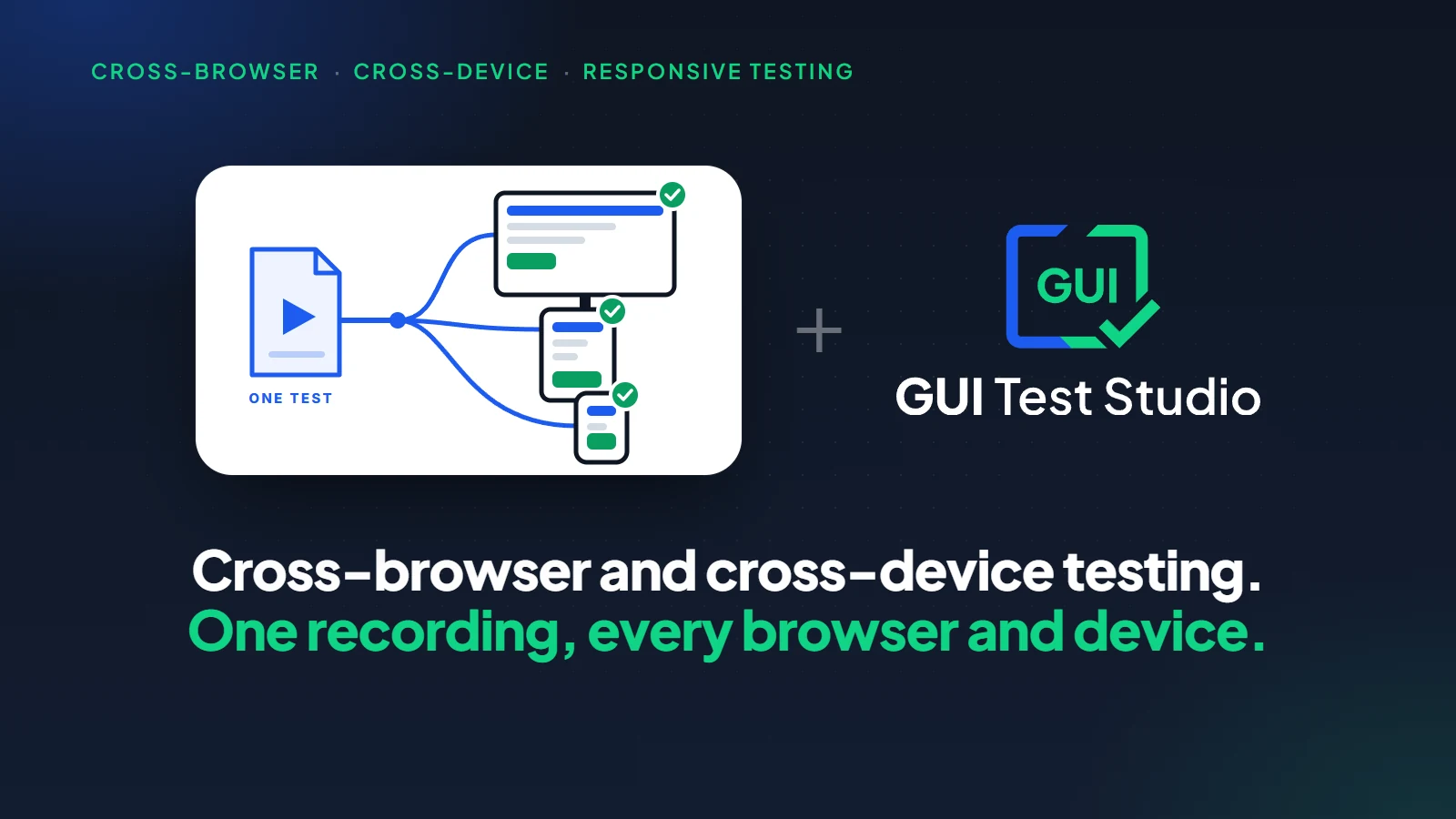
Web-Tests
Cross-Browser-Testing: ein Test für jeden Browser und jedes Gerät
10 Min. Lesezeit
Testzuverlässigkeit
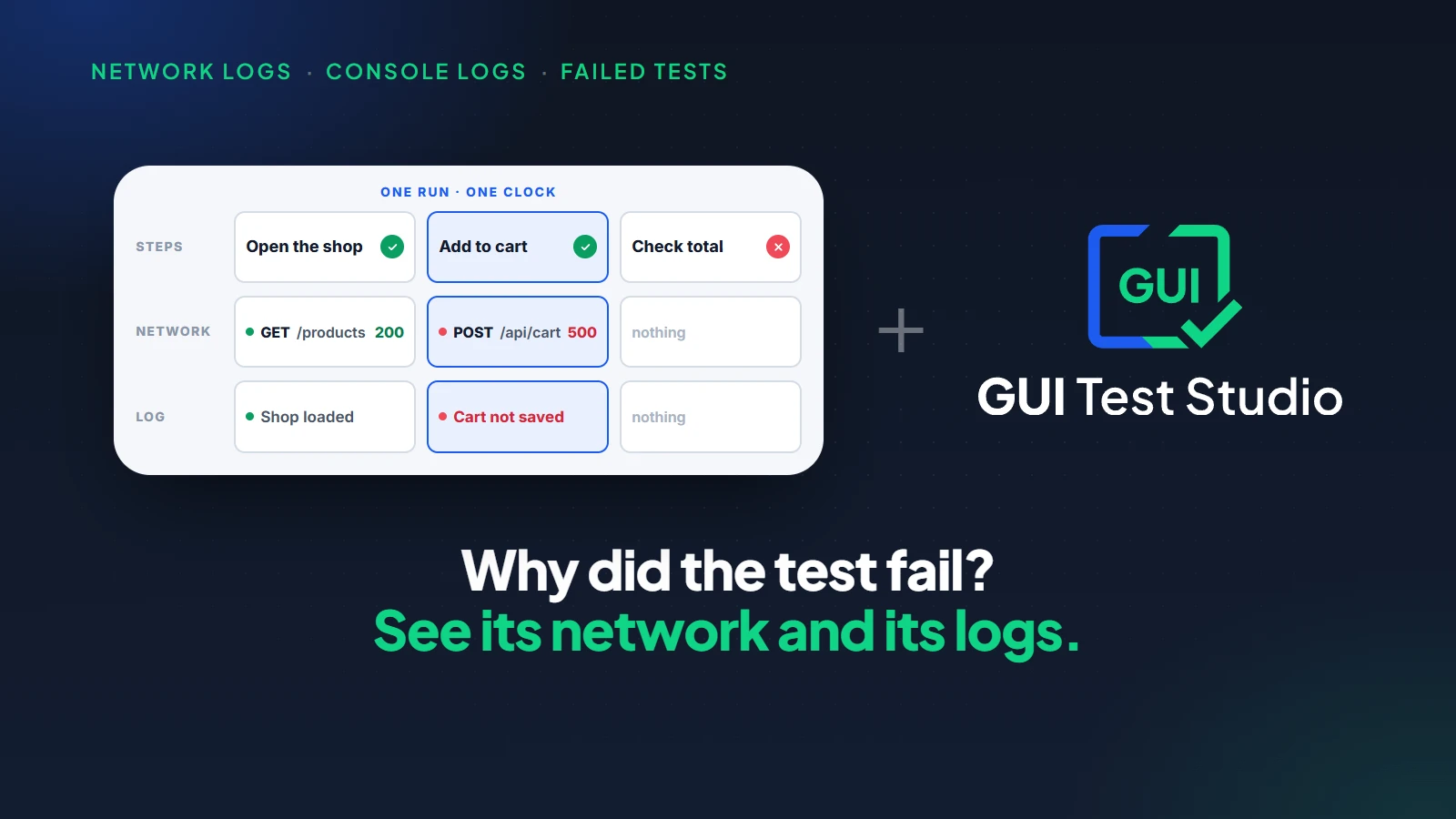
Netzwerk-Logs und Konsolen-Logs in Testläufen: sehen, warum ein Test fehlgeschlagen ist
10 Min. Lesezeit
Fehlerberichte
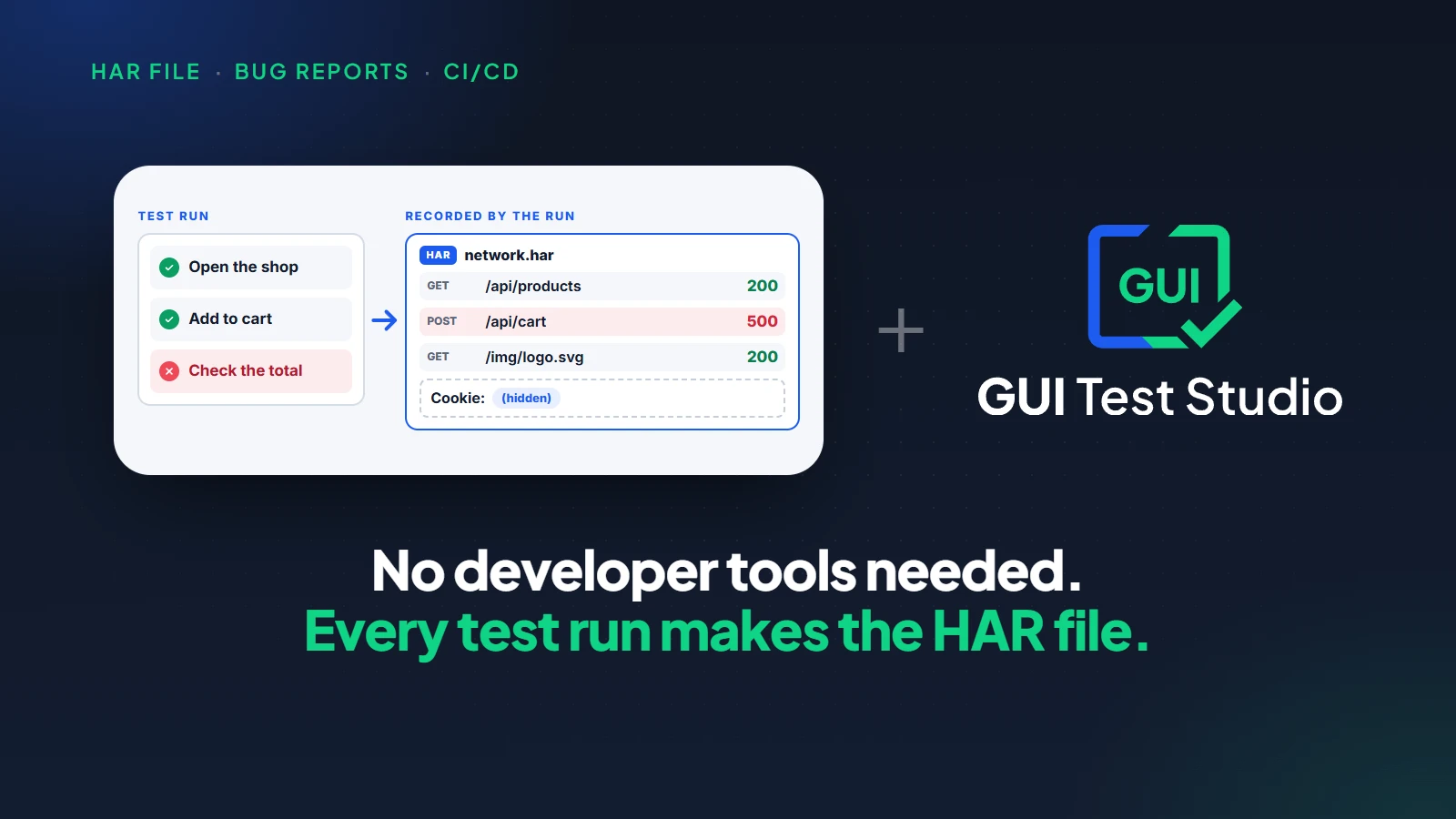
Eine HAR-Datei aus jedem automatisierten Testlauf, ohne die Entwicklertools zu öffnen
11 Min. Lesezeit