Errores de consola en pruebas automatizadas: haga fallar la prueba en el paso que los causó
Detecte los errores de consola en pruebas automatizadas: un paso Comprobar registro hace fallar la prueba en el paso que causó el error, dejando pasar el ruido conocido. Sin código.
Para que una prueba automatizada falle por errores de consola, añada un paso que compruebe el registro justo después de la parte que cubre.En GUI Test Studio lo hace un paso Comprobar registro configurado en No se registró ningún error, sin código.
La prueba se superó, la pantalla parecía correcta, y aun así un usuario informó de un proceso de pago roto. Cuando un desarrollador abrió la consola del navegador, estaba llena de líneas rojas que ninguna prueba había leído nunca.
¿Por qué una prueba puede superarse con la consola llena de errores?
Una prueba comprueba lo que se le ha dicho que compruebe. La mayoría de las comprobaciones miran la pantalla, y una pantalla puede parecer correcta mientras la aplicación que hay detrás está fallando.
Lo que muestra la pantalla
Pedido confirmado
Parece correctoLo que dice la consola
Tres casos habituales lo muestran.
Un script lanza un error de JavaScript no capturado, y solo una función de la página deja de funcionar.
Una llamada al servidor falla, y la página muestra los datos antiguos que ya tenía.
Un componente registra un error y recurre en silencio a un valor predeterminado.
Cada uno llega a producción sin que nadie lo note cuando la prueba solo lee la pantalla.Los errores visuales que sus pruebas automatizadas pasan por alto trata el otro lado: lo que la pantalla muestra mal.
¿Qué errores de consola deberían hacer fallar una prueba?
No toda línea roja es un bug. Una regla útil es fallar por lo que su propia aplicación dice que salió mal, y dejar pasar lo que ya sabe que es inofensivo.
| Lo que muestra la consola | Normalmente | Por qué |
|---|---|---|
| Un error de JavaScript no capturado | Hacer fallar la prueba | Un script se detuvo a medias, así que parte de la página ya no funciona. |
| Un error que registra su propia aplicación | Hacer fallar la prueba | Sus desarrolladores lo escribieron para indicar que algo salió mal. |
| Un aviso de un script de terceros | Dejarlo pasar | Un widget que no es suyo emite un aviso en cada página, y no hay nada roto. |
| Un mensaje que su aplicación siempre debería escribir | Comprobar que aparece | Una línea como Order saved demuestra que el trabajo detrás de la pantalla se hizo. |
Por qué no basta con revisar la consola una sola vez al final
La costumbre habitual es recoger todos los mensajes de la consola y revisar la lista una vez terminado el último paso. Detecta los errores, pero pierde lo que un desarrollador necesita para corregirlos: de dónde vinieron.
Revisada una vez, al final
¿Qué paso los causó? La prueba no puede decirlo.
Comprobada después de cada parte
El fallo aparece donde ocurrieron los errores.
Un error de consola sin paso asociado es un acertijo. El mismo error en el paso que lo causó es un informe de defecto.
Un fallo que no se puede atribuir a un paso también hace perder tiempo en reejecuciones, la misma trampa que se describe en las pruebas inestables y los falsos positivos.
¿Cómo se hace fallar una prueba por errores de consola en un framework con código?
En un framework con código como Playwright, Cypress o Selenium, hacer fallar una prueba por errores de consola es código que usted escribe y mantiene.
| Lo que necesita | En un framework con código | En GUI Test Studio |
|---|---|---|
| Escuchar la consola | Un listener sobre los mensajes de la consola de la página y los errores no capturados, en cada prueba o en una configuración compartida. | Un interruptor al grabar, o una opción en el paso Abrir aplicación web. |
| Guardar los errores | Código que reúne los mensajes en una lista durante la prueba. | La ejecución los graba en su propia línea de tiempo. |
| Ruido conocido | Una lista de permitidos mantenida en el código de la prueba. | Salvo líneas que contengan, un campo de la comprobación. |
| Dónde se hace la comprobación | Normalmente una vez, al final de la prueba. | Donde suelte un paso Comprobar registro en la línea de tiempo. |
Errores de consola en GUI Test Studio: el paso Comprobar registro
GUI Test Studio automatiza pruebas de extremo a extremo de cualquier aplicación sin código. Una ejecución puede grabar lo que ocurrió además de la pantalla, sobre el propio reloj de la ejecución: para una aplicación web, cada mensaje de la consola de la página, sus avisos, sus errores y sus errores no capturados.
Definición
Un paso de la prueba que examina el registro grabado desde la comprobación anterior de la misma regla, y supera o hace fallar la prueba según lo que encuentra.
- Se sitúa en la línea de tiempo en el momento que usted elija, como una espera.
| Regla | Qué comprueba | Su campo |
|---|---|---|
| No se registró ningún error | No se registró ninguna línea de error desde la comprobación anterior de esta regla. | Salvo líneas que contengan: el ruido conocido que se deja pasar. |
| El registro dice | Llega una línea que contiene su texto. El paso la espera hasta su tiempo límite, 5 segundos de forma predeterminada. | Texto: una parte de la línea, como Order saved. |
| El registro no dice | No se registró ninguna línea que contenga su texto. | Texto: una parte de la línea que nunca debe aparecer. |
Como todo paso de una prueba, un paso Comprobar registro tiene Si falla: Detener la prueba, la opción predeterminada, o Continuar la prueba para reunir todos los fallos de la ejecución.Una comprobación sin nada que se esté grabando falla y dice qué añadir, así que nunca puede superarse mirando un registro vacío.Esperas y pasos enumera todos los pasos del grupo Flujo de la prueba.
Las personas deciden qué errores importan y leen la comprobación en una línea de tiempo visual. Un asistente de IA conectado a GUI Test Studio puede añadir pasos Comprobar registro cuando se le pide. El motor verifica la aplicación en cada ejecución, sin ninguna llamada a un modelo de IA.
No solo la consola del navegador: los logs de una aplicación de escritorio y el registro de un teléfono
Los errores en los logs de las aplicaciones también importan fuera del navegador, y el mismo paso Comprobar registro los lee.
| Aplicación probada | Lo que la ejecución puede grabar como su registro |
|---|---|
| Una aplicación web en Chrome, Edge o Firefox | La consola de la página: mensajes, avisos, errores y errores no capturados, con ventana del navegador o sin ella. |
| Una aplicación de escritorio | Su salida de depuración y cualquier archivo de registro que usted indique. Solo se leen las líneas escritas durante la ejecución. |
| Un teléfono Android | El propio registro del teléfono, sus avisos y sus errores. |
Una aplicación de escritorio construida con tecnología web se prueba como cualquier otra aplicación de escritorio, vea pruebas de aplicaciones Electron.Las solicitudes que hace una página se tratan en logs de red y de consola en las ejecuciones de prueba.
Ruido conocido: dejar pasar un aviso de terceros
Una comprobación que falla en cada ejecución por la misma línea inofensiva acaba desactivada pronto, y entonces ya no detecta nada. Así que deje el ruido fuera de la comprobación, no la comprobación fuera de la prueba.
El widget de chat registra un aviso en cada página, y un script de analítica registra un error cuando está bloqueado.El equipo escribe chat widget; analytics en Salvo líneas que contengan.Esas dos líneas pasan, y un error no capturado en el carrito sigue haciendo fallar la prueba en el paso que lo causó.
- Escriba una parte de la línea que sea propia del ruido, nunca una palabra que contenga todo error.
- Mantenga la lista corta, y quite una entrada en cuanto desaparezca el script que la causaba.
Cómo hacer fallar una prueba por errores de consola, paso a paso
Grabar
El registro durante las ejecuciones
Comprobar
Después de cada parte
Ejecutar
La prueba tal como está
Leer
El paso fallido
- 1
Asegurarse de que la prueba graba el registro
Una prueba web grabada con Grabar la actividad de red y los registros durante las ejecuciones de la prueba activado, la opción predeterminada, graba la consola en cada ejecución.Si no, active Grabar durante una ejecución en el paso Abrir aplicación web, o añada un paso Observar registro antes de la parte que debe cubrir.
- 2
Soltar un paso Comprobar registro después de la parte que debe cubrir
En GUI Test Studio, abra la paleta Eventos y el grupo Flujo de la prueba, y arrastre Comprobar registro a la línea de tiempo justo después del paso cuyos errores debe detectar.
- 3
Elegir No se registró ningún error
En el panel de propiedades, ponga Comprobar que en No se registró ningún error.El paso examinará solo lo registrado desde la comprobación anterior de esa regla.
- 4
Dejar pasar el ruido conocido
En Salvo líneas que contengan, escriba una parte de cada línea inofensiva conocida, separadas por punto y coma.
- 5
Elegir qué hace un fallo
Ponga Si falla en Detener la prueba, la opción predeterminada, o en Continuar la prueba para reunir todos los fallos de la ejecución.Ajustes de las comprobaciones explica la elección.
- 6
Guardar, ejecutar y leer el informe
Guarde la prueba y ejecútela.Cuando la comprobación falla, el Informe de confianza muestra el paso fallido, la línea encima de los pasos indica qué salió mal durante él, y Mostrar en Actividad abre el registro en ese momento.
Encontrar el error en el Informe de confianza
El Informe de confianza se abre después de cada ejecución. Cuando el paso seleccionado tuvo un error registrado, una línea encima de los pasos lo indica, y Mostrar en Actividad abre el panel Actividad en ese momento.
| En el panel Actividad | Qué hace |
|---|---|
| La pestaña Registro | Cada línea grabada durante la ejecución, con su nivel y su momento, y un recuento en la pestaña. |
| Solo errores | Oculta los mensajes y los avisos. |
| Solo el paso seleccionado | Deja las líneas registradas mientras se ejecutaba el paso seleccionado. |
| Un clic en una línea | Va al paso que se estaba ejecutando cuando se registró. |
El registro se puede exportar como archivo de texto y entregar a un desarrollador, y un informe de defecto lo lleva en sus evidencias.La guía del Informe de confianza muestra cada parte del informe, y cómo leer un informe de pruebas recorre una ejecución fallida.
Errores de consola en un pipeline de CI/CD
Un paso Comprobar registro hace fallar la ejecución en un agente de compilación igual que en su escritorio. gtr-cli, el ejecutor de línea de comandos, escribe una línea de actividad por prueba y los primeros fallos bajo una prueba que no se superó.
gtr-cli run tests\Checkout.GTS --junit results\checkout.xml --artifacts results\checkout
Activity: 6 requests (3 failed), 23 log lines (20 errors)
La carpeta de artefactos contiene log.txt y network.har, y los resultados JSON llevan la actividad.Ejecutar pruebas en su pipeline enumera todas las opciones, y las solicitudes de la misma ejecución se explican en un archivo HAR de las pruebas automatizadas.
Lo que debe saber antes de empezar
| Límite | Qué significa |
|---|---|
| El registro se graba durante una ejecución | No mientras graba la prueba, ni en el editor. Ejecute la prueba para ver su registro. |
| Una comprobación necesita un registro grabado | Active el registro en el paso o añada antes un paso Observar registro, o la comprobación falla y lo dice. |
| Las comprobaciones las añade usted | Una grabación nunca añade un paso Comprobar registro por sí sola, porque los errores conocidos de una aplicación no deben hacer fallar una prueba nueva. Usted decide dónde importan los errores. |
| Los secretos quedan ocultos | Un valor que lleva un token, una clave o una contraseña se guarda como oculto, y los archivos de la ejecución se quedan en los equipos de su organización. |
Lo esencial
- 1Una pantalla puede parecer correcta mientras la consola se llena de errores, así que una prueba que solo lee la pantalla los deja llegar a producción.
- 2Una revisión de la consola una sola vez al final pierde de dónde vino el error, y eso es lo que un desarrollador necesita para corregirlo.
- 3Un paso Comprobar registro hace fallar la prueba en el paso donde se encuentra, juzgando solo lo registrado desde la comprobación anterior de su regla.
- 4El ruido conocido es una breve lista de excepciones, no una comprobación desactivada.
- 5El mismo paso lee la consola de un navegador, la salida de depuración de una aplicación de escritorio, un archivo de registro y el registro de un teléfono, y el Informe de confianza abre el registro en el paso fallido.
Preguntas
¿Cómo hago que una prueba automatizada falle por errores de consola?
Añada un paso que compruebe el registro después de la parte de la prueba que cubre. En GUI Test Studio, un paso Comprobar registro configurado en No se registró ningún error hace fallar la prueba cuando se registró un error desde la comprobación anterior de esa regla. No se necesita código.
¿Qué errores de consola deberían hacer fallar una prueba?
Los errores de JavaScript no capturados y los errores que registra su propia aplicación deberían hacerla fallar, porque significan que algo se rompió aunque la pantalla parezca correcta. Los avisos conocidos de scripts de terceros normalmente no, así que inclúyalos como excepciones.
¿Cómo ignoro los errores de consola conocidos de scripts de terceros?
Escriba una parte de cada línea conocida en el campo Salvo líneas que contengan de la comprobación, separadas por punto y coma. Esas líneas pasan, y cualquier otro error sigue haciendo fallar la prueba. Mantenga la lista corta y revísela de vez en cuando.
¿Por qué comprobar los errores de consola después de cada paso y no al final?
Porque una comprobación al final no puede decir qué paso causó el error. Un paso Comprobar registro examina solo lo registrado desde la comprobación anterior de la misma regla, así que su fallo señala la parte de la prueba donde ocurrió el error.
¿Puede una prueba comprobar el registro de una aplicación de escritorio?
Sí. Una ejecución puede grabar la salida de depuración de una aplicación de escritorio y cualquier archivo de registro que usted indique, y un paso Comprobar registro los juzga como la consola de un navegador. También se puede grabar y comprobar el propio registro de un teléfono.
¿Cómo compruebo que un mensaje aparece en el registro?
Use la regla de Comprobar registro El registro dice, con una parte de la línea como texto, como Order saved. Espera esa línea hasta su tiempo límite, y falla si nunca llegó. El registro no dice comprueba lo contrario.
¿Dónde veo los errores de consola de una ejecución fallida?
En el panel Actividad del Informe de confianza, en su pestaña Registro. Solo errores y Solo el paso seleccionado acotan la lista, y un clic en una línea le lleva al paso que se estaba ejecutando cuando se registró.
¿Necesito escribir código para comprobar los errores de consola?
No. En GUI Test Studio el registro se graba con un interruptor o un paso, y la comprobación es un paso que usted suelta en la línea de tiempo y configura en su panel de propiedades. Un asistente de IA conectado a GUI Test Studio también puede añadirla por usted.
Playwright, Cypress, Selenium, Chrome, Edge, Firefox y Android son marcas de sus respectivos propietarios.
Sigue leyendo
Todos los artículos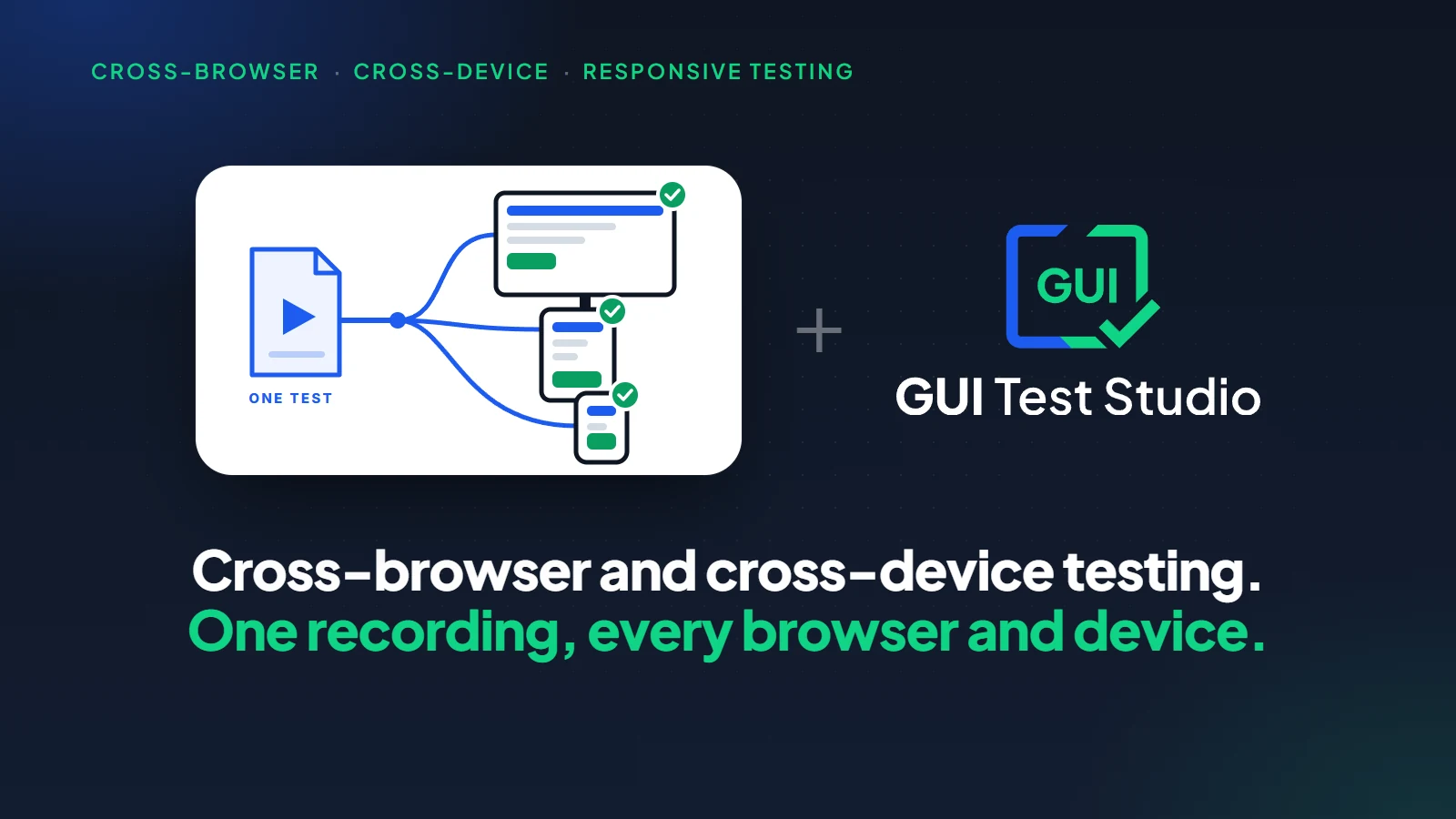
Pruebas web
Pruebas entre navegadores: una prueba para cada navegador y dispositivo
10 min de lectura
Fiabilidad de las pruebas
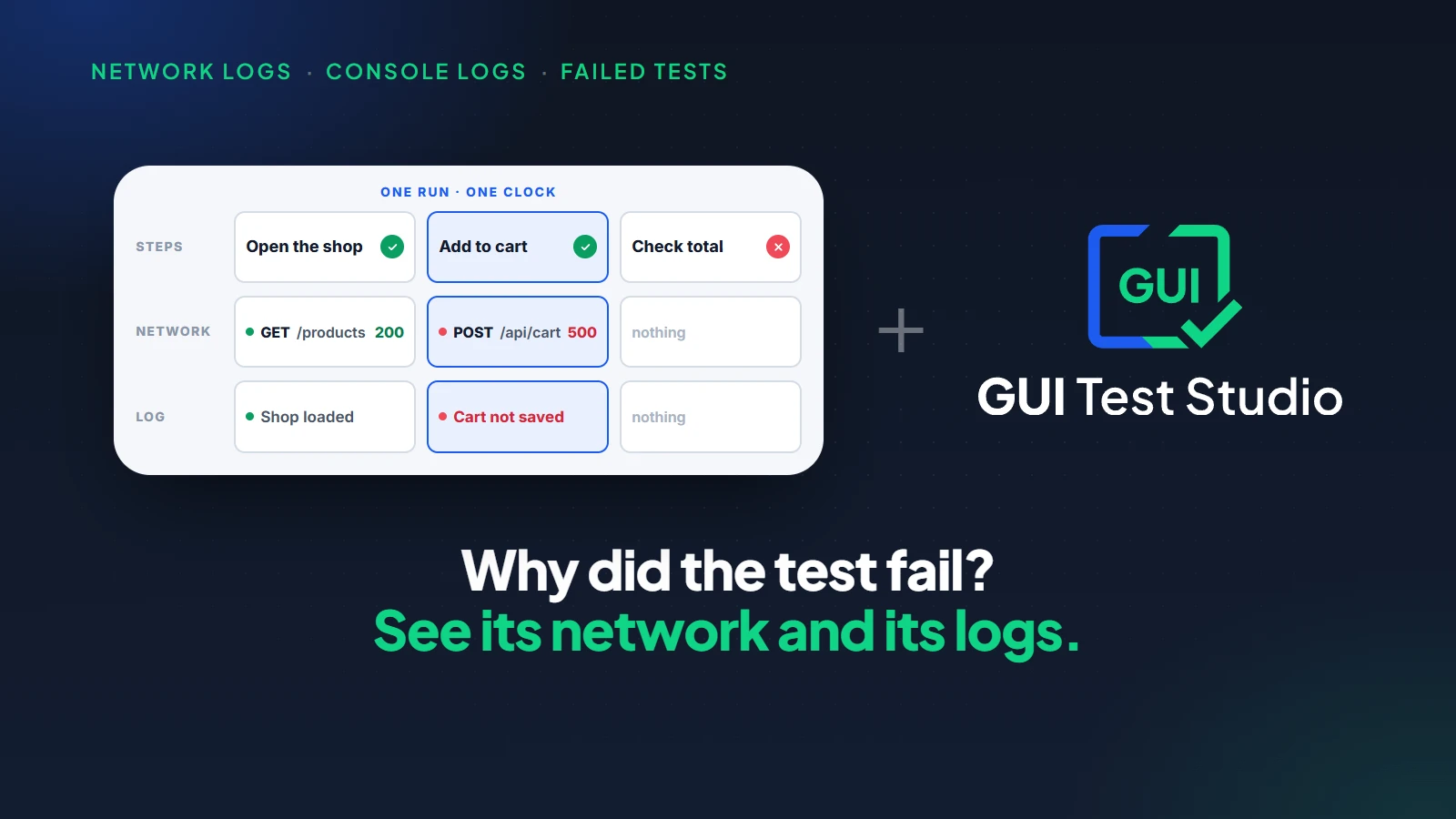
Logs de red y de consola en las ejecuciones de prueba: vea por qué falló una prueba
10 min de lectura
Informes de defecto
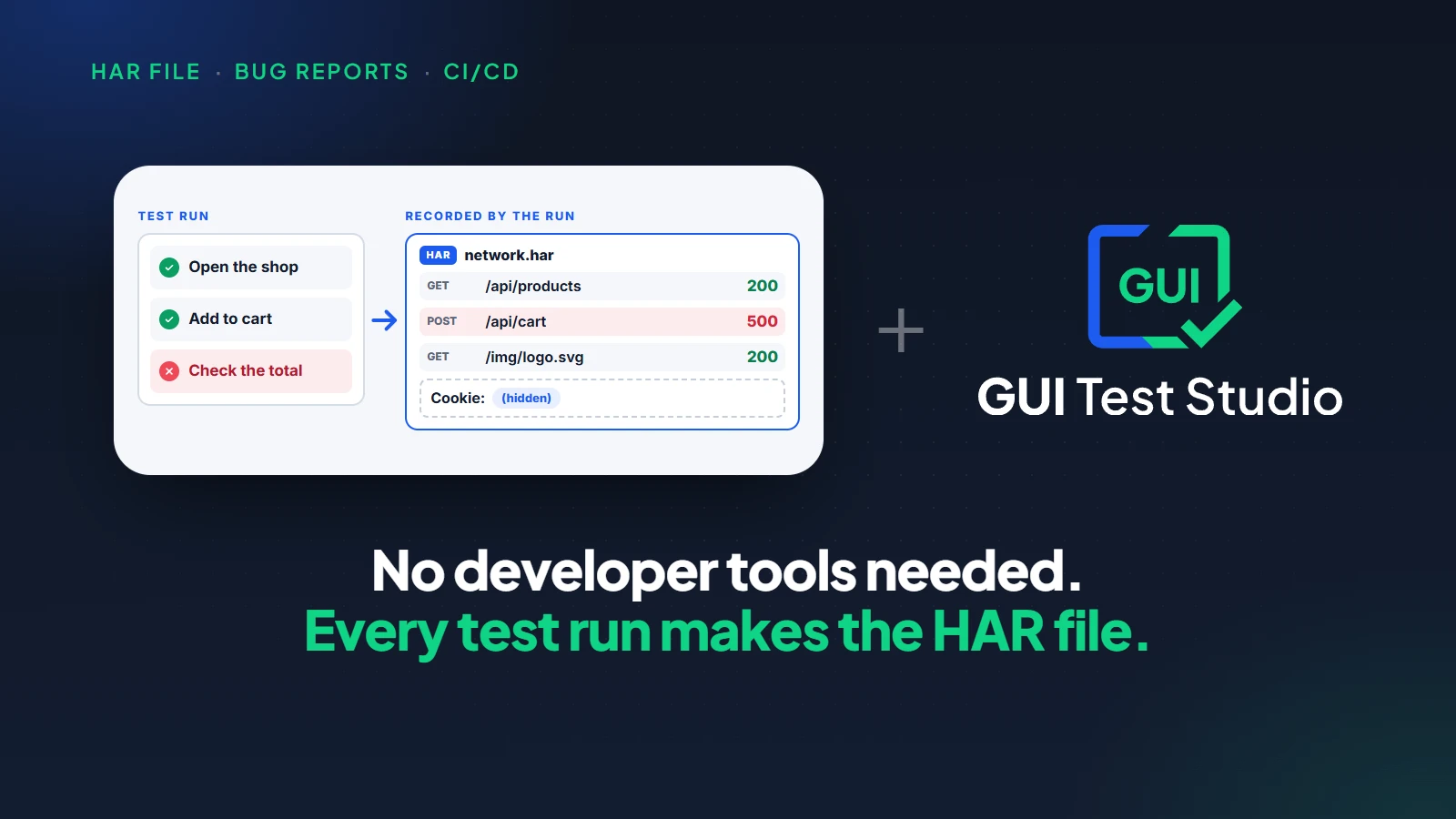
Un archivo HAR de cada ejecución de pruebas automatizadas, sin abrir las herramientas para desarrolladores
11 min de lectura