Un archivo HAR de cada ejecución de pruebas automatizadas, sin abrir las herramientas para desarrolladores
Un archivo HAR es el log de red de una página. Obtenga uno de cada ejecución de pruebas automatizadas, para informes de defecto y builds de CI, con las cookies y los tokens ya ocultos.
Un archivo HAR (HTTP Archive) es un archivo JSON que enumera cada solicitud que hizo una página web, con sus tiempos, su estado y sus encabezados. GUI Test Studio le da uno de las ejecuciones de pruebas automatizadas de una aplicación web, con sus secretos ocultos.
Un ingeniero de soporte o un desarrollador lee su bug y responde con una sola pregunta: ¿puede enviar un archivo HAR? Entonces alguien tiene que reproducir el bug con las herramientas para desarrolladores abiertas, en el momento justo, y acordarse de limpiar el archivo antes de enviarlo.
¿Qué es un archivo HAR?
Definición
Un archivo HAR es el log de red de una página web, guardado como JSON.
- Cada entrada es una solicitud: el método, la dirección, el estado que respondió el servidor, los encabezados enviados y recibidos, y cuánto tardó.
Las herramientas para desarrolladores de Chrome, Edge y Firefox lo guardan y lo abren.
El propio formato se describe en un borrador de especificación.
network.har
Encabezados de la solicitud fallida
Accept:application/json
Authorization:(hidden)
Cookie:(hidden)
Cuerpo: nunca se guarda
Como es un archivo, un archivo HAR viaja: de la persona que vio el bug a la persona que puede corregirlo. El desarrollador lo abre en la pestaña Red de las herramientas para desarrolladores y ve qué pidió la página al servidor y qué respondió el servidor, en orden, con los tiempos.
¿Por qué el soporte y los desarrolladores piden un archivo HAR?
Una captura de pantalla muestra lo que salió mal en la pantalla. Un archivo HAR muestra lo que salió mal por debajo.
| Lo que muestra la pantalla | Lo que muestra el archivo HAR |
|---|---|
| El carrito sigue vacío después de Añadir al carrito | POST /api/cart respondió 500, un error del servidor |
| Una página tarda en cargar | Una solicitud esperó varios segundos al servidor |
| Una lista no muestra nada | La solicitud de datos respondió 401: la sesión había caducado |
| Falta una imagen | Su dirección respondió 404, no encontrada |
| Funciona en un equipo y no en otro | Los dos logs de red uno junto al otro muestran dónde se separan |
Por eso un informe de defecto con un archivo HAR se corrige antes: el desarrollador parte de la llamada fallida, no de una suposición.Cómo leer el resto de una ejecución se explica en cómo leer un informe de pruebas.
Cómo se captura un archivo HAR a mano, y lo que cuesta
A mano, un archivo HAR se guarda desde la pestaña Red de las herramientas para desarrolladores del navegador, después de reproducir el bug con esa pestaña abierta. Parece poca cosa, y es donde se atascan la mayoría de los informes de defecto.
A mano
- 1Abrir las herramientas para desarrolladores antes de que cargue la página
- 2Reproducir el bug en el momento justo
- 3Guardar el archivo
- 4Quitar cookies y tokens antes de enviarlo
Una persona, el bug y el momento justo, cada vez.
Desde una ejecución de prueba
- La ejecución de la prueba graba cada solicitud
- Exportarlo desde el Informe de confianza
- Los secretos ya están ocultos
- También uno en cada build de CI
Grabado en cada ejecución, sin que nadie esté mirando.
Cada archivo HAR capturado a mano cuesta las mismas tareas.
- El tester tiene que reproducir el bug, que es lo difícil de un fallo intermitente.
- Las herramientas para desarrolladores deben estar abiertas antes de que cargue la página, o faltan las primeras solicitudes.
- El archivo contiene todo lo que hizo el navegador durante ese tiempo, así que la llamada fallida está en algún lugar de una larga lista.
- Y hay que limpiar el archivo antes de enviarlo.
Un bug que aparece una vez de cada veinte ejecuciones, o solo en el servidor de compilación, puede no capturarse nunca.Por qué merece la pena detectar esos fallos en lugar de ignorarlos se explica en pruebas inestables y falsos positivos.
Privacidad de un archivo HAR: lo que puede filtrar
El formato HAR graba las cookies y los encabezados de cada solicitud y de cada respuesta, tal como los enumera su especificación.En una sesión con alguien conectado, eso puede significar cookies de sesión, tokens de acceso y encabezados de autorización: justo los valores que identifican a esa persona.
Cómo GUI Test Studio mantiene las pruebas, las grabaciones y los informes en sus propios equipos es el tema de la privacidad de datos en la automatización de pruebas.
Un archivo HAR de cada ejecución de pruebas automatizadas
GUI Test Studio es una solución de pruebas en la que los equipos de QA y los agentes de IA crean, ejecutan y gestionan pruebas de forma visual, sin scripts de código. Una prueba grabada se reproduce sola, los mismos pasos en el mismo orden en cada ejecución, y su motor verifica la aplicación en cada ejecución.
Además de la pantalla, una ejecución puede grabar la actividad de red y los registros de la página, sobre el propio reloj de la ejecución.Para una aplicación web en Chrome, Edge o Firefox, con ventana del navegador o sin ella, eso es cada solicitud que hace la página, su método, su dirección, su estado, su tipo, su tamaño y sus tiempos, los fallos con el motivo que da el navegador, las respuestas de la caché, los web sockets y la consola de la página.
Tres formas de activarlo, ninguna con código.
Al grabar
El interruptor Grabar la actividad de red y los registros durante las ejecuciones de la prueba está activado de forma predeterminada al grabar una aplicación web.
En una prueba existente
El paso Abrir aplicación web de una prueba más antigua tiene una opción Grabar durante una ejecución.
En un momento de la prueba
Un evento Observar red en la regla de tiempo empieza o detiene la grabación en cualquier momento.
Cuando se graba la red, la página se abre primero vacía y luego se envía a su dirección, así que incluso su primera solicitud está en el archivo. Grabar la red nunca hace fallar una prueba: son evidencias.
En el Informe de confianza de la ejecución, el panel Actividad muestra las solicitudes como una cascada sobre la línea de tiempo de la ejecución, con Solo errores, Solo el paso seleccionado, una búsqueda y un filtro por tipo.Cuando el paso que selecciona tuvo una solicitud fallida, una línea encima de los pasos lo indica.Leer la red ahí suele bastar; el archivo HAR es para quien la lea en otro sitio.Todo el panel se describe en Actividad de red y registros, y cómo comprobar que ninguna solicitud falló se explica en detectar errores de consola en pruebas automatizadas.
Cómo obtener un archivo HAR de una ejecución de prueba, paso a paso
Ejecutar
La prueba web
Abrir
El panel Actividad
Exportar
Actividad de red (.har)
Enviar
Al desarrollador
- 1
Dejar que la prueba grabe la red
Cuando grabe una aplicación web en GUI Test Runner-Recorder, deje activado Grabar la actividad de red y los registros durante las ejecuciones de la prueba.Para una prueba existente, active Grabar durante una ejecución en su paso Abrir aplicación web en GUI Test Studio.
- 2
Ejecutar la prueba
Haga clic en Ejecutar prueba en GUI Test Runner-Recorder, o ejecútela con gtr-cli.La ejecución graba cada solicitud que hace la página, desde la primera.
- 3
Abrir el panel Actividad
En el Informe de confianza de la ejecución, abra el panel Actividad con su botón de la barra de herramientas y mire la pestaña Red.Solo errores y Solo el paso seleccionado acotan la lista.
- 4
Exportar el archivo HAR
Haga clic en Exportar, luego en Actividad de red (.har)..., y elija dónde guardar el archivo.El registro se exporta de la misma forma, como archivo de texto.
- 5
Enviarlo, o enviar una sola solicitud
Adjunte el archivo HAR al ticket, o use Copiar como cURL en la solicitud que falló y péguela para el desarrollador.
La ejecución también guarda su Informe de confianza, así que también se puede exportar un archivo HAR de cualquier ejecución anterior de la prueba.La guía del Informe de confianza muestra dónde se guarda cada ejecución.
Un archivo HAR para cada build de CI
En un agente de compilación no hay nadie para abrir las herramientas para desarrolladores. gtr-cli ejecuta las mismas pruebas y, con --artifacts, reúne las evidencias de cada ejecución en una carpeta que su herramienta de CI guarda con el build: el vídeo, el Informe de confianza, las imágenes del fallo y, para una prueba web que graba su red, network.har junto a log.txt.
gtr-cli run tests --countdown 0 --junit results\junit.xml --artifacts results\artifactsEl Informe de confianza
Panel Actividad, Exportar
Un build de CI
La carpeta de artefactos de gtr-cli
Un informe de defecto
Su zip de evidencias y su incidencia de Jira
La consola también escribe una línea por prueba con las solicitudes y cuántas fallaron, y los resultados JSON llevan la misma actividad.Un build fallido llega entonces con su propio log de red, y el desarrollador abre el archivo HAR desde la página del build.Ejecutar pruebas en su pipeline enumera todas las opciones, y ejecutar pruebas de interfaz en TeamCity con gtr-cli muestra un pipeline completo.
Un archivo HAR en cada informe de defecto y cada incidencia de Jira
El botón Informe de defecto del Informe de confianza escribe un informe PDF o Excel de la ejecución fallida, con un zip de evidencias al lado.Para una ejecución que grabó su red, ese zip contiene network.har, log.txt y network_and_logs.json, y las notas del informe dicen qué salió mal en torno al paso fallido.
Una prueba de pago falla en su comprobación del total del carrito. El informe de defecto nombra el paso, muestra la pantalla esperada y la real, y sus notas dicen que durante ese paso POST /api/cart respondió 500. El desarrollador abre network.har del zip de evidencias y parte de esa llamada.
Enviada a Jira, la incidencia lleva el mismo zip de evidencias, y gtr-cli puede crearla por sí solo en un build fallido.Vea informes de defecto y pruebas de interfaz fallidas convertidas en bugs de Jira con TeamCity.Un asistente de IA conectado a través de nuestro servidor MCP, como Claude o ChatGPT con Codex, lee la misma actividad en los resultados de una ejecución; también lo hace un modelo de IA local, nuestro o suyo.
Enviar una sola solicitud a los desarrolladores: Copiar como cURL
A veces un log de red completo es más de lo que nadie necesita.En una solicitud del panel Actividad, Copiar como cURL pone esa única solicitud en el portapapeles como un comando que un desarrollador puede ejecutar en un terminal, para enviar de nuevo la misma llamada al servidor.
- El desarrollador ve exactamente la dirección, el método y los encabezados que fallaron.
- Un encabezado oculto se deja fuera del comando, nunca se copia.
- El cuerpo de la solicitud nunca se guarda, así que una llamada que lo necesita recibe sus datos del desarrollador.
Una llamada fallida en el terminal del desarrollador vale más que diez capturas de pantalla de un carrito vacío.
Cuando un paso falla porque la página continuó antes de que el servidor respondiera, la solución es una comprobación que espere esa respuesta: vea esperar la respuesta de la API en pruebas de interfaz.
Un archivo HAR capturado a mano frente a uno de una ejecución de prueba
| Pregunta | Capturado a mano | Desde una ejecución de GUI Test Studio |
|---|---|---|
| Quién lo captura | Una persona que reproduce el bug con las herramientas para desarrolladores abiertas | La ejecución de la prueba, cada vez que se ejecuta |
| Las primeras solicitudes | Faltan si las herramientas se abrieron después de cargar la página | Grabadas desde la primera solicitud de la página |
| Secretos | Cookies y tokens que hay que quitar a mano antes de enviarlo | Guardados como "(hidden)" desde el principio |
| Cuerpos | Pueden contener lo que enviaron los formularios y lo que respondió el servidor | Nunca se guardan |
| Encontrar el fallo | Una larga lista en la que buscar | Solo el paso seleccionado, y una línea en el paso que falló |
| En el servidor de compilación | No hay nadie para capturar uno | network.har en los artefactos de cada build |
| Los pasos que llevaron hasta ahí | Anotados por el tester, si se acuerda | Los propios pasos de la prueba, los mismos en cada ejecución |
En un framework con código como Playwright o Selenium, un archivo HAR por prueba es código o configuración que usted escribe y mantiene: iniciar la grabación con cada navegador, nombrar y guardar cada archivo, y limpiar lo que no debe llevar. En GUI Test Studio es un interruptor, y el archivo se nombra y se guarda con la ejecución.
El panorama completo de lo que una ejecución graba además de la pantalla está en logs de red y de consola en las ejecuciones de prueba.
Lo que debe saber antes de empezar
| Límite | Qué significa |
|---|---|
| Las solicitudes de un programa de escritorio | No se graban: están cifradas dentro del programa. Sus conexiones sí, con el servidor y el puerto, pero no están en el archivo HAR. |
| La red de un teléfono | No se graba. El propio registro del teléfono sí, y va al archivo de registro. |
| Cuerpos | Nunca se guardan, ni en el informe ni en el archivo HAR. Un desarrollador que necesite uno reproduce la llamada. |
| Solo durante una ejecución | La red se graba mientras se ejecuta una prueba, no mientras la graba ni mientras la edita. |
| Pruebas más antiguas | Una prueba grabada antes de esta opción no graba nada hasta que active Grabar durante una ejecución o añada un evento Observar red. |
Lo esencial
- 1Un archivo HAR es el log de red de una página web: cada solicitud con su dirección, su estado, sus encabezados y sus tiempos, en un archivo JSON que abren las herramientas para desarrolladores de los navegadores.
- 2Capturar uno a mano es una tarea pesada: reproducir el bug con las herramientas para desarrolladores abiertas, y luego limpiar las cookies y los tokens antes de enviarlo.
- 3GUI Test Studio graba la red durante cada ejecución de una prueba web, desde la primera solicitud de la página, sin código.
- 4El archivo HAR sale donde se necesita: la exportación del Informe de confianza, los artefactos de cada build de CI, el zip de evidencias del informe de defecto y su incidencia de Jira.
- 5Está listo para compartir: los secretos guardados como "(hidden)", los cuerpos nunca guardados, y Copiar como cURL para una sola solicitud.
Preguntas
¿Qué es un archivo HAR?
Un archivo HAR, abreviatura de HTTP Archive, es un archivo JSON que enumera cada solicitud de red que hizo una página web. Para cada solicitud guarda la dirección, el método, el estado, los encabezados y cuánto tardó. Los desarrolladores lo abren para ver qué pidió la página al servidor y qué respondió el servidor.
¿Cómo genero un archivo HAR sin abrir las herramientas para desarrolladores?
Deje que lo grabe la ejecución de una prueba automatizada. En GUI Test Studio, una prueba de una aplicación web graba la actividad de red de la página durante cada ejecución, y el panel Actividad del Informe de confianza la exporta como archivo HAR. Nadie tiene que reproducir el bug a mano.
¿Cómo abro un archivo HAR?
Ábralo en las herramientas para desarrolladores de Chrome, Edge o Firefox, cuya pestaña Red importa un archivo HAR y muestra sus solicitudes como una lista. Un archivo HAR también es texto JSON normal, así que cualquier editor de texto lo abre.
¿Es seguro compartir un archivo HAR?
Solo una vez limpio. Un archivo HAR capturado a mano puede contener las cookies, los tokens y las contraseñas de la sesión en la que se capturó, así que hay que quitarlos antes de enviarlo. Un archivo HAR exportado de una ejecución de GUI Test Studio ya guarda esos valores como "(hidden)" y nunca contiene el cuerpo de una solicitud ni de una respuesta.
¿Debo adjuntar un archivo HAR a un informe de defecto?
Sí, siempre que el bug pueda venir de una llamada al servidor. En GUI Test Studio, el zip de evidencias del informe de defecto contiene el archivo HAR de la ejecución y su registro, y la incidencia de Jira creada a partir del informe lleva el mismo zip.
¿Puedo obtener un archivo HAR de cada build de CI?
Sí. Cuando gtr-cli ejecuta una prueba web con la opción --artifacts, la carpeta de artefactos contiene network.har junto a log.txt, el vídeo de la ejecución y su informe. Su herramienta de CI guarda la carpeta con el build.
¿Para qué sirve «Copiar como cURL»?
Convierte una solicitud grabada en un comando que un desarrollador puede ejecutar en un terminal para enviar de nuevo la misma llamada. Es la forma más corta de mostrar a un desarrollador la solicitud exacta que falló, sin los secretos ocultos.
¿GUI Test Studio graba las solicitudes de las aplicaciones de escritorio y de los teléfonos?
Sus solicitudes no. Para un programa de escritorio graba a qué servidores se conectó y qué conexiones fallaron, además de su salida de depuración y los archivos de registro que usted indique, pero eso no está en el archivo HAR. La red de un teléfono no se graba; su propio registro sí.
Playwright, Selenium, Chrome, Edge, Firefox, Jira, TeamCity, Claude, ChatGPT y Codex son marcas de sus respectivos propietarios.
Sigue leyendo
Todos los artículos
Informes de defecto
Conectar Jira al informe de confianza: cada prueba end-to-end fallida se convierte en un bug de Jira, automáticamente
8 min de lectura
Fiabilidad de las pruebas
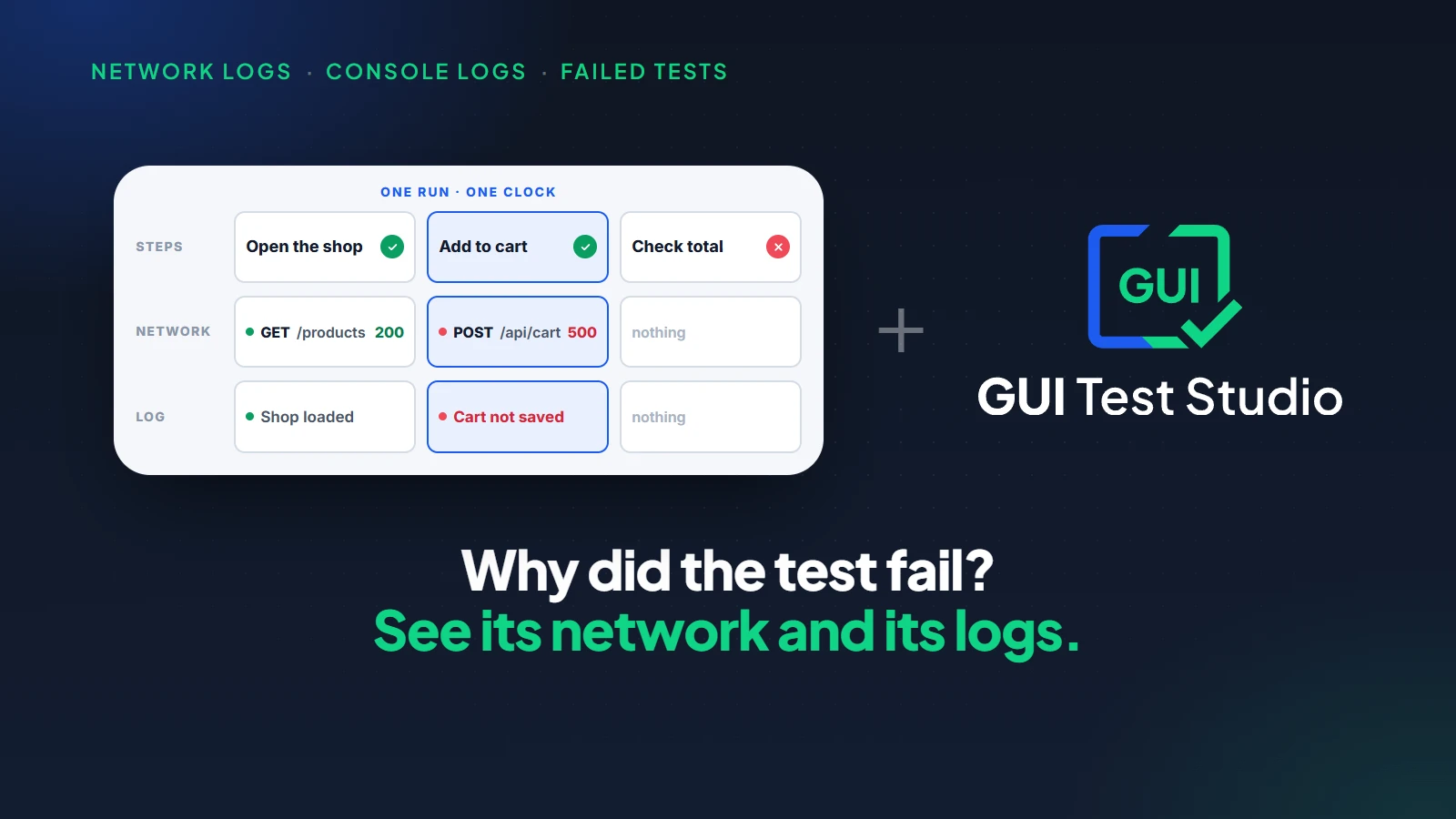
Logs de red y de consola en las ejecuciones de prueba: vea por qué falló una prueba
10 min de lectura
Pruebas web
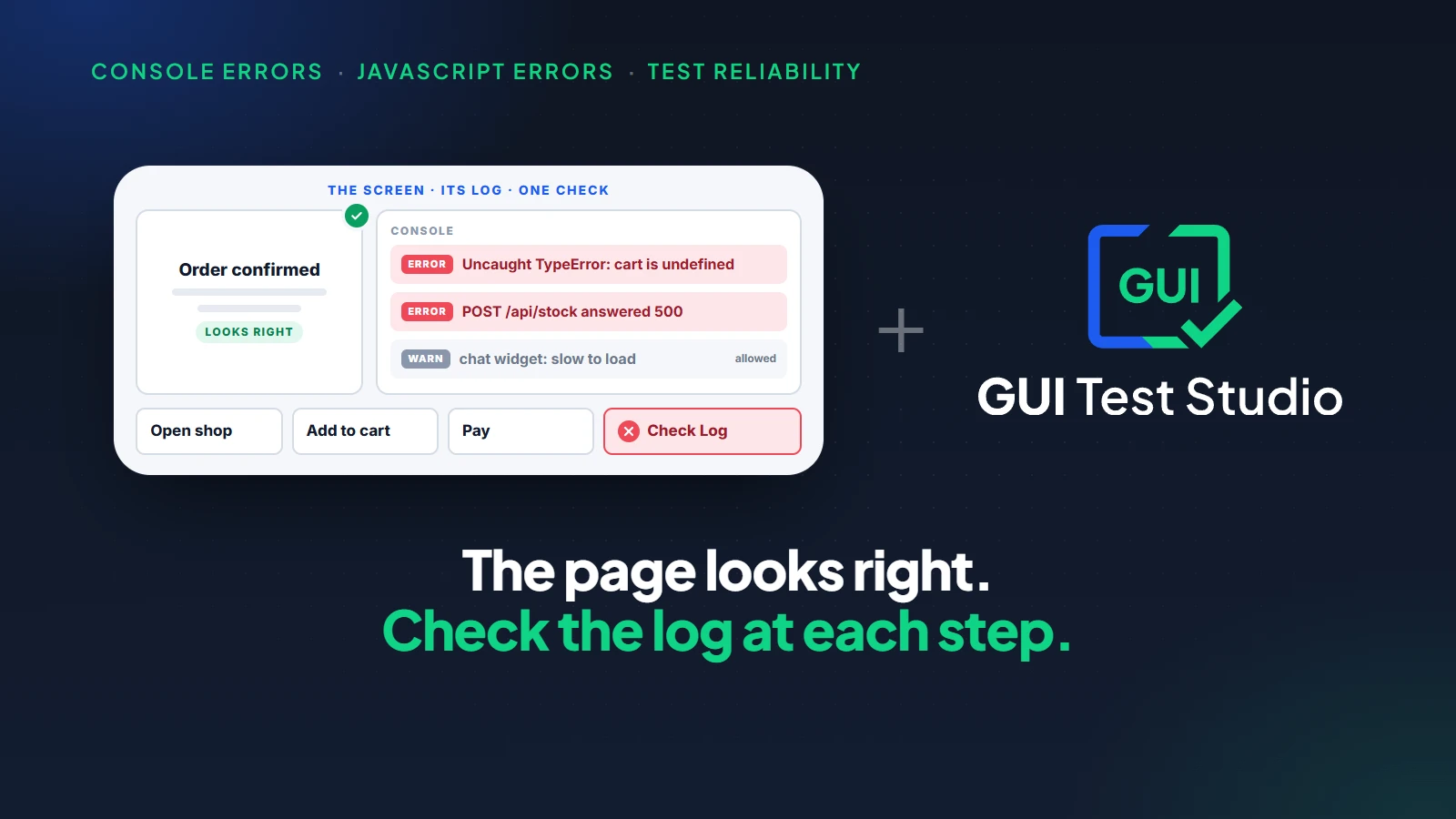
Errores de consola en pruebas automatizadas: haga fallar la prueba en el paso que los causó
10 min de lectura