自動テストのすべての実行から HAR ファイルを、開発者ツールを開かずに取得
HAR ファイルは、ページのネットワークログです。バグレポートや CI ビルドのために、自動テストのすべての実行から、Cookie やトークンを伏せた状態で取得できます。
HAR ファイル (HTTP Archive) は、Web ページが送ったすべてのリクエストを、そのタイミング、ステータス、ヘッダーとともに一覧にした JSON ファイルです。GUI Test Studio は、Web アプリの自動テストの実行から、秘密情報を伏せた HAR ファイルを提供します。
サポートエンジニアや開発者がバグを読み、1 つの質問で返してきます: HAR ファイルを送ってもらえますか? すると誰かが、開発者ツールを開いた状態で、適切なタイミングでバグを再現し、送る前にファイルをきれいにすることを忘れないようにしなければなりません。
HAR ファイルとは?
定義
HAR ファイルは、JSON として保存された Web ページのネットワークログです。各エントリが 1 つのリクエストで、メソッド、アドレス、サーバーが応答したステータス、送受信したヘッダー、かかった時間を含みます。Chrome、Edge、Firefox の開発者ツールで保存でき、開くこともできます。
形式自体は、仕様の草案で説明されています。
network.har
失敗したリクエストのヘッダー
Accept:application/json
Authorization:(hidden)
Cookie:(hidden)
本文: 保存されない
ファイルなので、HAR ファイルは持ち運べます: バグを見た人から、それを修正できる人へ。開発者は開発者ツールの「Network」タブでそれを開き、ページがサーバーに何を求め、サーバーが何を返したかを、順番に時間とともに確認します。
サポートや開発者が HAR ファイルを求めるのはなぜか?
スクリーンショットは、画面で何が問題だったかを示します。HAR ファイルは、その裏で何が問題だったかを示します。
| 画面に表示されるもの | HAR ファイルに表示されるもの |
|---|---|
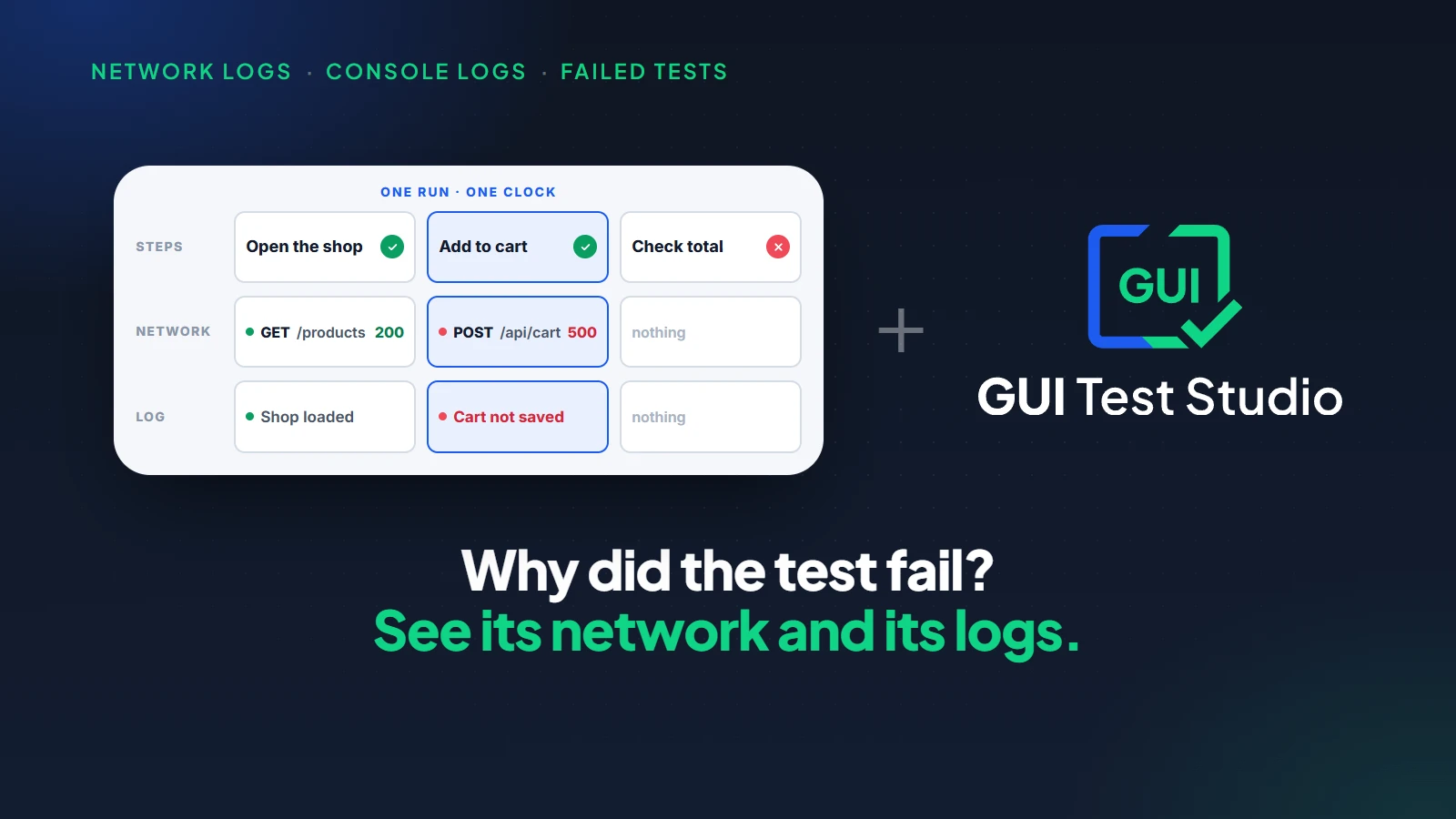
| 「カートに追加」の後もカートが空のまま | POST /api/cart が 500 (サーバーエラー) で応答した |
| ページの読み込みが遅い | 1 つのリクエストがサーバーを数秒間待った |
| 一覧に何も表示されない | データのリクエストが 401 で応答した: セッションの有効期限が切れていた |
| 画像が表示されない | そのアドレスが 404 (見つからない) で応答した |
| あるコンピューターでは動き、別のコンピューターでは動かない | 2 つのネットワークログを並べると、どこで分かれるかがわかる |
だからこそ、HAR ファイル付きのバグレポートはより早く修正されます: 開発者は推測からではなく、失敗した呼び出しから始められるからです。実行のそのほかの部分の読み方は、テストレポートの読み方にあります。
HAR ファイルを手作業で取得する方法と、その手間
手作業の場合、HAR ファイルは、ブラウザーの開発者ツールの「Network」タブを開いた状態でバグを再現した後に、そのタブから保存します。小さなことに聞こえますが、ほとんどのバグレポートが止まってしまうのはここです。
手作業
- 1ページが読み込まれる前に開発者ツールを開く
- 2適切なタイミングでバグを再現する
- 3ファイルを保存する
- 4送る前に Cookie とトークンを取り除く
毎回、人とバグと適切なタイミングが必要。
テスト実行から
- テスト実行がすべてのリクエストを記録する
- 信頼度レポートからエクスポートする
- 秘密情報はすでに伏せられている
- すべての CI ビルドにも 1 つずつ
実行のたびに記録され、誰も見ている必要はない。
- 手作業で取得する HAR ファイルには、毎回同じ雑用がかかります。テスターはバグを再現しなければならず、それは断続的なバグでは最も難しい部分です。ページが読み込まれる前に開発者ツールを開いておかなければ、最初のリクエストが欠けます。ファイルにはその間にブラウザーが行ったすべてが含まれるので、失敗した呼び出しは長い一覧のどこかにあります。そして、送る前にファイルをきれいにしなければなりません。
20 回に 1 回しか現れないバグや、ビルドサーバーでしか現れないバグは、一度も取得できないかもしれません。そうした失敗を無視せずに捕まえる価値がある理由は、フレーキーテストと偽陽性にあります。
HAR ファイルのプライバシー: HAR ファイルから漏れうるもの
HAR 形式は、その仕様が挙げるとおり、すべてのリクエストと応答の Cookie とヘッダーを記録します。誰かがサインインしているセッションでは、それはセッション Cookie、アクセストークン、認証ヘッダー、つまりその人をサインインさせる値そのものを意味することがあります。
GUI Test Studio がテスト、記録、レポートを自分たちのコンピューター上に保つ方法は、テスト自動化におけるデータプライバシーのテーマです。
自動テストのすべての実行から HAR ファイルを
GUI Test Studio は、QA チームと AI エージェントがコードスクリプトなしでテストをビジュアルに作成、実行、管理するテストソリューションです。記録したテストは、実行のたびに同じステップを同じ順序で自動的に再生し、そのエンジンが実行のたびにアプリケーションを検証します。
実行は、画面の横で、ページのネットワークアクティビティとログを実行自体の時間軸に沿って記録できます。Chrome、Edge、Firefox の Web アプリでは、ブラウザーのウィンドウの有無を問わず、ページが送るすべてのリクエスト、そのメソッド、アドレス、ステータス、種類、サイズ、タイミング、ブラウザーが示す理由付きの失敗、キャッシュからの応答、WebSocket、そしてページのコンソールが対象です。
記録するとき
オンにする方法は 3 つあり、どれもコードではありません。Web アプリを記録するときは、「テストの実行中にネットワークアクティビティとログを記録」スイッチが既定でオンです。以前のテストの「Web アプリを開く」ステップには、「実行中に記録」オプションがあります。タイムルーラー上の「ネットワークを監視」イベントで、任意の時点で記録を開始または停止できます。
ネットワークを記録するときは、ページをまず空の状態で開いてからそのアドレスへ移動させるので、最初のリクエストまでファイルに入ります。ネットワークの記録がテストを失敗させることはありません: それはエビデンスです。
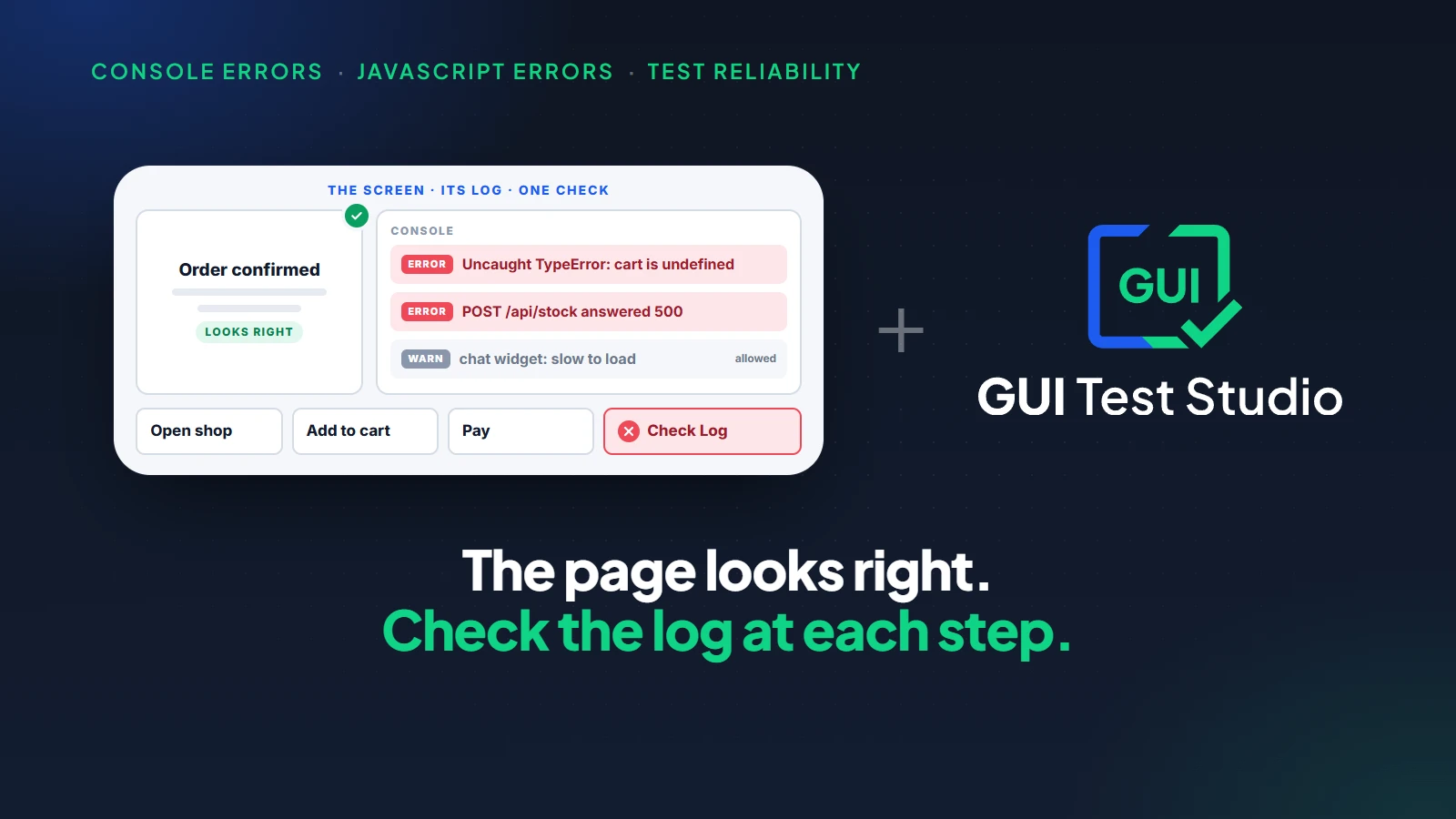
実行の信頼度レポートでは、アクティビティパネルがリクエストを実行のタイムライン上のウォーターフォールとして表示し、エラーのみ、選択したステップのみ、検索、種類のフィルターを備えています。選択したステップで失敗したリクエストがあれば、ステップの上の行がそれを伝えます。そこでネットワークを読むだけで十分なことも多く、HAR ファイルは別の場所で読む人のためのものです。パネルの全体はネットワークアクティビティとログで、失敗したリクエストがないことをチェックする方法は自動テストでコンソールエラーを検出するで説明しています。
テスト実行から HAR ファイルを取得する方法、ステップごとに
実行
Web テスト
開く
「アクティビティ」パネル
エクスポート
ネットワークアクティビティ (.har)
送る
開発者へ
- 1
テストにネットワークを記録させる
GUI Test Runner-Recorder で Web アプリを記録するときは、テストの実行中にネットワークアクティビティとログを記録をオンのままにしてください。既存のテストでは、GUI Test Studio でそのWeb アプリを開くステップの実行中に記録をオンにします。
- 2
テストを実行する
GUI Test Runner-Recorder でテストを実行をクリックするか、gtr-cli で実行してください。実行は、ページが送るすべてのリクエストを最初のものから記録します。
- 3
「アクティビティ」パネルを開く
実行の信頼度レポートで、ツールバーのボタンからアクティビティパネルを開き、ネットワークタブを見てください。エラーのみと選択したステップのみで一覧を絞り込めます。
- 4
HAR ファイルをエクスポートする
エクスポート、次にネットワークアクティビティ (.har)...をクリックし、ファイルの保存先を選んでください。ログも同じ方法で、テキストファイルとしてエクスポートできます。
- 5
ファイルを送るか、リクエストを 1 つ送る
HAR ファイルをチケットに添付するか、失敗したリクエストでcURL としてコピーを使い、開発者向けに貼り付けてください。
実行は信頼度レポートも保存するので、テストの過去のどの実行からでも HAR ファイルをエクスポートできます。信頼度レポートのガイドに、各実行がどこに保存されるかが載っています。
すべての CI ビルドに HAR ファイルを
ビルドエージェントには、開発者ツールを開く人がいません。gtr-cli は同じテストを実行し、--artifacts を付けると、各実行のエビデンスを CI ツールがビルドとともに保存する 1 つのフォルダーにまとめます: 動画、信頼度レポート、失敗時の画像、そしてネットワークを記録する Web テストなら、log.txt の横に network.har です。
gtr-cli run tests --countdown 0 --junit results\junit.xml --artifacts results\artifacts信頼度レポート
「アクティビティ」パネル、エクスポート
CI ビルド
gtr-cli のアーティファクトのフォルダー
バグレポート
そのエビデンスの zip と Jira の課題
コンソールにはテストごとに、リクエストとその失敗件数を示す 1 行も出力され、JSON の結果にも同じアクティビティが含まれます。失敗したビルドには独自のネットワークログが付いてくるので、開発者はビルドのページから HAR ファイルを開けます。パイプラインでテストを実行するにすべてのオプションが載っており、gtr-cli で TeamCity の UI テストを実行するでパイプラインの全体を紹介しています。
すべてのバグレポートと Jira の課題に HAR ファイルを
信頼度レポートのバグレポートボタンは、失敗した実行の PDF または Excel のレポートを、エビデンスの zip とともに書き出します。ネットワークを記録した実行では、その zip に network.har、log.txt、network_and_logs.json が含まれ、レポートのメモには失敗したステップの前後で何が問題だったかが書かれます。
購入手続きのテストが、カートの合計のアサーションで不合格になります。バグレポートはそのステップを示し、期待した画面と実際の画面を表示し、そのメモには、そのステップの間に POST /api/cart が 500 で応答したと書かれています。開発者はエビデンスの zip から network.har を開き、その呼び出しから調べ始めます。
Jira に送ると、課題には同じエビデンスの zip が付き、gtr-cli は失敗したビルドで自動的に課題を作成できます。バグレポートとTeamCity で不合格の UI テストを Jira のバグにするを参照してください。当社の MCP サーバー経由で接続した、Claude や Codex 付きの ChatGPT のような AI アシスタントは、実行の結果にある同じアクティビティを読み、当社のモデルか独自のモデルのローカル AI も同様です。
開発者にリクエストを 1 つだけ送る: cURL としてコピー
ネットワークログ全体では、誰にとっても多すぎることがあります。アクティビティパネルのリクエストでcURL としてコピーを使うと、その 1 つのリクエストが、開発者がターミナルで実行してサーバーに同じ呼び出しを再送できるコマンドとしてクリップボードに入ります。
- 開発者には、失敗したアドレス、メソッド、ヘッダーがそのまま見えます。伏せたヘッダーはコマンドから除かれ、コピーされることはありません。リクエストの本文は保存されないので、本文が必要な呼び出しでは、そのデータを開発者が用意します。
開発者のターミナルで再現できる失敗した呼び出しは、空のカートのスクリーンショット 10 枚に値します。
サーバーが応答する前にページが先へ進んだためにステップが失敗した場合は、その応答を待つチェックで修正します: UI テストで API レスポンスを待つを参照してください。
手作業で取得した HAR ファイルとテスト実行の HAR ファイルの比較
| 質問 | 手作業で取得 | GUI Test Studio の実行から |
|---|---|---|
| 誰が取得するか | 開発者ツールを開いた状態でバグを再現する人 | テスト実行が、実行のたびに |
| 最初のリクエスト | ページが読み込まれた後にツールを開いた場合は欠ける | ページの最初のリクエストから記録される |
| 秘密情報 | 送る前に手作業で取り除く Cookie とトークン | 最初から「(hidden)」として保存 |
| 本文 | フォームが送信した内容やサーバーが返した内容を含むことがある | 保存されない |
| 失敗を見つける | 探すべき長い一覧 | 「選択したステップのみ」と、失敗したステップの行 |
| ビルドサーバーで | 取得する人がいない | すべてのビルドのアーティファクトに network.har |
| そこに至るまでのステップ | テスターが覚えていれば書き留める | テスト自身のステップ、実行のたびに同じ |
Playwright や Selenium のようなコードで書くフレームワークでは、テストごとの HAR ファイルは、自分で書いて保守するコードや設定です: ブラウザーごとに記録を開始し、各ファイルに名前を付けて保存し、含めてはならないものを取り除きます。GUI Test Studio ではそれはスイッチ 1 つで、ファイルには名前が付けられ、実行とともに保存されます。
実行が画面の横で記録するものの全体像は、テスト実行のネットワークログとコンソールログにあります。
始める前に知っておくこと
| 制限 | 意味 |
|---|---|
| デスクトッププログラムのリクエスト | 記録されません: プログラムの内部で暗号化されているからです。接続はサーバーとポートとともに記録されますが、HAR ファイルには入りません。 |
| スマートフォンのネットワーク | 記録されません。スマートフォン自身のログは記録され、ログファイルに入ります。 |
| 本文 | レポートにも HAR ファイルにも保存されません。本文が必要な開発者は、呼び出しを再現します。 |
| 実行中のみ | ネットワークが記録されるのはテストの実行中であり、テストの記録中や編集中ではありません。 |
| 以前のテスト | このオプションより前に記録したテストは、「実行中に記録」をオンにするか「ネットワークを監視」イベントを追加するまで、何も記録しません。 |
要点
- 1HAR ファイルは Web ページのネットワークログです: すべてのリクエストを、アドレス、ステータス、ヘッダー、タイミングとともに、ブラウザーの開発者ツールで開ける JSON ファイルに収めたものです。
- 2手作業での取得は雑用です: 開発者ツールを開いた状態でバグを再現し、送る前に Cookie とトークンを取り除きます。
- 3GUI Test Studio は Web テストの実行のたびに、ページの最初のリクエストから、コードなしでネットワークを記録します。
- 4HAR ファイルは必要な場所から取り出せます: 信頼度レポートのエクスポート、すべての CI ビルドのアーティファクト、バグレポートのエビデンスの zip とその Jira の課題です。
- 5そのまま共有できます: 秘密情報は「(hidden)」として保存され、本文は保存されず、リクエスト 1 つなら「cURL としてコピー」があります。
よくある質問
HAR ファイルとは?
HAR ファイルは HTTP Archive の略で、Web ページが送ったすべてのネットワークリクエストを一覧にした JSON ファイルです。リクエストごとに、アドレス、メソッド、ステータス、ヘッダー、かかった時間を保存します。開発者はそれを開いて、ページがサーバーに何を求め、サーバーが何を返したかを確認します。
開発者ツールを開かずに HAR ファイルを生成するには?
自動テストの実行に記録させてください。GUI Test Studio では、Web アプリのテストが実行のたびにページのネットワークアクティビティを記録し、信頼度レポートの「アクティビティ」パネルがそれを HAR ファイルとしてエクスポートします。誰も手作業でバグを再現する必要はありません。
HAR ファイルを開くには?
HAR ファイルを読み込んでリクエストを一覧で表示できる「Network」タブを持つ、Chrome、Edge、Firefox の開発者ツールで開いてください。HAR ファイルはプレーンな JSON テキストでもあるので、どのテキストエディターでも開けます。
HAR ファイルを共有しても安全ですか?
きれいにした後なら安全です。手作業で取得した HAR ファイルには、取得したセッションの Cookie、トークン、パスワードが含まれることがあるので、送る前に取り除く必要があります。GUI Test Studio の実行からエクスポートした HAR ファイルは、それらの値をすでに「(hidden)」として保存しており、リクエストや応答の本文は一切含みません。
バグレポートに HAR ファイルを添付すべきですか?
はい、バグがサーバーへの呼び出しから来ている可能性があるなら、いつでも添付すべきです。GUI Test Studio では、バグレポートのエビデンスの zip に実行の HAR ファイルとログが含まれ、レポートから作成した Jira の課題にも同じ zip が付きます。
すべての CI ビルドから HAR ファイルを取得できますか?
はい。gtr-cli が --artifacts オプション付きで Web テストを実行すると、アーティファクトのフォルダーには、log.txt、実行の動画、レポートの横に network.har が保存されます。CI ツールは、そのフォルダーをビルドとともに保存します。
「cURL としてコピー」は何のためのものですか?
記録された 1 つのリクエストを、開発者がターミナルで実行して同じ呼び出しを再送できるコマンドに変えます。伏せた秘密情報を含めずに、失敗したリクエストそのものを開発者に見せる最短の方法です。
GUI Test Studio は、デスクトップアプリやスマートフォンのリクエストも記録しますか?
リクエストは記録しません。デスクトッププログラムについては、接続したサーバーと失敗した接続、それにデバッグ出力と指定したログファイルを記録しますが、それらは HAR ファイルには入りません。スマートフォンのネットワークは記録されず、スマートフォン自身のログが記録されます。
Playwright、Selenium、Chrome、Edge、Firefox、Jira、TeamCity、Claude、ChatGPT、Codex は、それぞれの所有者の商標です。