自動テストのコンソールエラー: 原因となったステップでテストを失敗させる
自動テストでコンソールエラーを検出: 「ログをチェック」ステップが、エラーの原因となったステップでテストを失敗させ、既知のノイズは通します。コードは不要です。
コンソールエラーで自動テストを失敗させるには、対象のパートの直後に、ログをチェックするステップを追加します。GUI Test Studio では、ログにエラーなしに設定したログをチェックステップが、コードなしでそれを行います。
テストは合格し、画面は正しく見えていたのに、ユーザーからは購入手続きが壊れているとの報告がありました。開発者がブラウザーのコンソールを開くと、どのテストも読んだことのない赤い行でいっぱいでした。
コンソールがエラーだらけなのに、なぜテストは合格してしまうのか?
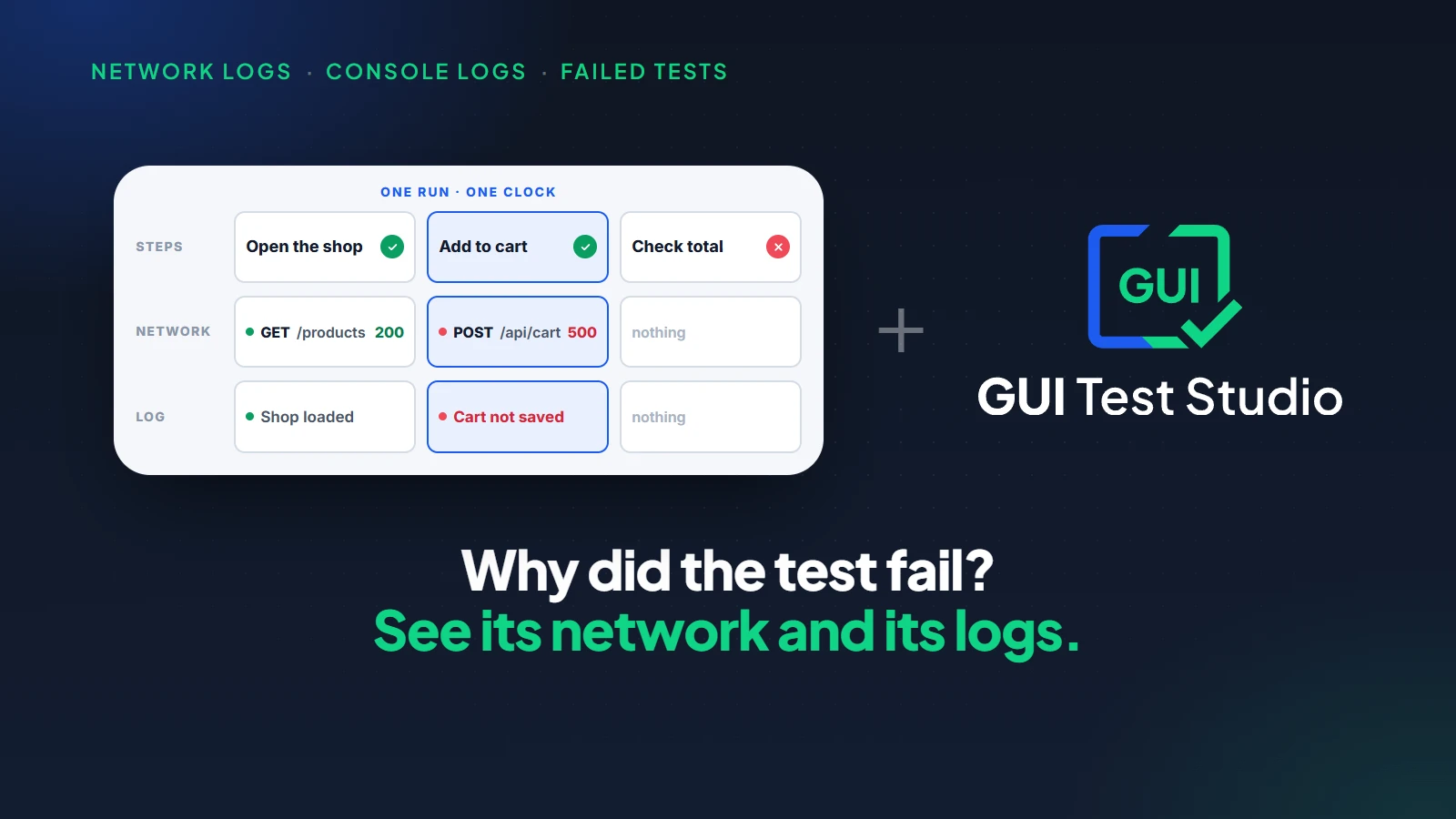
テストは、チェックするよう指示されたものをチェックします。ほとんどのアサーションは画面を見ますが、その裏でアプリが失敗していても、画面は正しく見えることがあります。
画面に表示されるもの
ご注文を承りました
正しく見えるコンソールに表示されるもの
よくある 3 つのケースがそれを示しています。スクリプトがキャッチされない JavaScript エラーを投げ、ページの 1 つの機能だけが動かなくなる。サーバーへの呼び出しが失敗し、ページはすでに持っていた古いデータを表示する。コンポーネントがエラーをログに出力し、黙って既定値に切り替える。
テストが画面だけを読んでいると、どれも気づかれないままリリースされます。自動テストが見逃すビジュアルバグでは、もう一方の側、つまり画面の表示の誤りを扱っています。
どのコンソールエラーでテストを失敗させるべきか?
すべての赤い行がバグというわけではありません。役に立つルールは、自分のアプリが問題を伝えるものでは失敗させ、すでに無害だとわかっているものは通すことです。
| コンソールに表示されるもの | 通常の扱い | 理由 |
|---|---|---|
| キャッチされない JavaScript エラー | テストを失敗させる | スクリプトが途中で止まり、ページの一部が動かなくなっています。 |
| 自分のアプリがログに出力するエラー | テストを失敗させる | 何か問題が起きたことを伝えるために、開発者が書いたものです。 |
| サードパーティのスクリプトからの警告 | 通す | 自分のものではないウィジェットがどのページでも警告を出しますが、何も壊れていません。 |
| アプリが必ず書き込むべきメッセージ | 表示されることをチェックする | 「Order saved」のような行は、画面の裏の処理が完了したことを証明します。 |
最後に一度だけコンソールをチェックするのでは足りない理由
よくある習慣は、すべてのコンソールメッセージを集め、最後のステップが終わった後に一度だけその一覧を見ることです。エラーは捕まえられますが、開発者が修正に必要とするもの、つまりエラーがどこから来たかが失われます。
最後に一度だけチェック
どのステップが原因か? テストにはわかりません。
各パートの後にチェック
失敗は、エラーが起きた場所に表示されます。
ステップと結び付いていないコンソールエラーは謎解きです。原因となったステップと結び付いた同じエラーは、バグレポートになります。
ステップまでたどれない失敗は、フレーキーテストと偽陽性で説明しているのと同じ罠で、再実行に時間を浪費させます。
コードで書くフレームワークでは、どうやってコンソールエラーでテストを失敗させるのか?
Playwright、Cypress、Selenium のようなコードで書くフレームワークでは、コンソールエラーでテストを失敗させるのは、自分で書いて保守するコードです。
| 必要なこと | コードで書くフレームワーク | GUI Test Studio |
|---|---|---|
| コンソールの待ち受け | ページのコンソールメッセージとキャッチされないエラーに対するリスナーを、すべてのテストまたは共通のセットアップに。 | 記録時のスイッチ、または「Web アプリを開く」ステップのオプション。 |
| エラーの保存 | テスト中にメッセージを一覧に集めるコード。 | 実行が、それ自身のタイムライン上に記録します。 |
| 既知のノイズ | テストコードで保守する許可リスト。 | チェックの項目「次を含む行を除く」。 |
| チェックを行う場所 | 通常は、テストの最後に一度。 | タイムライン上の、「ログをチェック」ステップをドロップした場所ならどこでも。 |
GUI Test Studio のコンソールエラー: 「ログをチェック」ステップ
GUI Test Studio は、コードなしで任意のアプリのエンドツーエンドテストを自動化します。実行は、画面の横で起きたことを実行自体の時間軸に沿って記録できます: Web アプリなら、ページのコンソールのすべてのメッセージ、警告、エラー、キャッチされないエラーです。
定義
同じルールの前回のチェック以降に記録されたログを見て、見つけた内容でテストを合格または失敗させる、テストのステップです。待機と同じように、選んだ時点のタイムライン上に置かれます。
| ルール | チェックする内容 | その項目 |
|---|---|---|
| ログにエラーなし | このルールの前回のチェック以降に、エラーの行がログに記録されていない。 | 次を含む行を除く: 通す既知のノイズ。 |
| ログにテキストあり | 指定したテキストを含む行が届く。ステップは制限時間まで、既定では 5 秒までその行を待ちます。 | テキスト: 「Order saved」のような行の一部。 |
| ログにテキストなし | 指定したテキストを含む行がログに記録されていない。 | テキスト: 決して現れてはならない行の一部。 |
テストのほかのステップと同じく、「ログをチェック」ステップにも失敗時があります: 既定のテストを停止、または実行のすべての失敗を集めるためのテストを続行です。何も記録されていないチェックは失敗し、何を追加すべきかを伝えるので、空のログを見て合格することはありません。待機とステップに、テストフローグループのすべてのステップが載っています。
どのエラーが重要かは人が決め、チェックはビジュアルなタイムラインの上で読み取れます。GUI Test Studio に接続した AI アシスタントは、頼めば「ログをチェック」ステップを追加できます。エンジンは、AI モデルを呼び出すことなく、実行のたびにアプリケーションを検証します。
ブラウザーのコンソールだけではない: デスクトップアプリのログとスマートフォンのログ
アプリケーションログのエラーはブラウザーの外でも重要であり、同じ「ログをチェック」ステップがそれを読み取ります。
| テスト対象のアプリ | 実行がログとして記録できるもの |
|---|---|
| Chrome、Edge、Firefox の Web アプリ | ページのコンソール: メッセージ、警告、エラー、キャッチされないエラー (ブラウザーのウィンドウの有無を問わず)。 |
| デスクトップアプリ | デバッグ出力と、指定した任意のログファイル。読み取られるのは、実行中に書き込まれた行だけです。 |
| Android スマートフォン | スマートフォン自身のログ、つまり警告とエラー。 |
Web 技術で作られたデスクトップアプリも、ほかのデスクトップアプリと同じようにテストします (Electron アプリのテストを参照)。ページが送るリクエストについては、テスト実行のネットワークログとコンソールログで扱っています。
既知のノイズ: サードパーティの警告を通す
同じ無害な行のせいで毎回失敗するチェックは、やがてオフにされ、何も捕まえなくなります。だから、チェックをテストから外すのではなく、ノイズをチェックから外してください。
チャットウィジェットはどのページでも警告をログに出力し、アナリティクスのスクリプトはブロックされるとエラーをログに出力します。チームは次を含む行を除くに chat widget; analytics と書き込みます。この 2 つの行は通り、カートでのキャッチされないエラーは、やはり原因となったステップでテストを失敗させます。
- すべてのエラーに含まれる単語ではなく、そのノイズに固有の行の一部を書いてください。リストは短く保ち、原因となったスクリプトがなくなったら項目を削除します。
コンソールエラーでテストを失敗させる方法、ステップごとに
記録
実行中のログ
チェック
各パートの後に
実行
テストをそのまま
読み取り
失敗したステップ
- 1
テストがログを記録するようにする
テストの実行中にネットワークアクティビティとログを記録を既定のオンのまま記録した Web テストは、実行のたびにコンソールを記録します。そうでない場合は、Web アプリを開くステップで実行中に記録をオンにするか、対象のパートの前にログを監視ステップを追加してください。
- 2
対象のパートの後に「ログをチェック」ステップをドロップする
GUI Test Studio でイベントパレットのテストフローグループを開き、エラーを捕まえたいステップの直後のタイムライン上にログをチェックをドラッグしてください。
- 3
「ログにエラーなし」を選ぶ
「プロパティ」パネルで、チェック内容をログにエラーなしに設定してください。ステップは、そのルールの前回のチェック以降にログに記録された内容だけを見ます。
- 4
既知のノイズを通す
次を含む行を除くに、既知の無害な行の一部をそれぞれセミコロンで区切って書いてください。
- 5
失敗時の動作を選ぶ
失敗時を、既定のテストを停止、または実行のすべての失敗を集めるためのテストを続行に設定してください。アサーションの設定で、この選択について説明しています。
- 6
保存して実行し、レポートを読む
テストを保存して実行してください。チェックが失敗すると、信頼度レポートが失敗したステップを表示し、ステップの上の行がその間に何が問題だったかを示し、アクティビティで表示がその時点のログを開きます。
信頼度レポートでエラーを見つける
信頼度レポートは実行のたびに開きます。選択したステップでエラーがログに記録されていると、ステップの上の行がそれを伝え、「アクティビティで表示」がその時点の「アクティビティ」パネルを開きます。
| 「アクティビティ」パネルで | 動作 |
|---|---|
| 「ログ」タブ | 実行中に記録されたすべての行が、レベルと時点とともに表示され、タブには件数が表示されます。 |
| エラーのみ | メッセージと警告を非表示にします。 |
| 選択したステップのみ | 選択したステップの実行中にログに記録された行だけを残します。 |
| 行のクリック | それがログに記録されたときに実行中だったステップへ移動します。 |
ログはテキストファイルとしてエクスポートして開発者に渡すことができ、バグレポートはそれをエビデンスに含めます。信頼度レポートのガイドでレポートのすべての部分を、テストレポートの読み方で失敗した実行の読み方を紹介しています。
CI/CD パイプラインでのコンソールエラー
「ログをチェック」ステップは、手元のマシンと同じようにビルドエージェントでも実行を失敗させます。コマンドラインのランナーである gtr-cli は、テストごとに 1 行のアクティビティと、合格しなかったテストの下に最初の失敗を出力します。
gtr-cli run tests\Checkout.GTS --junit results\checkout.xml --artifacts results\checkout
Activity: 6 requests (3 failed), 23 log lines (20 errors)
アーティファクトのフォルダーには log.txt と network.har が保存され、JSON の結果にはアクティビティが含まれます。パイプラインでテストを実行するにすべてのオプションが載っており、同じ実行のリクエストについては自動テストから HAR ファイルをで説明しています。
始める前に知っておくこと
| 制限 | 意味 |
|---|---|
| ログは実行中に記録される | テストの記録中でも、エディターの中でもありません。ログを見るには、テストを実行してください。 |
| チェックには記録されたログが必要 | 先にステップのログをオンにするか「ログを監視」ステップを追加しないと、チェックは失敗し、そのことを伝えます。 |
| チェックは自分で追加する | アプリの既知のエラーで新しいテストを失敗させてはならないため、記録が「ログをチェック」ステップを自動で追加することはありません。エラーがどこで重要かは、ご自身で決めます。 |
| 秘密情報は伏せられたまま | トークン、キー、パスワードを含む値は伏せた状態で保存され、実行のファイルはチームのコンピューター上に残ります。 |
要点
- 1コンソールがエラーで埋まっていても画面は正しく見えることがあり、画面だけを読むテストでは、それがそのままリリースされてしまいます。
- 2最後に一度だけのコンソールのチェックでは、エラーがどこから来たかが失われますが、それこそが開発者が修正に必要とするものです。
- 3「ログをチェック」ステップは、それが置かれたステップでテストを失敗させ、そのルールの前回のチェック以降にログに記録された内容だけを判定します。
- 4既知のノイズは短い除外リストで扱い、チェックをオフにはしません。
- 5同じステップが、ブラウザーのコンソール、デスクトップアプリのデバッグ出力、ログファイル、スマートフォンのログを読み取り、信頼度レポートは失敗したステップの時点のログを開きます。
よくある質問
コンソールエラーで自動テストを失敗させるには?
対象とするテストのパートの後に、ログをチェックするステップを追加してください。GUI Test Studio では、「ログにエラーなし」に設定した「ログをチェック」ステップが、そのルールの前回のチェック以降にエラーがログに記録されていればテストを失敗させます。コードは不要です。
どのコンソールエラーでテストを失敗させるべきか?
キャッチされない JavaScript エラーと自分のアプリがログに出力するエラーは、画面が正しく見えていても何かが壊れたことを意味するので、テストを失敗させるべきです。サードパーティのスクリプトからの既知の警告は、通常は失敗させるべきではないので、除外として挙げておきます。
サードパーティのスクリプトからの既知のコンソールエラーを無視するには?
チェックの「次を含む行を除く」の項目に、既知の各行の一部をセミコロンで区切って書いてください。それらの行は通り、それ以外のエラーはやはりテストを失敗させます。リストは短く保ち、ときどき見直してください。
なぜ最後ではなく各ステップの後にコンソールエラーをチェックするのですか?
最後のチェックでは、どのステップがエラーの原因かがわからないからです。「ログをチェック」ステップは、同じルールの前回のチェック以降にログに記録された内容だけを見るので、その失敗はテストの中でエラーが起きた部分を指し示します。
テストでデスクトップアプリケーションのログをチェックできますか?
はい。実行はデスクトップアプリのデバッグ出力と指定した任意のログファイルを記録でき、「ログをチェック」ステップはそれらをブラウザーのコンソールと同じように判定します。スマートフォン自身のログも記録してチェックできます。
メッセージがログに出力されることをチェックするには?
「ログをチェック」の「ログにテキストあり」のルールを使い、「Order saved」のような行の一部をテキストに指定してください。制限時間までその行を待ち、現れなければ失敗します。「ログにテキストなし」は、その逆をチェックします。
失敗した実行のコンソールエラーはどこで見られますか?
信頼度レポートの「アクティビティ」パネルの「ログ」タブです。「エラーのみ」と「選択したステップのみ」で一覧を絞り込め、行をクリックすると、それがログに記録されたときに実行中だったステップへ移動します。
コンソールエラーをチェックするのにコードを書く必要がありますか?
いいえ。GUI Test Studio では、ログはスイッチまたはステップで記録され、チェックはタイムラインにドロップして「プロパティ」パネルで設定するステップです。GUI Test Studio に接続した AI アシスタントに追加してもらうこともできます。
Playwright、Cypress、Selenium、Chrome、Edge、Firefox、Android は、それぞれの所有者の商標です。