Producto
Muéstrelo una vez.Verifíquelo para siempre.
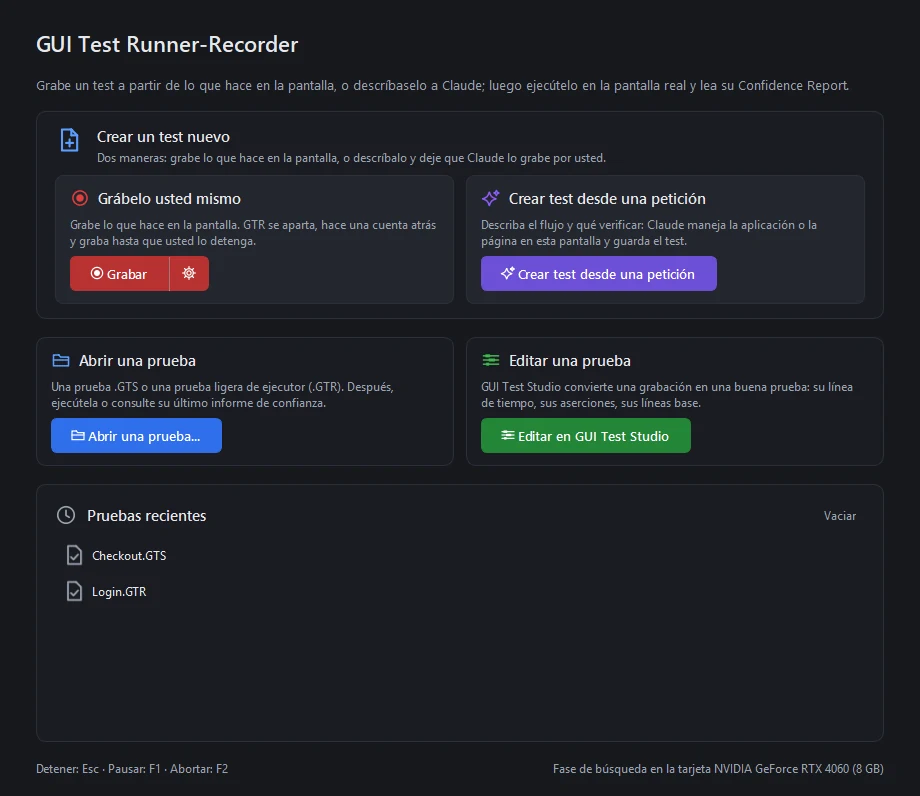
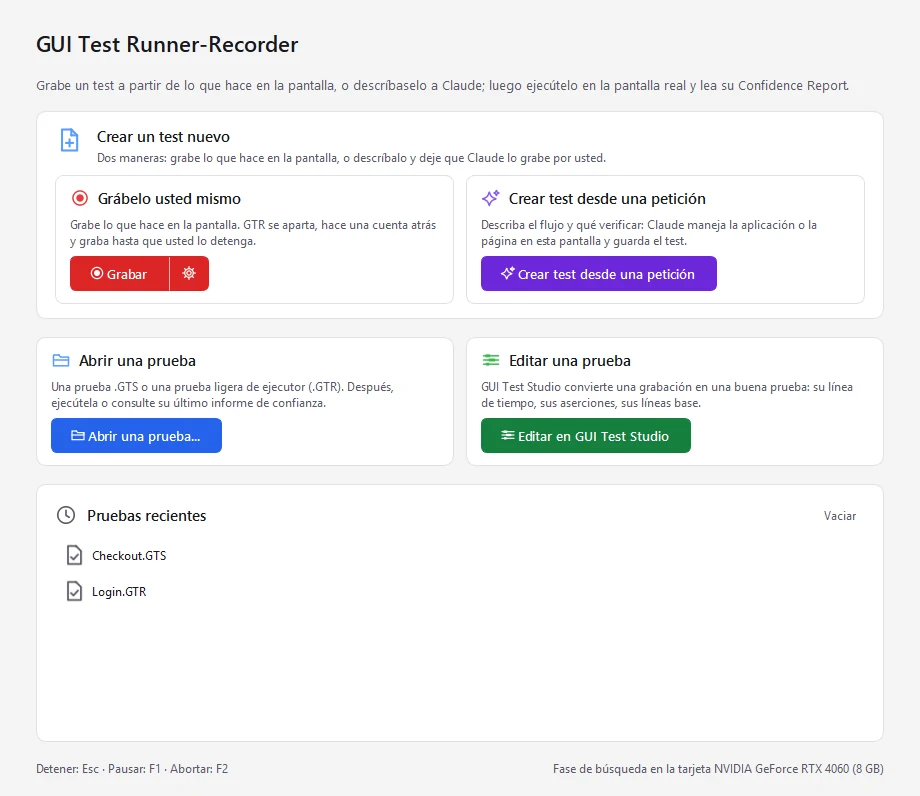
Crear y editar una prueba forman un único flujo continuo.Grabe su recorrido mientras usa su aplicación, o descríbalo en una petición, y luego afine las acciones, las comprobaciones y los tiempos en una línea de tiempo intuitiva al estilo de un vídeo, o pida el cambio a la IA.Cada paso se guarda en un formato de prueba unificado, listo para ejecuciones automatizadas inmediatas.
1. Grabar, o describir
Grabe en la pantalla real, como trabaja un tester
Capture todo su escritorio, una sola aplicación, una región personalizada, una máquina virtual macOS, un dispositivo Android o la pantalla de un iPhone transmitida en directo a Windows.Ejecute su escenario de prueba con naturalidad, GUI Test Studio se encarga del resto.O describa el flujo de trabajo en una petición, y su asistente de IA lo graba, lo verifica y lo ejecuta por usted.
Captura completa de la entrada con comprobaciones automáticas
GUI Test Studio graba automáticamente todas las entradas del usuario, las interacciones con la pantalla y las ventanas emergentes dinámicas, sugiriendo comprobaciones visuales inteligentes sobre la marcha.
- Pruebas desde una petición: Describa el flujo de trabajo en su lugar: su asistente de IA lo graba, lo verifica y lo ejecuta, como una prueba que usted abre y edita como cualquier otra.
- Detección visual inteligente: Identifica automáticamente los elementos con los que se interactúa y los nuevos estados de la interfaz.
- Repeticiones al instante: Descarte y vuelva a grabar cualquier secuencia con un solo clic.
- Preparación de pruebas antes del lanzamiento: También puede importar recursos de diseño de la interfaz antes de que las funciones estén creadas, para preparar las pruebas con antelación.
- Integración con Figma: Traiga un diseño de Figma con el plugin de la suite: cada pantalla se convierte en una imagen de referencia con comprobaciones ya preparadas, y una sincronización sigue al diseño cuando cambia.
2. Editar como un montaje, o por petición
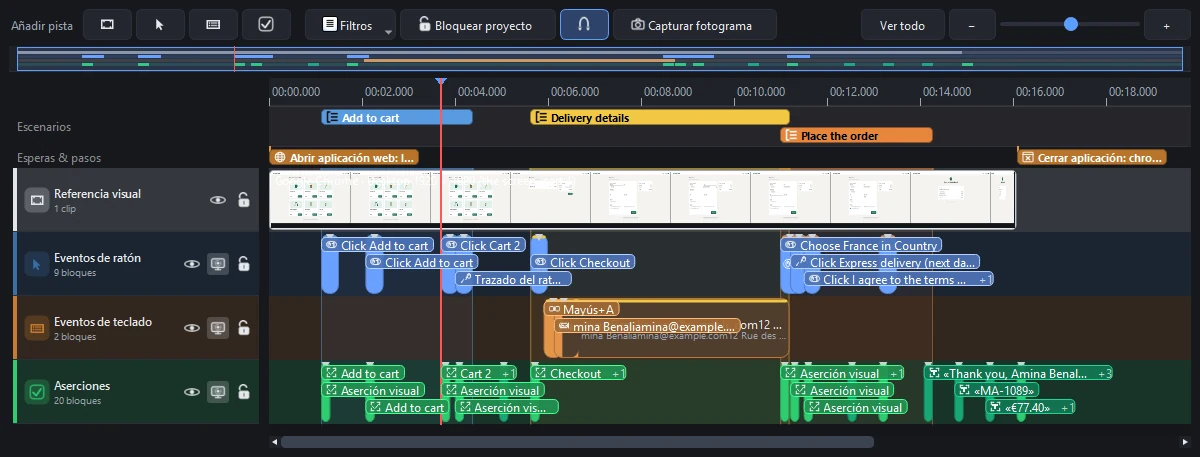
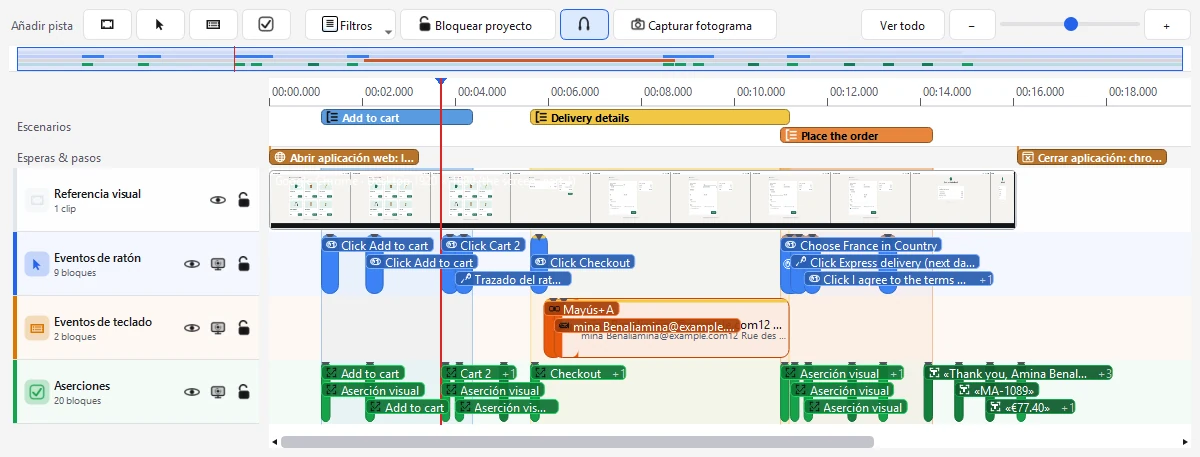
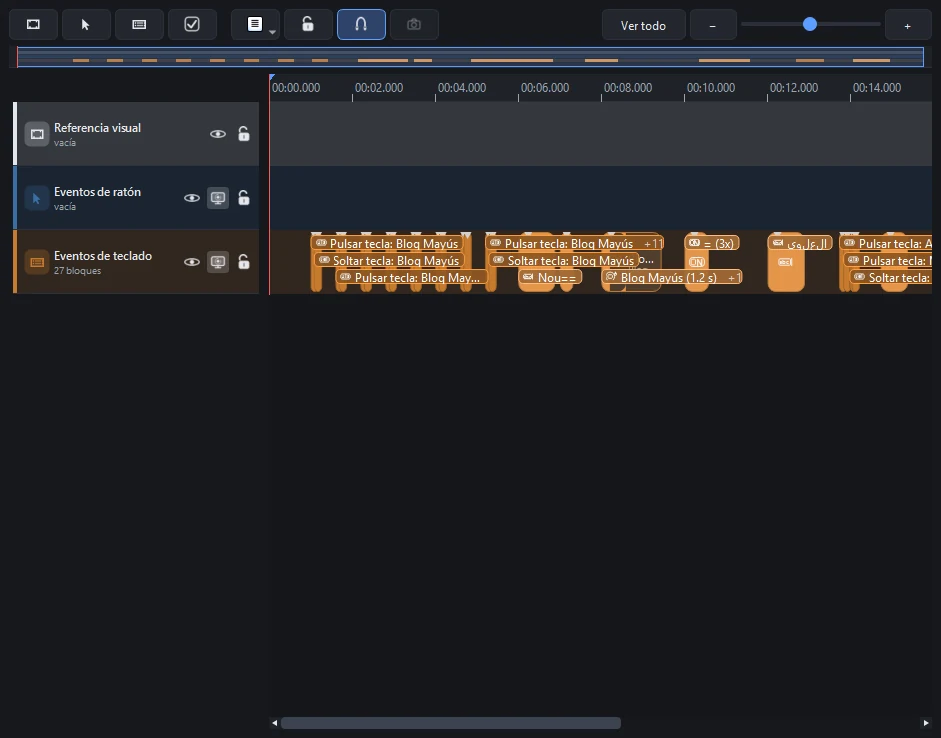
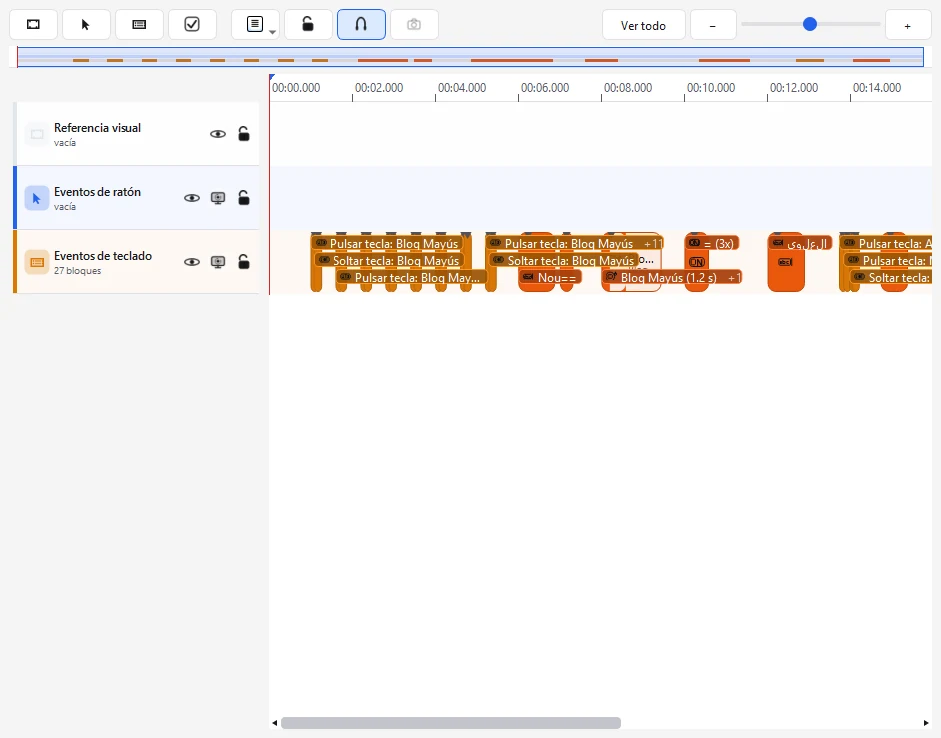
Una línea de tiempo, no un script
Cada paso de la prueba es un bloque en una pista: ratón, teclado, comprobaciones.Encima corre la propia grabación, así que siempre ve la pantalla en el momento en que ocurre un paso.¿Prefiere pedirlo?Describa el cambio en una petición y la prueba se edita en el sitio.
- Mueva, recorte, copie, duplique y elimine bloques, con deshacer para todo
- O pida el cambio a la IA en una petición: un paso renombrado, una comprobación ajustada, una espera añadida, sin volver a grabar
- Agrupe pasos en escenarios de colores como «Iniciar sesión» o «Pago», y luego suelte un escenario entero en otra prueba
- Añada una Espera, inicie o cierre una aplicación, o ejecute un script de Python en cualquier momento
- Dé a cualquier bloque su propio nombre y deje notas a su equipo con marcadores
- Haga una captura de pantalla o capture un fotograma para crear una comprobación nueva a partir de él
Antes de que la función esté desarrollada
Pruebe una función antes de que exista
Importe imágenes desde su herramienta de diseño y prepare la prueba mientras la función aún se está creando.
Empezar por el diseño
Desarrollo guiado por pruebas a partir de su diseño, en Figma o en cualquier otra herramienta: la prueba existe antes que la función.
Lista el día en que se desarrolla
Así la prueba está lista el día en que la función se termina de desarrollar.Su primera ejecución le dice al equipo, elemento por elemento, si lo desarrollado coincide con lo diseñado.
Una sola prueba, para toda la vida de una función
- 11. Diseño
- 22. Desarrollo
- 33. Aceptación
- 44. Lanzamiento y después
Con GUI Test Studio
Pruebas escritas sobre las pantallas terminadas
1Diseño
Antes de que esté desarrollada
Prepare la prueba a partir del diseño, en Figma o como imágenes.
2Desarrollo
Durante el desarrollo
Ejecute cada compilación frente a la prueba y vea lo que falta por hacer.
3Aceptación
Pruebas de aceptación de usuario (UAT)
Muestre al negocio, comprobación por comprobación, que la función hace lo que se pidió.
4Lanzamiento y después
Regresiones
Repita la misma prueba en cada versión, mientras el producto viva.
Funciona con Figma
De un diseño de Figma a una prueba lista
Un solo archivo desde Figma
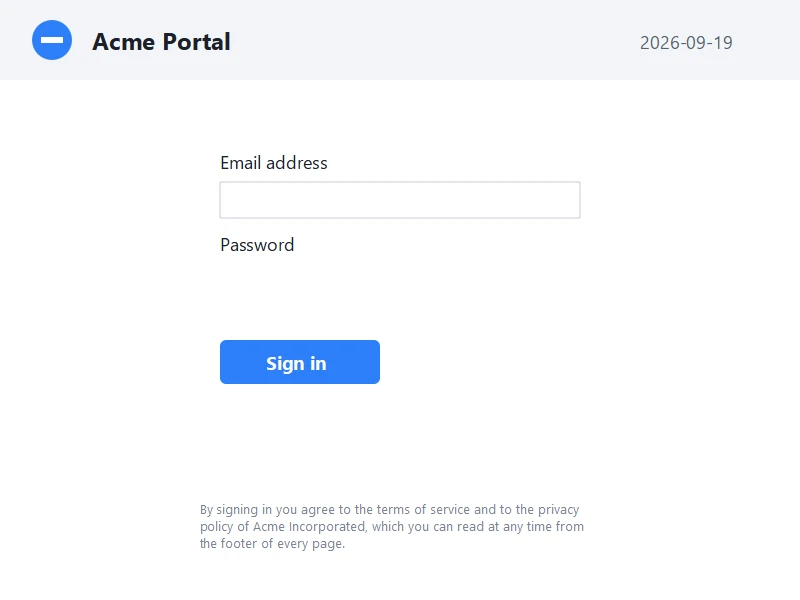
Un plugin dentro de Figma guarda el diseño en un solo archivo.
Comprobaciones ya preparadas
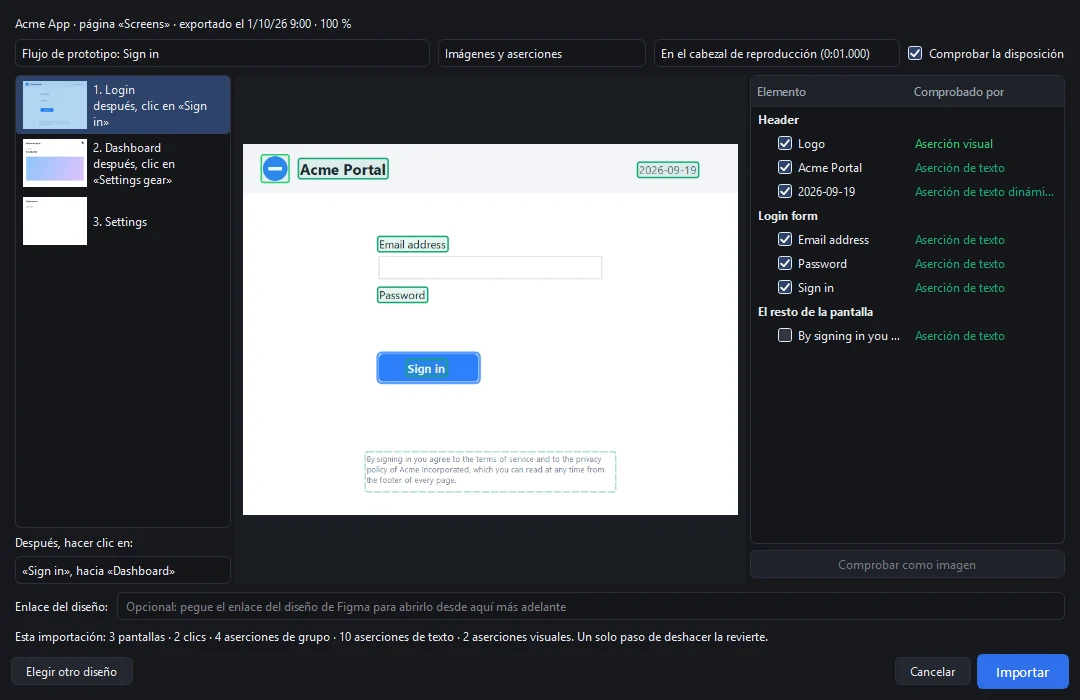
GUI Test Studio convierte cada pantalla en una imagen de referencia con comprobaciones ya preparadas.
Siempre sincronizado
Una sincronización sigue al diseño cuando cambia.
1Su diseñador exporta las pantallas desde Figma
2GUI Test Studio propone una comprobación para cada elemento
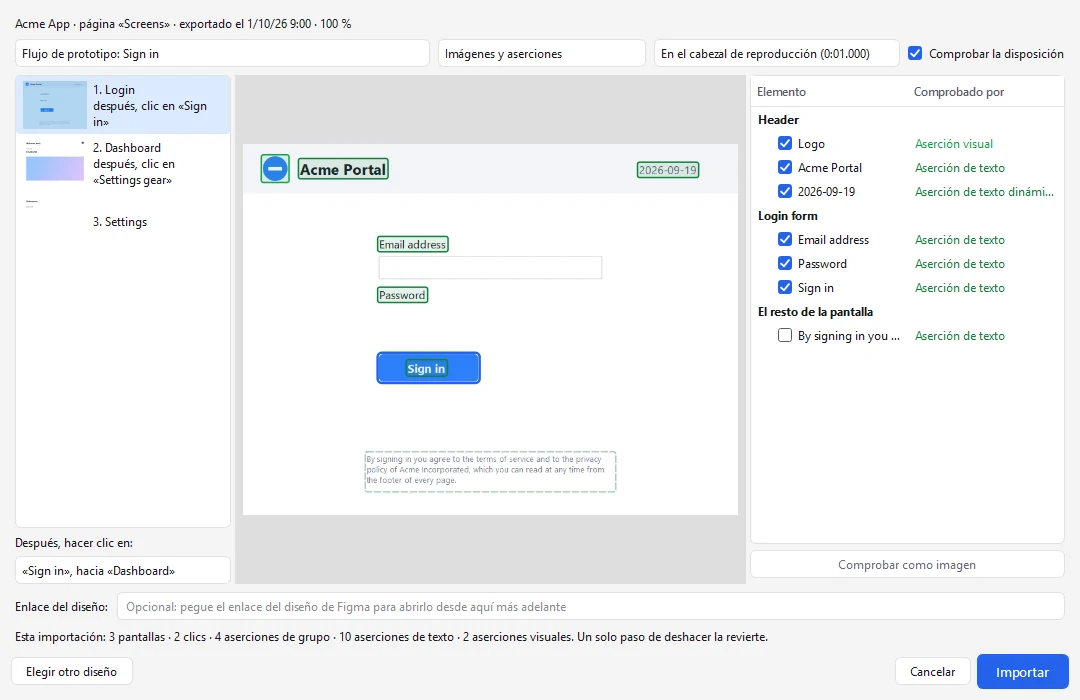
3La prueba está en la línea de tiempo, lista antes que la función
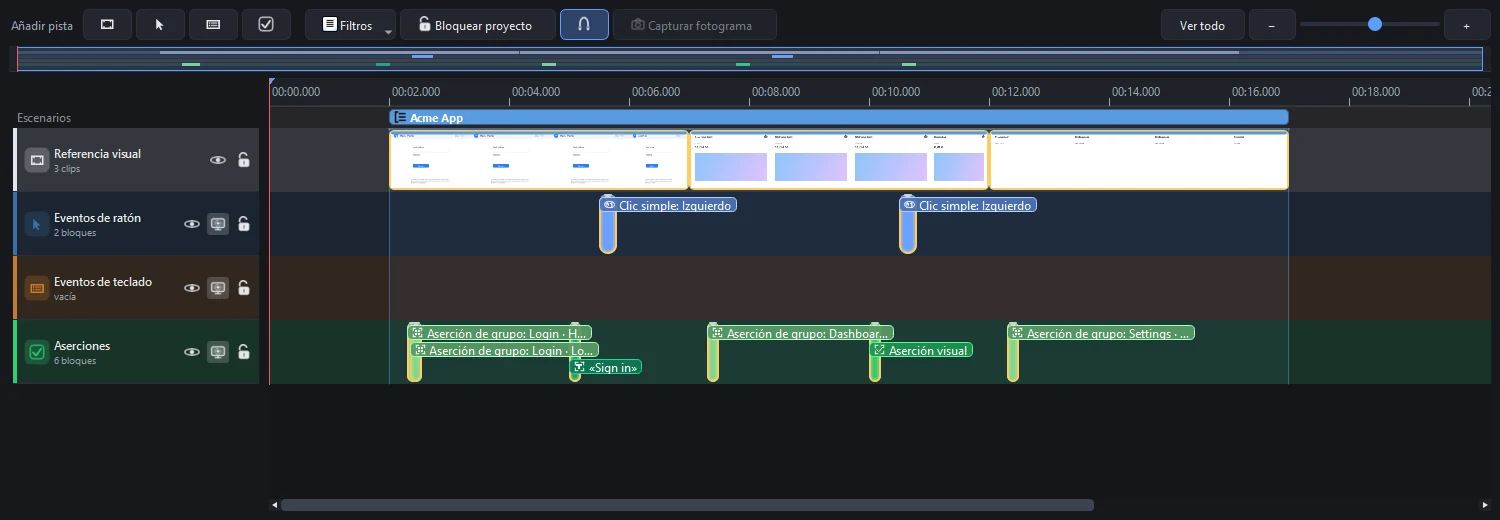
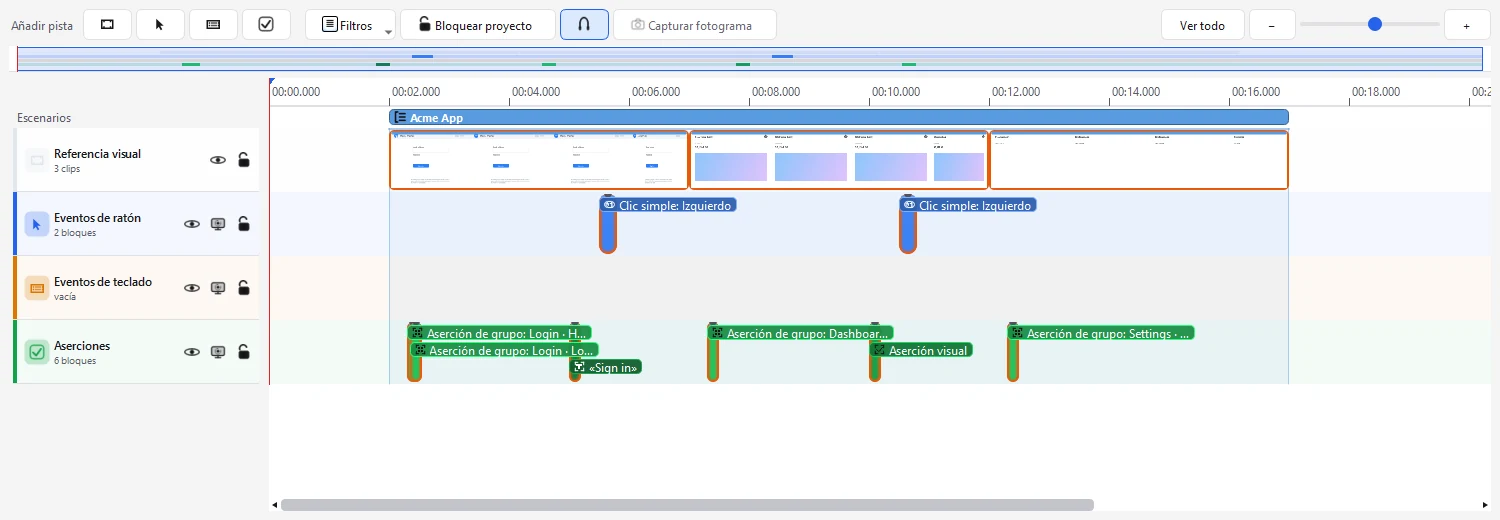
Importe un diseño desde FigmaPruebe una función antes de que exista
3. Añadir las comprobaciones que importan
Seis formas de decir qué significa correcto
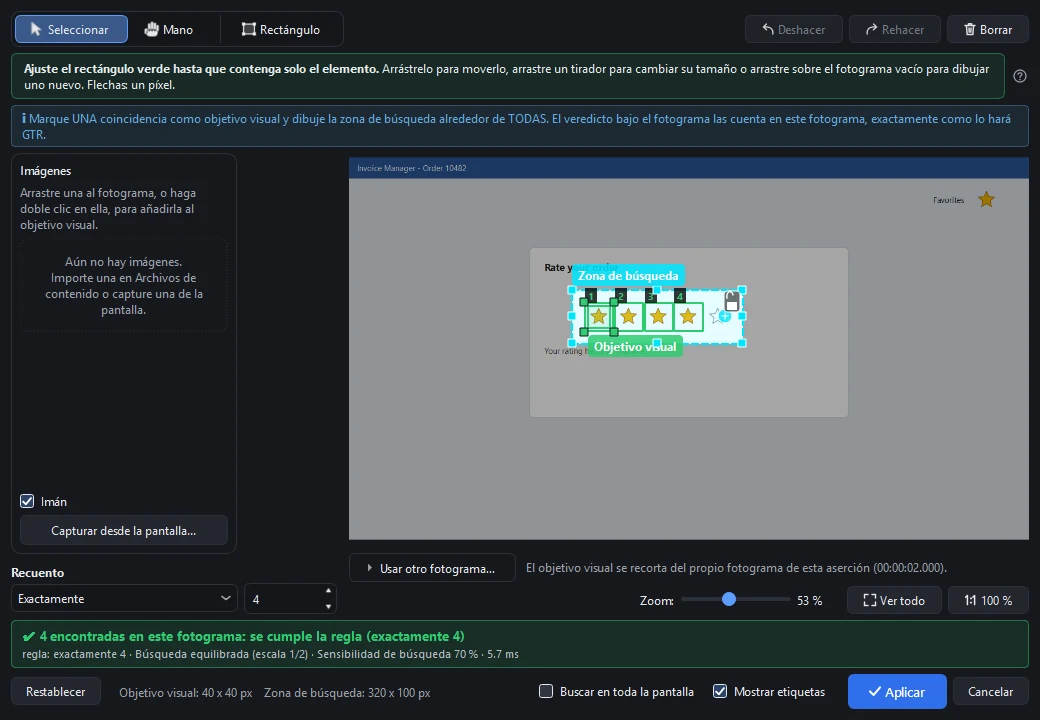
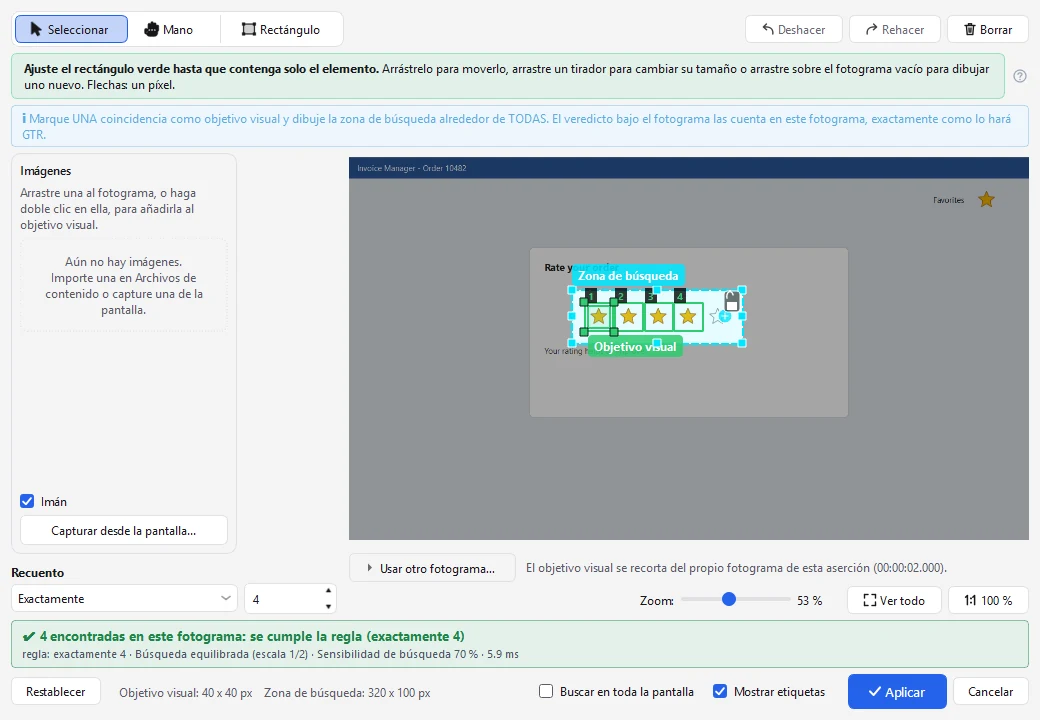
Cada editor muestra el fotograma de la grabación y da su veredicto allí mismo: sabe antes de ejecutar si una comprobación se cumple.
Verificación precisa de elementos
Dibuje un recuadro alrededor de cualquier elemento de la interfaz.Verifique que aparece, que desaparece (como un indicador de carga) o que coincide con un número exacto (como una valoración de 5 estrellas).
Ejemplo: tras «Guardar», debe aparecer la insignia verde de confirmación y debe desaparecer el indicador de carga.
4. Ejecutar y entender
Respuestas en las que confiar, y evidencias que puede mostrar
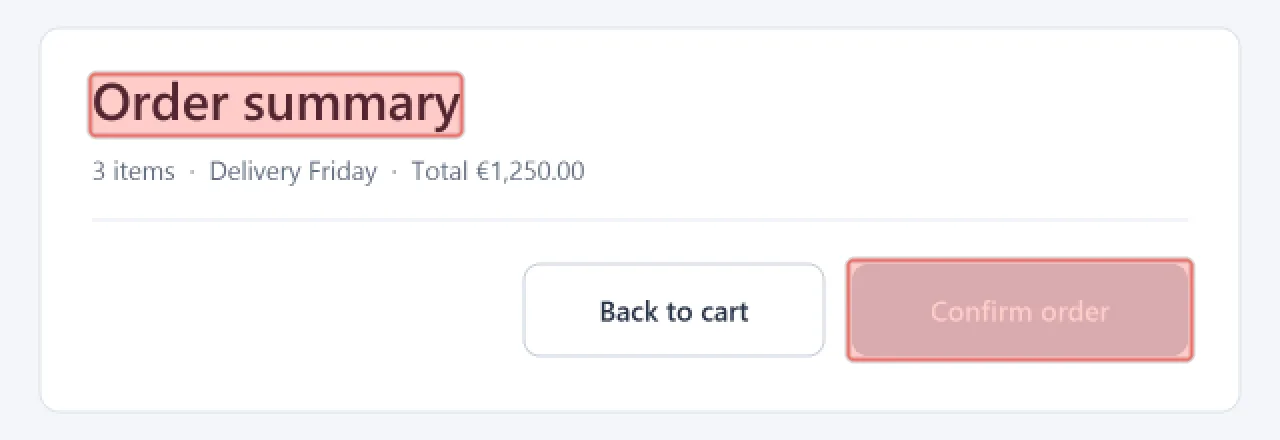
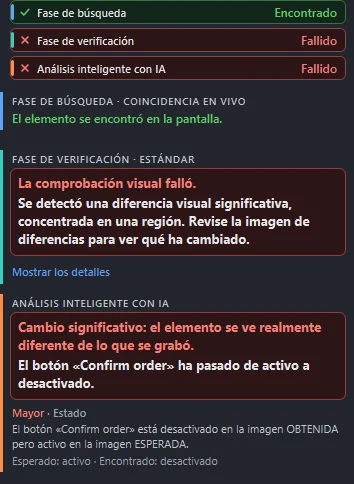
Una prueba solo es útil si su veredicto es correcto.Cada ejecución termina con un Informe de confianza que muestra no solo si se superó o falló, sino con qué margen se decidió cada comprobación, y por qué.
En sus instalaciones o en la nube, usted decide
Informe de confianza en lenguaje natural
1Qué cambió, resaltado en la pantalla
2Qué significa, en palabras sencillas
Encuentra cada elemento de dos maneras
El GTS Engine pregunta primero a la aplicación dónde está un elemento, mediante su información de accesibilidad, y lo encuentra visualmente cuando la aplicación no lo dice.Dos caminos hacia un mismo elemento hacen que una prueba sea difícil de romper.Después compara lo que encontró con lo que usted espera.
Detecta las regresiones reales, ignora el ruido visual
El GTS Engine + AI filtra los artefactos de renderizado, el ruido de compresión y las oscilaciones de píxeles.Pero en cuanto una letra cambia de mayúscula a minúscula, un dígito se desplaza o un icono cambia de color, detecta el error al instante.
¿Prefiere una comparación exacta?La coincidencia píxel a píxel se activa por comprobación en GUI Test Studio.
Explica qué cambió
El Análisis inteligente con IA, la parte de IA opcional del motor, describe un fallo en palabras sencillas, como «la etiqueta del botón cambió de Guardar a Enviar».Use un modelo en la nube con su propia clave, o un modelo de IA local: uno nuestro, o uno suyo.
5. Mantenerla en forma
El historial le dice cuándo empezó a fallar una prueba
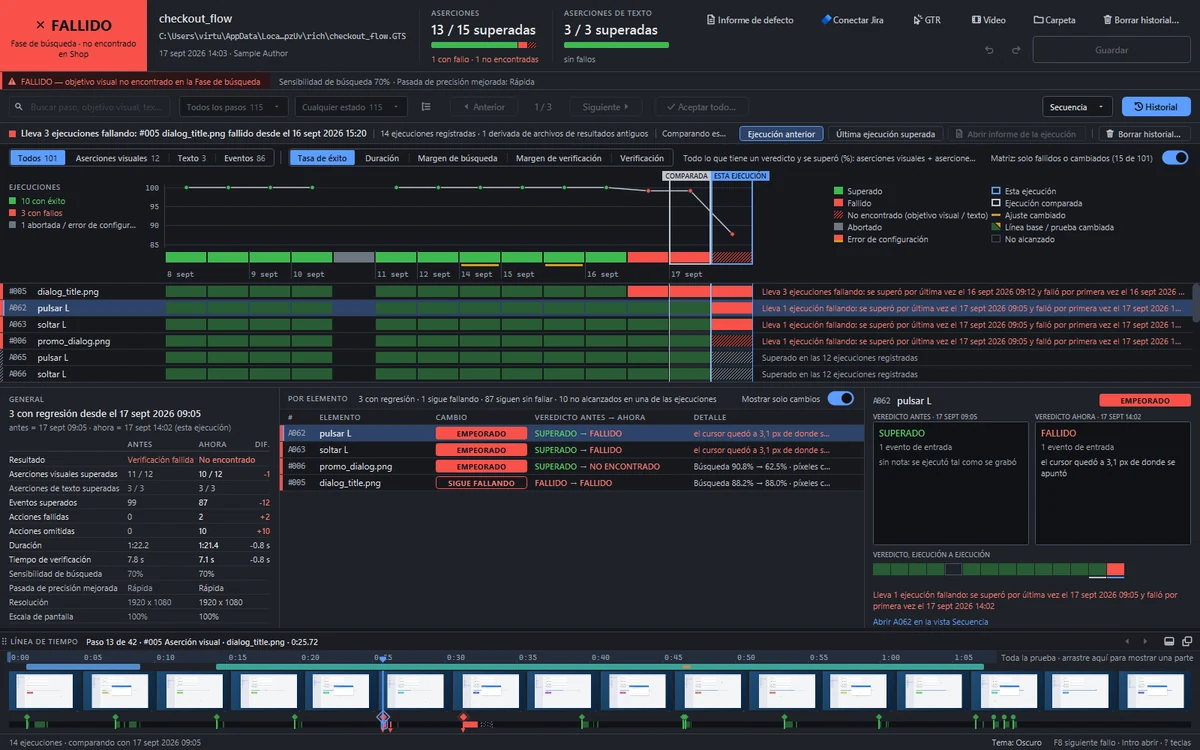
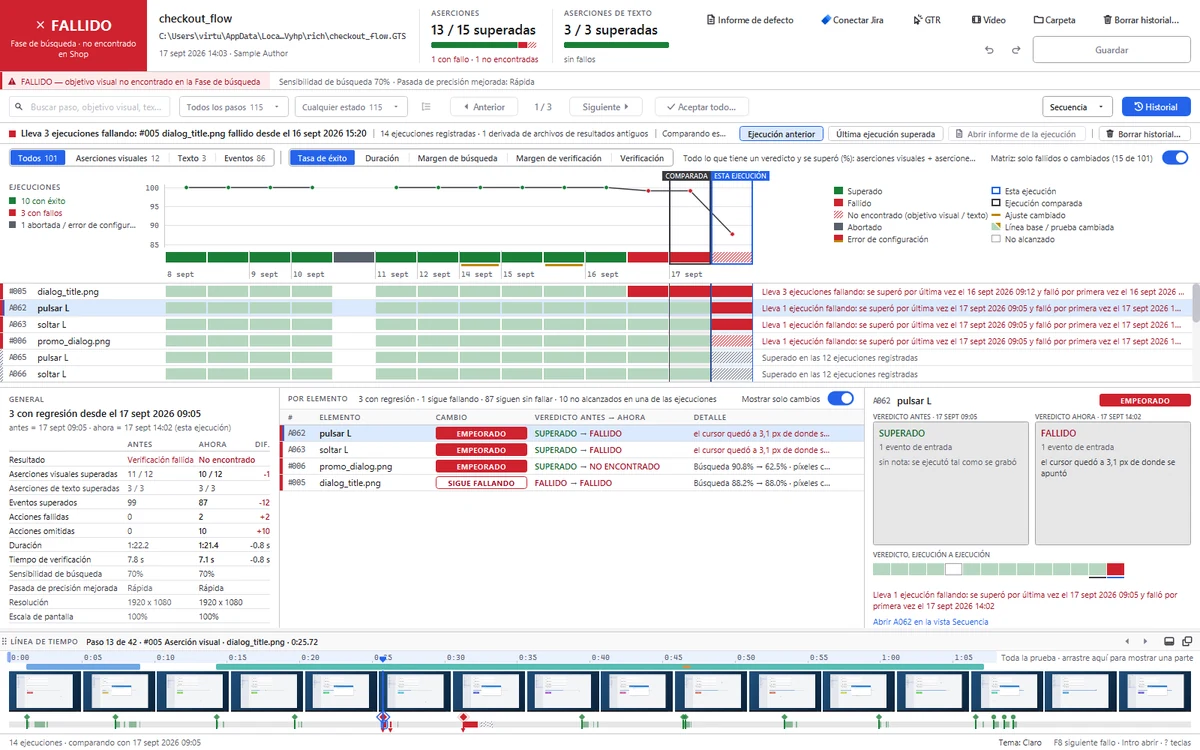
Cada ejecución se guarda junto a la prueba.El historial muestra cada comprobación a lo largo de las ejecuciones, resalta lo que empeoró desde la última ejecución correcta y abre cualquier informe anterior tal como estaba.
- Varias líneas base: una versión esperada por navegador, tema, pantalla o idioma
- Ejecute una prueba desde cualquier punto de su línea de tiempo mientras trabaja en ella
- Decida por cada comprobación si un fallo detiene la prueba o la deja continuar
- Las aplicaciones hablan inglés, francés, español, alemán e italiano
6. Automatizar las ejecuciones
La misma prueba, en su pipeline
gtr-cli ejecuta una prueba sin ventana, exactamente igual que la aplicación, en la herramienta de CI/CD que su equipo ya use.
Su pipeline
y cualquier herramienta que ejecute un comando
jobs: gui-tests: runs-on: [self-hosted, windows] steps: - run: gtr-cli run tests --format github --junit results.xml
Ejecutando 12 pruebas en la pantalla del agente de compilación...
PASSED 12 de 12 pruebas · exit code 0
- Código de salida0 cuando todas las pruebas se superan, 1 cuando una falla: la compilación pasa a verde o a rojo.
- JUnit, JSON, MarkdownResultados que su pipeline muestra como resultados de pruebas, con cada paso nombrado.
- Las evidencias de cada falloLas imágenes esperada y real, la pantalla, el informe y el vídeo en una sola carpeta.
- Un asistente de comandos dentro de ambas aplicaciones, para que nadie tenga que aprenderse las opciones de memoria
- Reintentos, límites de tiempo y parada al primer fallo para conjuntos grandes
- Pruebas ligeras de ejecutor sin la grabación, para los agentes de compilación
También incluido
Detalles que marcan la diferencia cada día
Análisis inteligente con IA
La parte de IA del GTS Engine + AI: una segunda mirada opcional a una comprobación fallida, explicada en lenguaje sencillo, con un modelo en la nube y su propia clave, o un modelo de IA local: uno nuestro, o uno suyo.
Aceleración por tarjeta gráfica
Las búsquedas se ejecutan en la tarjeta gráfica cuando la hay, con los mismos resultados, antes.
Capturar desde la pantalla
Cree una comprobación a partir de un elemento que la grabación nunca mostró, directamente desde su pantalla.
Escenarios que reutiliza
Grabe «Iniciar sesión» una vez y suéltelo en cada prueba que lo necesite.
Informes de defecto con un clic
Rellenado de antemano con los pasos, las imágenes y cuántas veces falló antes.
Resultados legibles
JUnit, JSON, Markdown, PDF y Excel.Cada uno lee el formato que prefiere.
Cinco idiomas
Inglés, francés, español, alemán e italiano, en ambas aplicaciones.
Guiado desde el primer minuto
Guías interactivas acompañan al nuevo usuario al grabar, editar y ejecutar.
Pruébelo en su propia aplicación
Quince días, todas las funciones, sin datos de pago.La mayoría graba o describe su primera prueba operativa en su primera sesión.
¿Cómo se compara GUI Test Studio con las demás herramientas?
Herramientas de pruebas en código, plataformas de automatización de pruebas y servicios de pruebas visuales junto a GUI Test Studio, para que pueda elegir con todos los datos en la mano.
 GUI Test Studio

 CypressKatalonmablApplitools Eyes