UI テストで API レスポンスを待つ: 固定スリープなし、コードなし
固定スリープなしで UI テストの API レスポンスを待つ: 「ネットワークをチェック」ステップはサーバーが応答するまで待ち、レポートは遅いのか壊れているのかを見分けます。
UI テストで API レスポンスを待つには、推測した時間ではなく、サーバーの応答を待ちます。GUI Test Studio では、「ネットワークをチェック」ステップがコードなしでそれを行い、呼び出しが応答されたらすぐに続行します。
この失敗は見たことがあるはずです。テストが商品をカートに追加し、合計金額をチェックします。手元のマシンでは合格します。ビルドマシンではサーバーの処理が 2 秒長くかかり、テストは古い合計を読み取り、誰かが再実行するまでビルドは赤のままです。
UI テストで API レスポンスを待つとは?
定義
API レスポンスとは、アプリが何かを依頼したときにサーバーが返す応答です: この注文を保存する、これらの顧客を読み込む、この合計を更新する、などです。それを待つとは、その応答が届くまでテストが次のステップに進まないということです。そうすればテストは、サーバーが実際に更新した画面を読み取ります。
UI テスト、つまりエンドツーエンドテストは、ユーザーと同じようにアプリを操作します。ユーザーは見ることで待ちます。テストには何を待つかを伝える必要があり、サーバーの応答こそが待つべき正直な対象であることがよくあります。
なぜテストはデータが届く前にクリックしてしまうのか?
テストは、前のステップが終わるとすぐに次へ進みます。サーバー、データベース、ネットワークは、それぞれのペースで動きます。それらがテストより遅いと、テストはまだ存在しないデータに対して操作してしまいます。
| テストが早すぎるタイミングで行うこと | 実行で見えること |
|---|---|
| 新しいレコードが保存される前に一覧を開く | レコードがないため、次のアサーションが不合格になります。 |
| サーバーが再計算する前に合計をチェックする | 古い合計が読み取られ、アサーションが誤った値で不合格になります。 |
| 描画されたものの、まだデータが入っていないボタンをクリックする | 空のダイアログが開くか、クリックしても何も起きません。 |
| サーバーが後で拒否した保存の後に先へ進む | それ以降のすべてのステップが、本当の原因から遠く離れたところで失敗します。 |
よくある応急処置は、クリックの後に固定スリープを入れることです。速い日はすべて遅くなり、サーバーが推測より遅い日、たとえば混み合った CI マシンでは、やはり壊れます。
フレーキーテストと偽陽性の原因の第一はタイミングであり、固定スリープが必ず間違う理由に、推測にまつわる話のすべてがあります。
待機の多くは画面で行うもの
ネットワークを待つ前に、データが届いた後に画面に何が表示されるかを考えてください: 一覧の行、新しい合計、消えるスピナーなどです。
- コードなしで任意のアプリのエンドツーエンドテストを自動化する GUI Test Studio は、すでに画面を待っています。どのアサーションにも待てる時間があり、既定では 5 秒です。期待するものが現れた瞬間に合格します。記録したテストでは、クリックした要素ごとにそのクリックの前にアサーションが置かれるので、まだ存在しないボタンをテストがクリックすることはありません。
アサーションが待つ時間と、不合格時の動作は、アサーションごとに設定します: タイムアウト、検索範囲、失敗を参照してください。
待つべきものが画面にないとき
画面が役に立つことを何も表示しない、または早すぎるタイミングで表示することもあります。
画面に表示されるもの
- 1「保存」をクリック
- 2「保存しました」がすぐに表示される
- 3テストが「注文」を開く
サーバーが行うこと
- 1注文が送信される
- 2サーバーが処理する
- 32.4 秒後に応答
画面のアサーションはすぐに合格し、新しい注文が入る前に一覧が開きます。
注文のアドレスに対する「ネットワークをチェック」が応答を待ち、一覧は注文が入った状態で開きます。
- アプリはすぐに完了と表示するのに、サーバーが数秒後に確定する保存。現在の画面には表示されず、次の画面で使われるデータを更新する呼び出し。画面をそのままにするバックグラウンド同期、アップロード、エクスポート。完了の唯一の合図が自身のログの 1 行であるデスクトップアプリ。
作業が終わったことを画面が伝えられないときは、作業をした側に尋ねてください: サーバー、またはアプリ自身のログです。
コードで書くフレームワークでネットワークリクエストを待つ
コードで書くフレームワークでは、レスポンスを待つのは呼び出しごとに書くコードであり、その順序が重要です。Cypress のドキュメントによると、ルートは定義された後に送信されたリクエストしか見ないため、ルートは操作の前に定義します。Playwright のネットワークのページでは、クリックの前にレスポンスの待機を開始し、その後で待ち受けます。
| 必要なこと | コードで書くフレームワーク | GUI Test Studio |
|---|---|---|
| 待つ呼び出しを指定する | テストコード内の URL パターン、多くの場合エイリアス付き。 | アドレスの一部を「次を含むアドレス」に入力。 |
| 待ち受けを開始する | 操作の前に開始しないと、速い応答を逃します。 | 開始するものはなし: 実行は最初の瞬間からネットワークを記録します。 |
| 応答を待つ | エイリアスまたは Promise を待つ 1 行。 | 操作の後、タイムライン上の「ネットワークをチェック」ステップ。 |
| 待機が失敗した理由を見る | 自分で追加するログ出力と、それを読むための再実行。 | ステップがどのリクエストが何を返したかを伝え、レポートがそのタイミングを表示します。 |
どちらも考え方は同じです: 時間ではなく条件を待ちます。違いは、どれだけ書いて保守するか、そして後で誰がそれを読めるかです。
「ネットワークをチェック」: API 呼び出しへの応答をコードなしで待つ
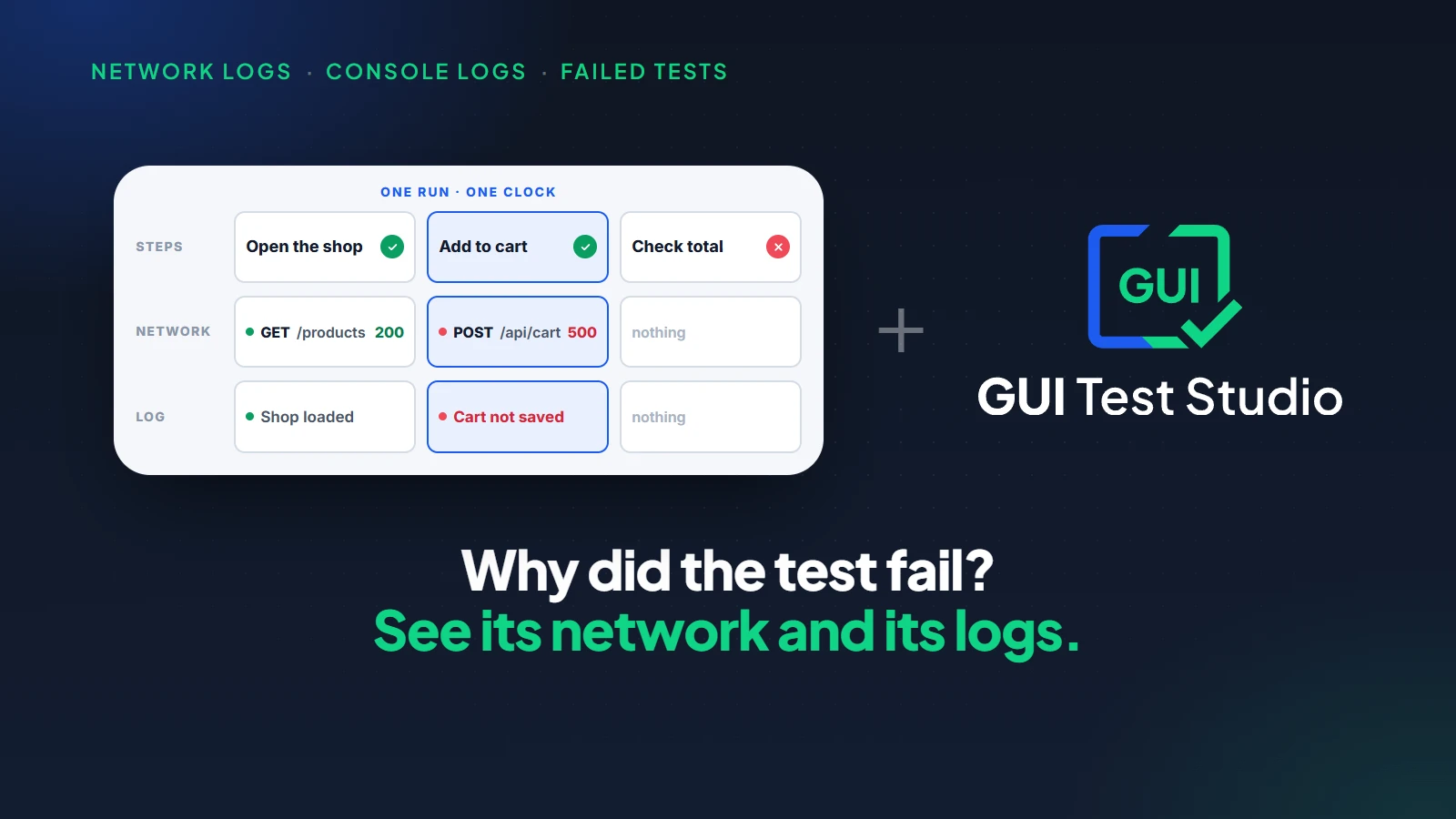
テストの実行は、画面の横で起きることを記録できます: Web ページが送るリクエスト、そのコンソール、デスクトップアプリの接続とログです。「ネットワークをチェック」は、テストの実行中にその記録を読むステップです。
要求に応答ありのルールでは、入力したテキストをアドレスに含むリクエストがエラーなしで応答されるまで待ちます。その応答が届いた瞬間に合格します。先に時間切れになると不合格になり、その理由を言葉で伝えます: エラーのステータス、拒否されたリクエスト、またはまったく応答がなかったことです。
ネットワークをチェック
- チェック内容
- 要求に応答あり
- 次を含むアドレス
- /api/cart
- 最大待ち時間
- 5 秒
- 失敗時
- テストを停止
カートのリクエストは 0.8 秒後に応答されます: テストはすぐに続行します。
サーバーエラーで応答されます: 5 秒以内に正常な応答がなく、そのエラーが示されます。
時間内に何も応答しません: そのアドレスへのリクエストは 5 秒以内に応答されなかった、とチェックが伝えます。
| 設定 | 意味 |
|---|---|
| チェック内容 | 「要求に応答あり」、または途中で問題があった呼び出しを捕まえる「失敗した要求なし」。 |
| 次を含むアドレス | /api/cart のような、呼び出しのアドレスの一部。正確な一部を指定すれば、別の呼び出しを捕まえずに済みます。 |
| 最大待ち時間 | 待つ最長の時間で、既定は 5 秒です。速い応答があれば、待機はすぐに終わります。 |
| 失敗時 | 既定の「テストを停止」、または実行の残りを見るための「テストを続行」。 |
テストは、QA チームと AI エージェントの両方が読み、変更する 1 本のビジュアルなタイムラインのままです。テストがどの応答を待つべきかは人が決め、エンジンが実行のたびに同じ方法で待ち、アプリを検証します。
API レスポンスを待つ方法、ステップごとに
- 1
実行中にネットワークを記録する
Web アプリを記録するときは、テストの実行中にネットワークアクティビティとログを記録をオンのままにしてください。既定でオンです。以前のテストでは、その「Web アプリを開く」ステップで実行中に記録をオンにするか、テストの最初にネットワークを監視を追加してください。
- 2
サーバーを呼び出す操作を見つける
GUI Test Studio でテストを開き、「カートに追加」のクリックのように、リクエストを送信するクリックや入力を見つけてください。
- 3
その後に「ネットワークをチェック」を追加する
イベントパレットのテストフローの下から、ネットワークをチェックをその操作の直後のタイムライン上にドラッグしてください。その時点のタイムルーラー上に置かれます。
- 4
待つ応答を指定する
チェック内容を要求に応答ありにし、
/api/cartのような呼び出しのアドレスの一部を次を含むアドレスに入力してください。 - 5
待てる時間と、失敗時の動作を設定する
最大待ち時間を、許容できる最も遅い日に合わせて設定してください。次のステップがそのデータを必要とするなら、失敗時はテストを停止のままにします。
- 6
テストを実行してレポートを読む
テストを実行してください。ステップの行に、どのリクエストが応答されたか、または応答がなかった理由が表示され、「アクティビティ」パネルにサーバーがかかった時間が表示されます。
テストは「注文を確定」をクリックし、注文一覧を開いて新しい注文の番号をチェックします。ビルドエージェントでは、保存に最大 3 秒かかります。「最大待ち時間」を 10 秒にした /api/orders に対する「ネットワークをチェック」があれば、テストは注文が保存された瞬間に一覧を開けます: 空いている日なら 0.5 秒後、混み合った日なら 3 秒後です。
プロンプトからテストを作成するを通じて、AI アシスタントにステップの追加を頼むこともできます: Claude、Codex 付きの ChatGPT、または当社が提供するものか独自に用意したもののローカル AI モデルです。テストフローのステップについては待機、アプリ、スマートフォン、スクリプトで説明しています。
デスクトップアプリを待つ: ログに書かれる行
デスクトップアプリは自身のプロセスの内部でサーバーと通信するため、そのリクエストを外部から読み取ることはできません。GUI Test Studio は、どのサーバーに接続したか、接続が拒否されたり失敗したりしたかを記録します。「要求に応答あり」の「ネットワークをチェック」は、名前に指定したテキストを含むサーバーへの接続を待てます。
多くの場合、より良い合図はアプリ自身の言葉です。多くのアプリは、作業が終わると「Order saved」「Sync complete」「Report exported」のような 1 行を書き込みます。ログにテキストありのルールの「ログをチェック」は、アプリのデバッグ出力または指定したログファイルに、指定したテキストを含む行が書き込まれるまで待ちます。
| 「ログをチェック」のルール | 動作 |
|---|---|
| ログにテキストあり | 指定したテキストを含む行を設定した時間まで待ち、それが書き込まれた瞬間に合格します。 |
| ログにエラーなし | エラーの行が書き込まれると失敗します。既知のノイズは「次を含む行を除く」で通せます。 |
| ログにテキストなし | 指定したテキストを含む行が書き込まれると失敗します。 |
ログは、アプリを起動するステップ (アプリを実行: デバッグ出力、ログファイル)、またはログを監視ステップから記録されます。ページがログに出力するエラーを捕まえる方法は、自動テストでコンソールエラーを検出するのテーマです。
何を待っていますか? 使うべきステップ
アプリの準備ができたと教えてくれるものを挙げれば、それで使うべきステップが決まります。
| 待つもの | 使うステップ | 続行するタイミング |
|---|---|---|
| 画面上の要素: 行、合計、メッセージ | 任意のアサーション: ビジュアルアサーション、テキストアサーション、動的テキストアサーション | 要素が現れた瞬間。 |
| スピナーや「Loading」という文字が消えること | ビジュアル不在アサーションまたはテキスト不在アサーション | それが消えた瞬間。 |
| 呼び出しに対するサーバーの応答 | 「ネットワークをチェック」、「要求に応答あり」 | そのアドレスへのリクエストがエラーなしで応答された瞬間。 |
| アプリ自身の合図、アプリが書き込む行 | 「ログをチェック」、「ログにテキストあり」 | その行が書き込まれた瞬間。 |
| 何も知らせてくれない固定の遅延 | 待機ステップ | 指定した時間の後。 |
適切なアサーションを選ぶは、画面のすべてのアサーションについて、同じ問いから始めます。
遅いサーバーか、壊れたサーバーか: レポートで待機を読む
サーバーの待機が失敗したとき、最初の問いは誰に連絡すべきかです。信頼度レポートは実行のたびに開き、その「アクティビティ」パネルは、すべてのリクエストを実行自体のタイムライン上でステップの横に一覧表示します。
アクティビティ: ネットワーク
遅いサーバー
サーバーの応答待ち 4.2 秒、受信 0.1 秒。サーバーが混み合っていました: サーバーを運用しているチームに相談してください。
大きな応答
待ち 0.3 秒、受信 3.6 秒。サーバーは速く、応答が重かったのです。
壊れたサーバー
0.2 秒後に 500 で応答。遅いものは何もありません: 何かが壊れています。
- 各リクエストには、サーバーを待った時間と、応答が届くまでにかかった時間が表示されます。失敗したリクエストには、そのステータス、または応答がなかったときはブラウザーが示す理由が表示されます。リクエストをクリックすると、実行中だったステップに移動します。選択したステップで失敗したリクエストがあれば、ステップの上の行がそれを伝え、「アクティビティで表示」が表示されます。
リクエストは HAR ファイルとして保存し、開発者に渡せます: 自動テストから HAR ファイルをを参照してください。実行の横でネットワークとコンソールを読む方法は、テスト実行のネットワークログとコンソールログのテーマです。
ビルドマシンでは、gtr-cli がリクエストと失敗をテストごとに 1 行で出力し、ネットワークとログを実行のほかのファイルの横に保存します。gtr-cli で TeamCity の UI テストを実行するで、パイプラインを最初から最後まで紹介しています。
始める前に知っておくこと
| 補足 | 意味 |
|---|---|
| 何かが記録されている必要がある | ネットワークが記録されていない「ネットワークをチェック」は失敗し、何を追加すべきかを伝えます: 記録のスイッチ、「実行中に記録」、または「ネットワークを監視」です。 |
| 最初のチェックは、それまでの実行全体を見る | 同じアドレスへのそれ以前の呼び出しでも、チェックは満たされます。アドレスの正確な一部を入力するか、最初のチェックをもっと前に置いてください。 |
| デスクトップアプリのリクエストは読み取られない | 接続とログは読み取られます。アプリが書き込む行を待ってください。 |
| スマートフォンのネットワークは読み取られない | スマートフォン自身のログは、警告とエラーとともに読み取られます。 |
| 本文は保存されない | リクエストと応答の内容が記録されることはなく、秘密のヘッダーは伏せた状態で保存されます。 |
要点
- 1サーバーが応答する前に操作するテストはフレーキーです: 遅い日には失敗し、速い日には合格します。
- 2まず画面を見る: GUI Test Studio のすべてのアサーションは、画面で期待するものをすでに待っています。
- 3画面で判断できないときは、サーバーを待つ: 「要求に応答あり」の「ネットワークをチェック」は、呼び出しが応答された瞬間に続行します。
- 4デスクトップアプリでは、アプリ自身の言葉を待つ: 「ログにテキストあり」の「ログをチェック」は、アプリが書き込む行を待ちます。
- 5レポートは遅いのか壊れているのかを見分ける: 各リクエストに、サーバーを待った時間と応答にかかった時間が表示されます。
よくある質問
コードなしで UI テストの API レスポンスを待つには?
サーバーを呼び出す操作の後に、「要求に応答あり」のルールと呼び出しのアドレスの一部を指定した「ネットワークをチェック」ステップを追加してください。そのアドレスへのリクエストがエラーなしで応答された瞬間にテストは続行し、応答がなければ理由とともに失敗します。
なぜテストはデータが読み込まれる前にクリックしてしまうのですか?
サーバーがまだ処理している間に、前のステップが終わるとすぐ次へ進むからです。手元のマシンでは応答が間に合っても、混み合った CI マシンでは間に合わず、テストは空の一覧や古い合計を読み取って、ときどき失敗します。
遅いサーバーを待つために固定スリープを使うべきですか?
いいえ。最も遅い日に間に合う長さのスリープは、ほかのすべての日にその時間を無駄にし、さらに遅い日にはやはり壊れます。サーバーの応答そのもの、または応答が届いた後に画面に表示されるものを待ってください。
サーバーが確定する前に画面に結果が表示される場合はどうなりますか?
その場合、画面のアサーションは早すぎるタイミングで合格します。多くのアプリは、すぐに「保存しました」と表示し、その後でリクエストを送信します。「ネットワークをチェック」でリクエストが応答されるのを待ってから、画面をチェックしてください。
「ネットワークをチェック」はどれくらい待ちますか?
「最大待ち時間」に設定した時間までで、既定は 5 秒です。応答が届いた瞬間に続行するので、長めの時間にしても速い日には何のコストもかかりません。許容できる最も遅い日に合わせて設定してください。
デスクトップアプリのサーバー呼び出しを待てますか?
一部は可能です。GUI Test Studio は、デスクトップアプリのリクエストではなく、接続先のサーバーを記録するので、「ネットワークをチェック」はサーバーへの接続を待てます。アプリ自身の合図を待つには、「ログにテキストあり」の「ログをチェック」で、「Order saved」のようにアプリが書き込む行を指定してください。
テストが失敗したとき、遅いサーバーと壊れたサーバーをどう見分けますか?
信頼度レポートの「アクティビティ」パネルを開いてください。各リクエストに、サーバーを待った時間と応答が届くまでにかかった時間が表示され、失敗したリクエストにはそのステータスまたはブラウザーが示す理由が表示されます。
チェックより前に応答されたリクエストも数えられますか?
はい。実行は最初からネットワークを記録し、チェックは同じ種類の前回のチェック以降に記録されたすべてを見ます。テストがチェックに到達する前に返ってきた応答は、すでにそこにあります。
Cypress および Playwright は、それぞれの所有者の商標です。