Netzwerk-Logs und Konsolen-Logs in Testläufen: sehen, warum ein Test fehlgeschlagen ist
Netzwerk-Logs und Konsolen-Logs zeigen, warum ein Test fehlgeschlagen ist. GUI Test Studio zeichnet sie bei jedem Lauf auf, neben jedem Schritt, für Web-, Desktop- und Smartphone-Apps.
Um zu erfahren, warum ein Test fehlgeschlagen ist, schauen Sie neben den Bildschirm: auf die Anfragen, die die App gestellt hat, und die Zeilen, die sie in diesem Moment ins Log geschrieben hat. GUI Test Studio zeichnet beides während eines Laufs auf und zeigt es neben jedem Schritt.
Sie kennen den Moment. Die Pipeline ist rot, der Bericht zeigt eine Warenkorbsumme, die sich nicht geändert hat, und die erste Frage im Team-Chat ist dieselbe wie immer: Ist der Test falsch, ist der Server ausgefallen oder ist die App kaputt?
Warum ist mein Test fehlgeschlagen: der Bildschirm, der Server oder die App?
Eine fehlgeschlagene Prüfung sagt Ihnen, was der Bildschirm nicht gezeigt hat. Sie sagt Ihnen nicht, warum. Derselbe rote Schritt kann drei Ursachen haben, und jede geht an eine andere Person.
Eine fehlgeschlagene Prüfung
Text-Assertion: die Warenkorbsumme
Der Bildschirm
Die Warenkorbsumme zeigt noch den alten Betrag.
Das zeigt ein Screenshot
Der Server
Die Anfrage, die den Warenkorb speichert, wurde mit einem Fehler beantwortet.
Das zeigt nur das Netzwerk-Log
Die App
Die Seite hat einen Fehler ins Log geschrieben und den Warenkorb nicht mehr aktualisiert.
Das zeigt nur das Konsolen-Log
| Wo die Ursache liegt | Wie es auf dem Bildschirm aussieht | Wer es behebt |
|---|---|---|
| Der Bildschirm | Eine Beschriftung hat sich verschoben, eine Schaltfläche hat sich geändert, ein neues Design wurde absichtlich ausgeliefert. | Der Tester passt an, was die Prüfung erwartet. |
| Der Server | Eine Anfrage ist fehlgeschlagen, hat das Zeitlimit überschritten oder mit einem Fehler geantwortet, sodass der Bildschirm seine Daten nie bekommen hat. | Das Backend-Team. |
| Die App | Der Code ist auf einen Fehler gestoßen, hat ihn ins Log geschrieben und auf halbem Weg aufgehört. | Die Entwickler der App. |
Diese Fälle schnell auseinanderzuhalten bewahrt ein Team davor, einen roten Test so lange neu zu starten, bis er grün wird.Warum diese Gewohnheit echte Bugs versteckt, ist das Thema von Flaky Tests und False Positives.
Warum ein Screenshot allein nicht sagt, warum ein Test fehlgeschlagen ist
Definition
Ein Screenshot hält das Ergebnis fest, nie die Ursache.
- Er zeigt die Warenkorbsumme, die sich nicht geändert hat, nicht die fehlgeschlagene Anfrage dahinter.
- Er zeigt eine leere Liste, nicht den Fehler, den die Seite eine Sekunde vorher geschrieben hat.
Um einen fehlgeschlagenen Test zu debuggen, brauchen Sie das, was die App in diesem Moment tat, nicht nur das, was sie zeigte.
Also öffnet jemand die App von Hand, versucht den Fehler nachzustellen und schafft es oft nicht: Der Server läuft wieder, die Daten haben sich geändert, der Moment ist vorbei. Die Nachweise waren während des Laufs da, und niemand hat sie festgehalten.
Der beste Zeitpunkt, um aufzuzeichnen, warum ein Test fehlgeschlagen ist, ist der Lauf, der fehlgeschlagen ist.
Was bei einer Web-App, einer Desktop-App und einem Smartphone aufgezeichnet wird
GUI Test Studio, das End-to-End-Tests jeder App ohne Code automatisiert, zeichnet auf, was jede Art von App liefern kann. Der Bereich des Berichts dafür heißt „Aktivität“, mit einer Registerkarte „Netzwerk“ und einer Registerkarte „Log“.
| Getestete App | Netzwerk | Log |
|---|---|---|
| Eine Web-App in Chrome, Edge oder Firefox, mit oder ohne Browserfenster | Jede Anfrage der Seite: Methode, Adresse, Status, Typ, Größe, wie lange auf den Server gewartet wurde und wie lange die Antwort brauchte, um anzukommen, Fehlschläge mit dem Grund des Browsers, Antworten aus dem Cache, WebSockets. | Die Konsole der Seite: Meldungen, Warnungen, Fehler und nicht abgefangene Fehler. |
| Eine Desktop-App | Ihre Verbindungen: mit welchem Server und Port sie sich verbunden hat, der Name des Servers und eine Verbindung, die abgelehnt wurde oder fehlgeschlagen ist. | Ihre Debug-Ausgabe und jede Logdatei, die Sie angeben, ab den Zeilen, die während des Laufs geschrieben wurden. |
| Ein Android-Smartphone, das am Computer angeschlossen ist | Wird nicht aufgezeichnet. | Das eigene Log des Smartphones: seine Warnungen und Fehler. |
| Der gesamte Bildschirm | Die Verbindungen der Programme, die Sie angeben. | Die Debug-Ausgabe und die Logdateien der Programme, die Sie angeben. |
Web-Apps
Wenn das Netzwerk einer Webseite aufgezeichnet wird, wird die Seite zuerst leer geöffnet und dann an ihre Adresse geschickt, sodass selbst ihre allererste Anfrage festgehalten wird.
Desktop-Apps
Eine Logdatei kann mit einem Stern im Namen angegeben werden, und jeder passenden Datei wird ab dem Start des Laufs gefolgt.
Smartphones
Schließen Sie das Smartphone einmal an, und seine Warnungen und Fehler landen neben den Schritten, in denen sie geschahen.
Die Artikel über Electron-Apps testen, Windows-Desktop-Apps ohne Code testen und Android-Apps auf einem echten Smartphone testen zeigen jede Art von App in einem ganzen Test.
Netzwerk-Logs und Konsolen-Logs auf der eigenen Uhr des Laufs
Eine Logdatei auf einem Server sagt Ihnen, was zu einer bestimmten Uhrzeit geschah. Ein Testlauf muss wissen, was während Schritt 7 geschah. Deshalb hält GUI Test Studio die Netzwerkaktivität und die Logs auf der eigenen Uhr des Laufs fest, der Uhr seiner Schritte und seines Videos.
Schritt
Shop öffnen
bestanden
Netzwerk
Log
Ausgewählter Schritt
Auf „In den Warenkorb“ klicken
bestanden
Netzwerk
Log
Schritt
Warenkorbsumme prüfen
fehlgeschlagen
Netzwerk
Nichts während dieses Schritts
Log
Nichts während dieses Schritts
Auf einer einzigen Uhr zeigt ein Fehlschlag auf seine eigene Stelle im Test.
- Ein Klick auf eine Anfrage oder eine Logzeile bringt Sie zu dem Schritt, der gerade lief.
- Die Zeitleiste des Laufs trägt eine Markierung überall dort, wo eine Anfrage fehlgeschlagen ist oder ein Fehler ins Log geschrieben wurde.
- Im Wasserfalldiagramm der Anfragen ist die Zeit des ausgewählten Schritts schattiert, sodass Sie sehen, worauf er gewartet hat.
Wie ein Test Netzwerkaktivität und Logs aufzeichnet, ohne Code
Es gibt drei Wege, es einzuschalten, und keiner davon ist Code.
| Wo | Was Sie tun |
|---|---|
| Wenn Sie einen Test aufzeichnen | Lassen Sie in „Was möchten Sie testen?“ die Option „Netzwerkaktivität und Logs bei Testläufen aufzeichnen“ angekreuzt. Sie ist für eine Web-App, eine App und ein Smartphone standardmäßig eingeschaltet, und der aufgezeichnete Test zeichnet sie dann bei jedem Lauf auf. |
| An einem Schritt, der die App öffnet | „Web-App öffnen“, „App starten“ und „Smartphone verbinden“ haben jeweils „Beim Lauf aufzeichnen“: die Anfragen und die Konsole, die Verbindungen, die Debug-Ausgabe und eine Logdatei oder das Log des Smartphones. |
| Irgendwo auf der Zeitleiste | Ziehen Sie „Netzwerk beobachten“ oder „Log beobachten“ aus der Gruppe Testablauf der Ereignispalette von GUI Test Studio. Jedes startet oder stoppt die Aufzeichnung der getesteten App, eines Programms, das Sie angeben, einer Logdatei oder, für das Netzwerk, dieses ganzen Computers. |
Jeder Schritt des Testablaufs, einschließlich der Wartezeiten und der Schritte, die eine App öffnen, wird in Wartezeiten und Schritte des Testablaufs beschrieben.Die ganze Funktion mit allen Optionen steht im Leitfaden „Netzwerkaktivität und Logs“.
Einen fehlgeschlagenen Test mit seinem Netzwerk und seinen Logs debuggen, Schritt für Schritt
Aufzeichnen
Bei jedem Lauf
Auswählen
Der fehlgeschlagene Schritt
Eingrenzen
Nur Fehler
Weitergeben
HAR, Log, Fehlerbericht
- 1
Die Nachweise bei jedem Lauf aufzeichnen
Lassen Sie beim Aufzeichnen Netzwerkaktivität und Logs bei Testläufen aufzeichnen angekreuzt, oder fügen Sie am Anfang eines bestehenden Tests einen Schritt Netzwerk beobachten und einen Schritt Log beobachten hinzu.
- 2
Den Test ausführen
Führen Sie ihn im GUI Test Runner-Recorder aus oder mit gtr-cli in Ihrer Pipeline. Die Anfragen und die Logs werden auf der eigenen Uhr des Laufs aufgezeichnet, neben dem Bildschirm.
- 3
Den fehlgeschlagenen Schritt öffnen
Wählen Sie im Konfidenzbericht den fehlgeschlagenen Schritt oder den davor aus.Wenn während dieses Schritts etwas schiefgelaufen ist, sagt eine Zeile über den Schritten das, mit In Aktivität anzeigen.
Während dieses Schritts: POST shop.example.com/api/cart beantwortet mit 500 · 2 Fehler im Log
In Aktivität anzeigenAktivität
Netzwerk · 6Log · 23Nur FehlerNur ausgewählter SchrittAlle TypenPOST/api/cart500· hat auf den Server gewartet und dann mit einem Fehler geantwortetDer Bericht nennt, was während des ausgewählten Schritts schiefgelaufen ist, und ein Klick öffnet es im Aktivitätsbereich. - 4
Im Aktivitätsbereich eingrenzen
Nutzen Sie Nur Fehler, Nur ausgewählter Schritt, den Typfilter (Daten, Seiten, Skripte, Stylesheets, Bilder, Schriftarten, Sonstiges, Verbindungen) und die Suche.Öffnen Sie eine Anfrage, um ihre Header und ihr Timing zu lesen, oder eine Logzeile, um sie ganz zu lesen.
- 5
Weitergeben
Exportieren Sie die Anfragen als HAR-Datei und das Log als Textdatei, kopieren Sie eine Anfrage, um sie erneut auszuführen, oder legen Sie einen Fehlerbericht an, der beides enthält.
Die Prüfung der Warenkorbsumme ist fehlgeschlagen. Wählt man den Schritt davor aus, sagt der Bericht, dass die Anfrage zum Speichern des Warenkorbs mit 500 geantwortet und die Seite einen Fehler ins Log geschrieben hat. Der Tester hängt die HAR-Datei an den Bug an, und das Backend-Team hat die fehlschlagende Anfrage, bevor irgendjemand versucht, sie nachzustellen.
Alles andere, was der Bericht zeigt, Soll neben Ist, das Video des Laufs und die Historie früherer Läufe, steht in Einen Testbericht richtig lesen und im Leitfaden zum Konfidenzbericht.
Von Nachweisen zur Prüfung: fehlgeschlagene Anfragen und Konsolenfehler
Sobald Sie wissen, was zählt, können Sie daraus eine Prüfung machen. Zwei Schritte des Testablaufs können einen Test fehlschlagen lassen, und Sie fügen sie selbst hinzu: Eine Aufzeichnung erzeugt sie nie.
| Prüfung | Ihre Regeln |
|---|---|
| Netzwerk prüfen | „Keine Anfrage fehlgeschlagen“, mit Adressen, die als bekanntes Rauschen durchgelassen werden. „Eine Anfrage wurde beantwortet“: Es wird gewartet, bis eine Anfrage an diese Adresse ohne Fehler beantwortet ist. |
| Log prüfen | „Kein Fehler im Log“, mit Zeilen, die durchgelassen werden. „Das Log enthält“, das auf eine Zeile wartet. „Das Log enthält nicht“. |
Jede Prüfung betrachtet, was seit der vorherigen Prüfung derselben Regel aufgezeichnet wurde, sodass ein Fehlschlag auf den Teil des Tests zeigt, in dem er geschah. Wie jeder Schritt sagt sie, was ein Fehlschlag bewirkt: den Test anhalten oder fortsetzen. Eine Prüfung, bei der nichts aufgezeichnet wird, schlägt fehl und sagt, was hinzugefügt werden muss.
Einen Lauf bei einem Konsolenfehler fehlschlagen zu lassen, mit einer Ausnahmeliste für bekanntes Rauschen, ist das Thema von Konsolenfehler in automatisierten Tests erkennen.Auf eine API-Antwort statt auf eine feste Wartezeit zu warten, steht in auf eine API-Antwort in UI-Tests warten.
Was es in einem programmierten Test-Framework braucht
In einem programmierten Framework wie Playwright, Selenium oder Cypress müssen Sie dieselben Nachweise selbst im Code sammeln.
| Was Sie brauchen | In einem programmierten Framework | In GUI Test Studio |
|---|---|---|
| Die Konsole einer Webseite | Ein Listener auf der Konsole der Seite im Testcode und Code, der festhält, was er empfängt. | Ein Schalter, beim Aufzeichnen standardmäßig eingeschaltet. |
| Die Anfragen einer Webseite | Ein Listener auf dem Netzwerk der Seite oder ein Trace, der bei jedem Lauf eingeschaltet und gespeichert werden muss. | Derselbe Schalter oder ein Schritt „Netzwerk beobachten“. |
| Die Verbindungen und Logdateien einer Desktop-App | Andere Tools und anderer Code, außerhalb des Browser-Frameworks. | Ein Schritt „Netzwerk beobachten“ oder „Log beobachten“, der das Programm oder die Datei angibt. |
| Die Verbindung zum fehlgeschlagenen Schritt | Eigene Zeitstempel, die Sie mit der Ausgabe des Tests abgleichen. | Eine Uhr für die Schritte, das Video und die Nachweise. |
| Ein Fehlschlag bei einem Konsolenfehler | Eine Assertion mit Ihrer eigenen Ausnahmeliste, im Code. | Ein Schritt „Log prüfen“ mit seinen Ausnahmen. |
Die Idee ist dieselbe: festhalten, was die App tat, neben dem, was sie zeigte. Der Unterschied liegt darin, wie viel Sie schreiben und pflegen, um dorthin zu kommen, und ob es mehr als eine Webseite abdeckt.
Die Nachweise an einen Entwickler oder an Ihre Pipeline weitergeben
Die Nachweise eines Laufs sind dafür gemacht, weitergegeben zu werden. Ein Tester liest sie, ein Entwickler spielt sie nach, eine Pipeline bewahrt sie auf.
| Wo | Was Sie bekommen |
|---|---|
| Der Aktivitätsbereich | Die Anfragen als HAR-Datei, das Format, das die Entwicklertools von Browsern öffnen, und das Log als Textdatei. „Als cURL kopieren“ auf einer Anfrage führt sie in einem Terminal erneut aus, ohne ihre verborgenen Header. |
| Ein Fehlerbericht, als PDF, Excel oder Jira-Issue | Was rund um den fehlgeschlagenen Schritt schiefgelaufen ist, in seinen Hinweisen, und die HAR-Datei, das Log und eine Zusammenfassung in seinen Nachweisen. |
| gtr-cli in einer Pipeline | Eine Zeile pro Test mit seinen Anfragen und Logzeilen, die ersten Fehler unter einem Test, der nicht bestanden hat, die Aktivität in seinen JSON-Ergebnissen und network.har und log.txt im Ordner der Artefakte. |
| Ein KI-Assistent | Über den Connector enthalten die Ergebnisse eines Laufs seine Aktivität, und der Assistent kann einem Test Beobachten- und Prüfen-Schritte hinzufügen. |
gtr-cli run tests --junit results\junit.xml --artifacts results\artifactsDer Assistent kann Claude, ChatGPT mit Codex oder ein lokales KI-Modell sein, unseres oder Ihr eigenes, verbunden über Einen Test aus einem Prompt erstellen.Pipelines werden in Tests in Ihrer Pipeline ausführen behandelt, und ein fehlgeschlagener Lauf, der zum Bug wird, in fehlgeschlagene UI-Tests als Jira-Bugs mit TeamCity.Das Exportieren der Anfragen ist das Thema von eine HAR-Datei aus Ihren automatisierten Tests.
Was nie aufgezeichnet wird: Inhalte und Geheimnisse
Netzwerk-Logs können sensible Daten enthalten, deshalb ist die Regel streng und überall dieselbe.
- Der Inhalt einer Anfrage und der Inhalt einer Antwort werden nie gespeichert.
- Ein Header oder ein Teil einer Adresse, der ein Geheimnis trägt, etwa eine Autorisierung, ein Cookie, ein Token, ein Schlüssel oder ein Passwort, wird als verborgen gespeichert.
- Eine kopierte Anfrage trägt nie einen verborgenen Header.
- Die Aufzeichnung bleibt im Ergebnisordner des Tests, auf den Computern Ihres Teams.
Wie die übrigen Daten eines Tests bei Ihnen bleiben, steht in Datenschutz in der Testautomatisierung.
Was Sie vor dem Start wissen sollten
| Grenze | Was sie bedeutet |
|---|---|
| Die Anfragen einer Desktop-App werden nicht gelesen | Ihre Verbindungen schon: die Server, die sie erreicht hat, und die, die sie abgelehnt haben. Ihre Anfragen bleiben verschlüsselt innerhalb des Programms. |
| Das Netzwerk eines Smartphones wird nicht gelesen | Das eigene Log des Smartphones schon, seine Warnungen und Fehler. |
| Keine Inhalte | Was eine Anfrage gesendet hat und was zurückkam, wird nie gespeichert, nur Adresse, Status, Größe und Timing. |
| Nur während eines Laufs | Während Sie den Test aufzeichnen oder bearbeiten, wird nichts aufgezeichnet. Die Nachweise gehören zu jedem Lauf. |
| Das Website-Symbol, das eine Website nicht hat | Ein Browser fragt von selbst danach. Dieses fehlende Symbol wird gedämpft angezeigt und zählt nie als Fehlschlag. |
Das Wichtigste in Kürze
- 1Ein Screenshot zeigt, dass ein Test fehlgeschlagen ist, nicht aber, ob der Bildschirm, der Server oder die App die Ursache war.
- 2GUI Test Studio zeichnet die Netzwerkaktivität und die Logs eines Laufs auf, auf der eigenen Uhr des Laufs, neben jedem Schritt.
- 3Jede Art von App liefert, was sie kann: eine Web-App ihre Anfragen und ihre Konsole, eine Desktop-App ihre Verbindungen, ihre Debug-Ausgabe und ihre Logdateien, ein Smartphone sein eigenes Log.
- 4Kein Code ist nötig: ein Schalter beim Aufzeichnen, eine Option an einem Schritt oder ein Beobachten-Schritt auf der Zeitleiste, und der Bericht nennt, was während des ausgewählten Schritts schiefgelaufen ist.
- 5Inhalte werden nie gespeichert und Geheimnisse werden verborgen, und das Aufzeichnen allein lässt nie einen Test fehlschlagen.
Fragen
Wie finde ich heraus, warum ein automatisierter Test fehlgeschlagen ist?
Schauen Sie, was im Moment des fehlgeschlagenen Schritts neben dem Bildschirm geschah: die Anfragen, die die App gestellt hat, und die Zeilen, die sie ins Log geschrieben hat. In GUI Test Studio zeigt der Konfidenzbericht beides neben jedem Schritt, sodass Sie einen kaputten Bildschirm von einem Serverfehler oder einem App-Fehler unterscheiden können.
Was sind Netzwerk-Logs und Konsolen-Logs in einem Testlauf?
Netzwerk-Logs listen die Anfragen auf, die eine App während des Laufs gestellt hat, mit ihrer Adresse, ihrem Status, ihrem Timing und ihren Fehlschlägen. Konsolen-Logs sind die Meldungen, Warnungen und Fehler, die eine Webseite geschrieben hat. Auf der eigenen Uhr des Laufs aufgezeichnet, zeigen sie, was die App bei jedem Schritt tat.
Muss ich Code schreiben, um Konsolen-Logs und Netzwerkanfragen zu erfassen?
Nicht in GUI Test Studio. Eine Aufzeichnung lässt einen Schalter eingeschaltet, der sie bei jedem Lauf aufzeichnet, und ein Schritt „Netzwerk beobachten“ oder „Log beobachten“ auf der Zeitleiste tut dasselbe für jeden Test. Nichts wird im Code geschrieben.
Kann ich die Netzwerkaktivität einer Desktop-App während eines Tests sehen?
Ja, ihre Verbindungen: mit welchem Server und Port sie sich verbunden hat und jede Verbindung, die abgelehnt wurde oder fehlgeschlagen ist. Ihre Anfragen selbst werden nicht gelesen, weil sie innerhalb des Programms verschlüsselt sind. Ihre Debug-Ausgabe und jede Logdatei, die Sie angeben, werden ebenfalls aufgezeichnet.
Zeichnet es die Logs eines Android-Smartphones auf?
Ja, das eigene Log des Smartphones, seine Warnungen und Fehler, wenn das Smartphone am Computer angeschlossen ist, der den Test ausführt. Das Netzwerk des Smartphones wird nicht aufgezeichnet.
Werden Request-Bodys, Passwörter oder Tokens aufgezeichnet?
Nein. Der Inhalt einer Anfrage oder einer Antwort wird nie gespeichert, und ein Header oder ein Teil einer Adresse, der ein Geheimnis trägt, etwa ein Passwort, ein Cookie, ein Token oder ein Schlüssel, wird als verborgen gespeichert. Die Aufzeichnung bleibt im Ergebnisordner des Tests, auf Ihren Computern.
Wie exportiere ich die Netzwerk-Logs eines Testlaufs als HAR-Datei?
Exportieren Sie im Aktivitätsbereich des Konfidenzberichts die Anfragen als HAR-Datei, das Format, das die Entwicklertools von Browsern öffnen, und das Log als Textdatei. In einer Pipeline schreibt gtr-cli beides in seinen Ordner der Artefakte.
Kann ein Test bei einem Konsolenfehler oder einer fehlgeschlagenen Anfrage fehlschlagen?
Ja, mit einer Prüfung, die Sie hinzufügen. „Netzwerk prüfen“ schlägt fehl, wenn eine Anfrage fehlgeschlagen ist, „Log prüfen“ schlägt fehl, wenn ein Fehler im Log steht, und beide lassen bekanntes Rauschen durch. Das Aufzeichnen allein lässt nie einen Test fehlschlagen: Es hält nur die Nachweise fest.
Playwright, Selenium, Cypress, Chrome, Edge, Firefox, Android, Jira, TeamCity, Windows und cURL sind Marken ihrer jeweiligen Inhaber.
Weiterlesen
Alle Artikel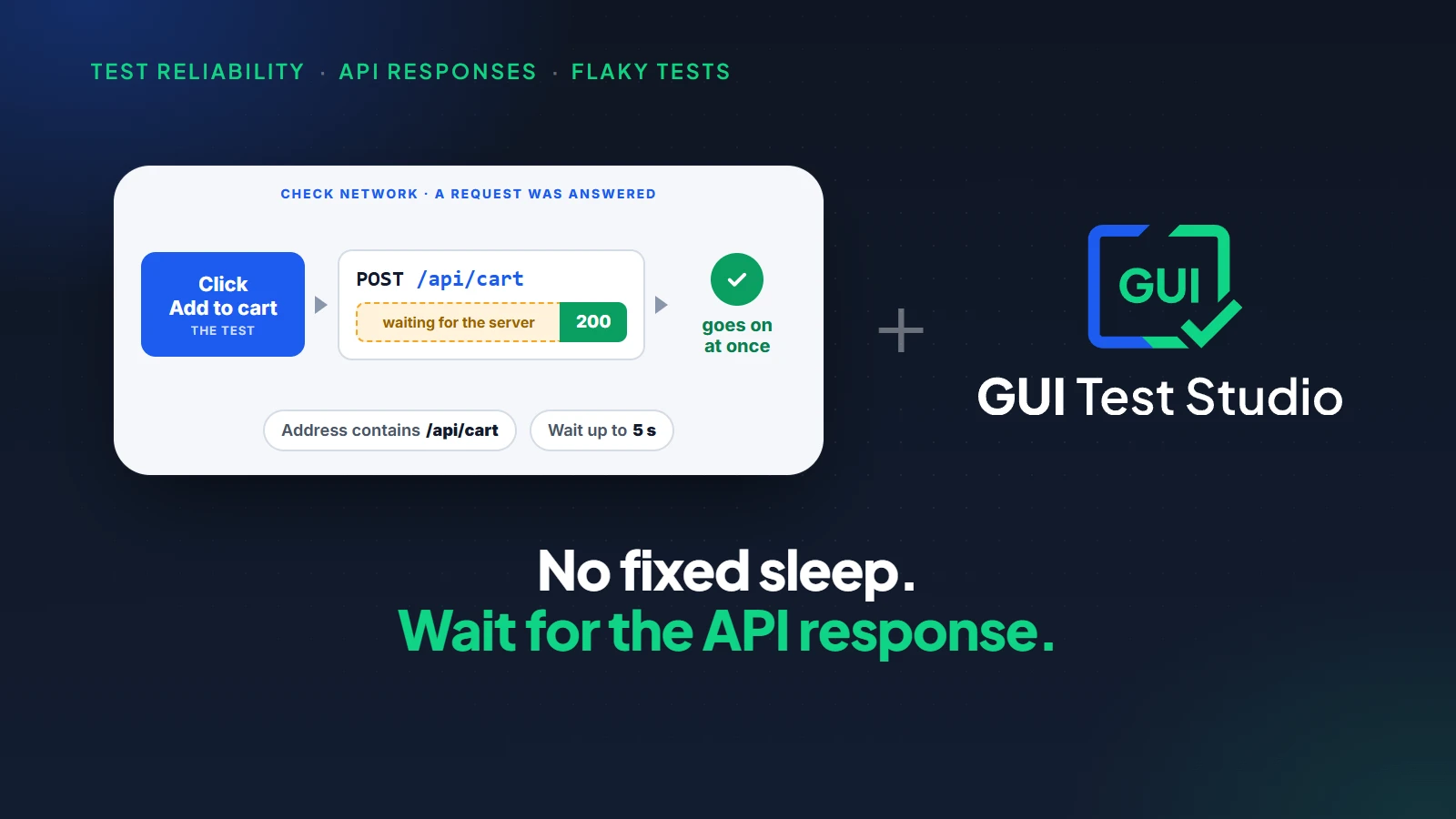
Testzuverlässigkeit
Auf eine API-Antwort in UI-Tests warten: ohne feste Wartezeit, ohne Code
12 Min. Lesezeit
Testzuverlässigkeit
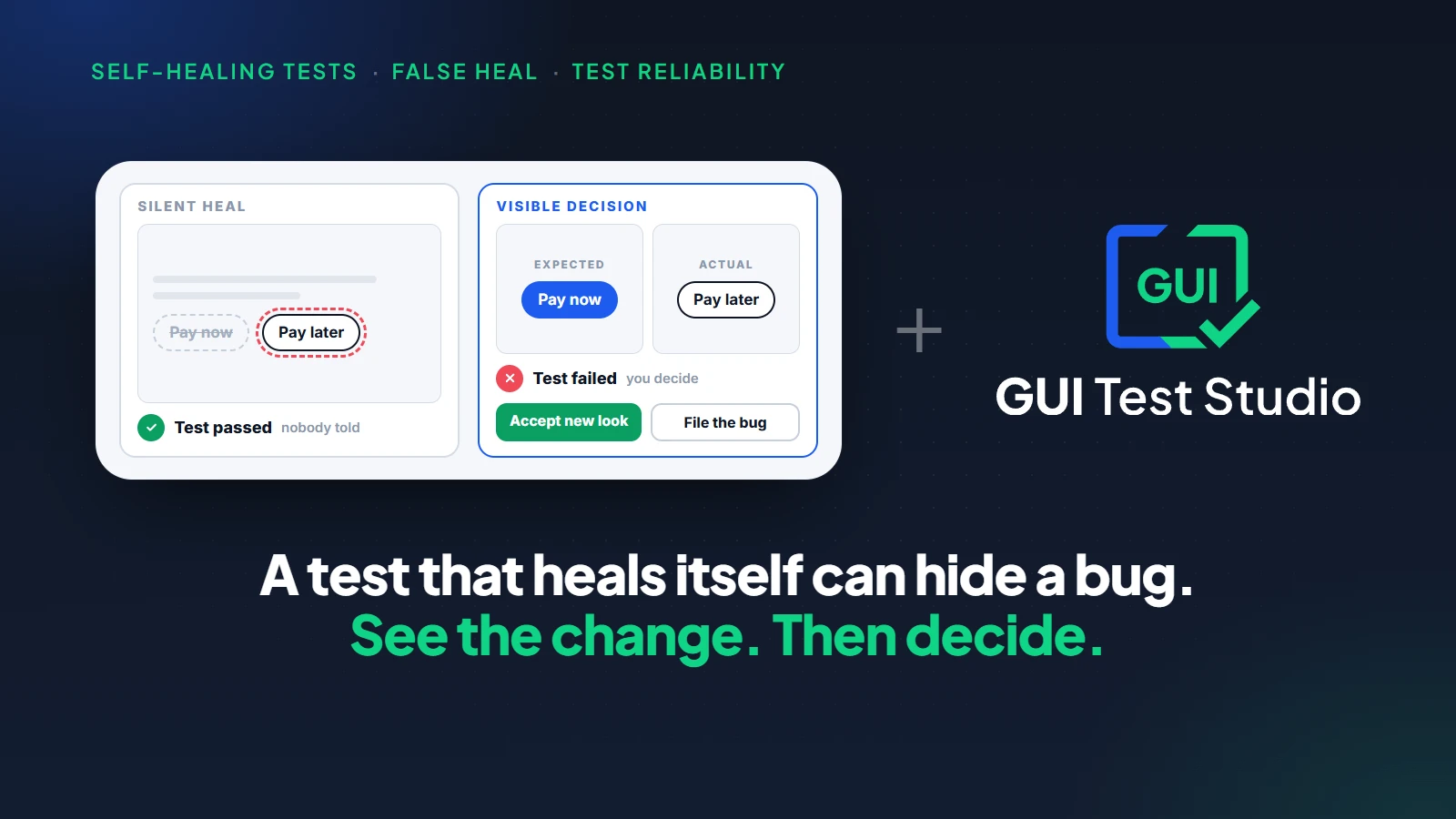
Self-Healing-Tests: Wenn ein Test, der sich selbst repariert, einen echten Fehler verbirgt
11 Min. Lesezeit
Testzuverlässigkeit
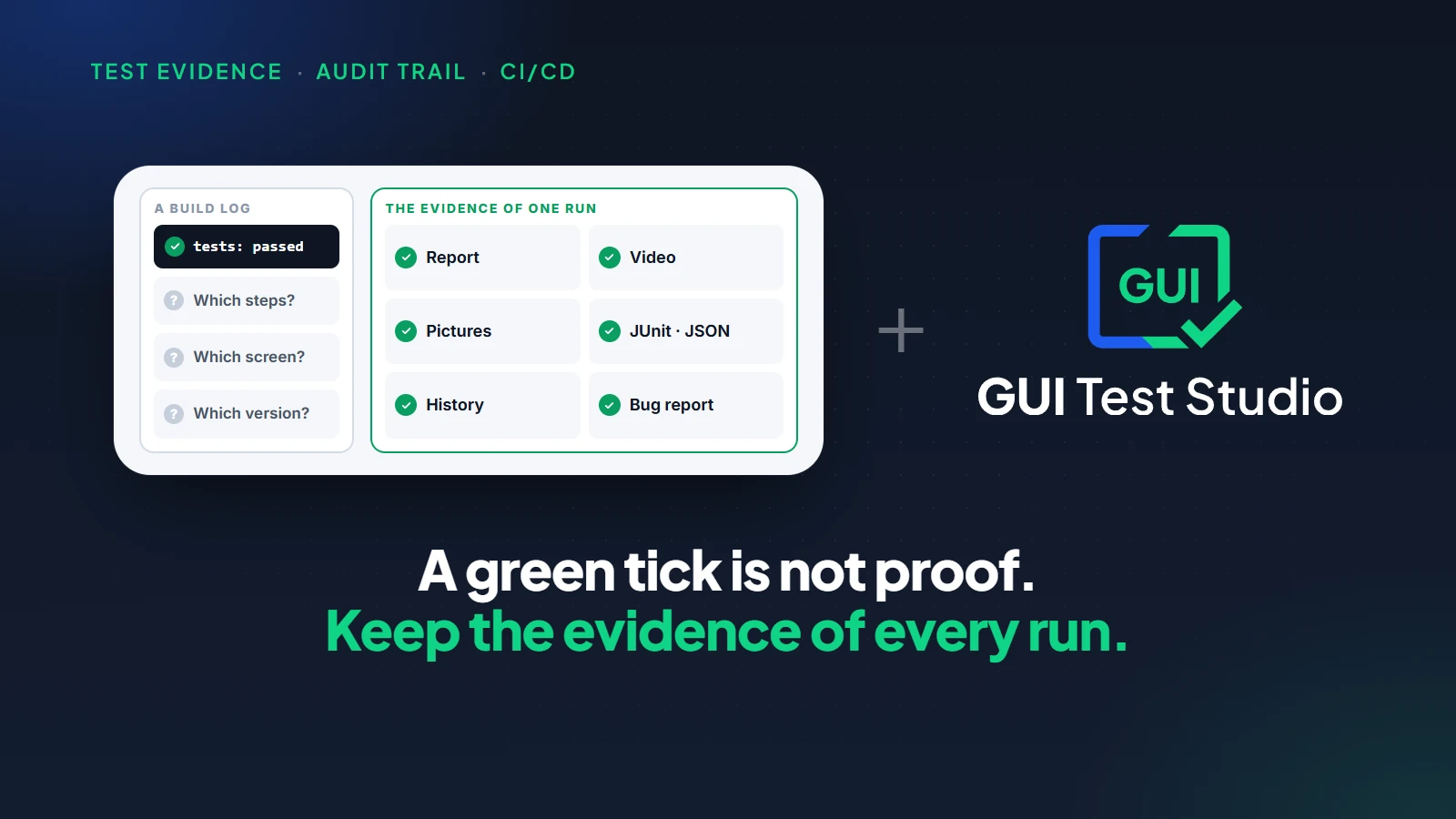
Testnachweise für Audits: Was ein Prüfer von einem automatisierten Test erwartet
11 Min. Lesezeit