Attendere una risposta dell'API nei test della UI: niente sleep fisso, niente codice
Attendete una risposta dell'API nei test della UI senza uno sleep fisso: un passaggio Controlla rete attende finché il server risponde, e il report distingue il lento dal guasto.
Per attendere una risposta dell'API in un test della UI, attendete la risposta del server, non un tempo stimato. In GUI Test Studio lo fa un passaggio Controlla rete senza codice, che prosegue appena la chiamata riceve risposta.
Avete già visto questo fallimento. Il test aggiunge un articolo al carrello e controlla il totale. Sulla vostra scrivania passa. Sulla macchina di build il server impiega due secondi in più, il test legge il vecchio totale, e la build diventa rossa finché qualcuno non la riesegue.
Che cosa significa attendere una risposta dell'API in un test della UI?
Definizione
Una risposta dell'API è la risposta che un server rimanda quando l'app gli chiede qualcosa: salva questo ordine, carica questi clienti, aggiorna questo totale.
- Attenderla significa che il test non fa il passaggio successivo finché quella risposta non è arrivata.
Il test legge allora una schermata che il server ha davvero aggiornato.
Un test della UI, o test end-to-end, guida l'app come fa un utente. Un utente attende guardando. A un test bisogna dire che cosa attendere, e la risposta del server è spesso la cosa giusta da attendere.
Perché un test fa clic prima che arrivino i dati?
Un test va avanti appena il passaggio precedente è finito. Il server, il database e la rete vanno al loro ritmo. Quando sono più lenti del test, il test agisce su dati che non ci sono ancora.
| Che cosa fa il test troppo presto | Che cosa vedete nell'esecuzione |
|---|---|
| Apre un elenco prima che il nuovo record sia salvato | Il record manca, quindi il controllo successivo fallisce. |
| Controlla un totale prima che il server l'abbia ricalcolato | Viene letto il vecchio totale, e il controllo fallisce con il valore sbagliato. |
| Fa clic su un pulsante disegnato ma non ancora riempito di dati | Si apre una finestra di dialogo vuota, oppure il clic non fa nulla. |
| Va avanti dopo un salvataggio che il server poi ha rifiutato | Ogni passaggio successivo fallisce, lontano dalla vera causa. |
La toppa abituale è uno sleep fisso dopo il clic. Rallenta ogni giornata veloce, e si rompe comunque il giorno in cui il server è più lento della stima: una macchina di CI sovraccarica.
I tempi sono la prima causa in test instabili e falsi positivi, e perché gli sleep fissi sono sempre sbagliati racconta tutta la storia della stima.
La maggior parte delle attese va fatta sullo schermo
Prima di attendere la rete, chiedetevi che cosa mostra lo schermo quando i dati sono arrivati: una riga in un elenco, un nuovo totale, un indicatore di caricamento che scompare.
GUI Test Studio, che automatizza i test end-to-end di qualsiasi app senza codice, attende già lo schermo.
- Ogni controllo ha un tempo per cui può attendere, 5 secondi per impostazione predefinita.
- Passa nel momento in cui ciò che si aspetta è presente.
- Un test registrato dà a ogni elemento cliccato un controllo posto prima del clic, così il test non fa mai clic su un pulsante che non c'è ancora.
Quanto attende un controllo e che cosa fa un suo fallimento si impostano per ogni controllo: vedete tempi massimi, aree di ricerca e fallimenti.
Quando ciò che si attende non è sullo schermo
A volte lo schermo non dice nulla di utile, o lo dice troppo presto.
Che cosa mostra lo schermo
- 1Clic su Salva
- 2Salvato compare subito
- 3Il test apre Ordini
Che cosa fa il server
- 1L'ordine viene inviato
- 2Il server lavora
- 3Risposta, 2.4 s dopo
Un controllo sullo schermo passa subito, e l'elenco si apre prima che il nuovo ordine ci sia.
Un Controlla rete sull'indirizzo dell'ordine attende la risposta, e l'elenco si apre con l'ordine dentro.
- Un salvataggio che l'app mostra subito come fatto, mentre il server lo conferma secondi dopo.
- Una chiamata che aggiorna dati che la schermata attuale non mostra, usati dalla schermata successiva.
- Una sincronizzazione in background, un caricamento o un'esportazione che lasciano lo schermo com'era.
- Un'app desktop il cui unico segno di aver finito è una riga nel suo log.
Quando lo schermo non può dire che il lavoro è fatto, chiedetelo a chi ha fatto il lavoro: il server, o il log dell'app stessa.
Attendere una richiesta di rete in un framework scritto in codice
In un framework scritto in codice, attendere una risposta è codice che scrivete per ogni chiamata, e il suo ordine conta.La documentazione di Cypress dice che una route vede solo le richieste inviate dopo che è stata definita, quindi la route si definisce prima dell'azione.La pagina sulla rete di Playwright inizia ad attendere la risposta prima del clic, poi la attende dopo.
| Che cosa serve | In un framework scritto in codice | In GUI Test Studio |
|---|---|---|
| Indicare la chiamata da attendere | Un pattern di URL nel codice del test, spesso con un alias. | Una parte dell'indirizzo, digitata in L'indirizzo contiene. |
| Iniziare ad ascoltare | Prima dell'azione, altrimenti una risposta rapida va persa. | Niente da avviare: l'esecuzione registra la rete dal suo primo momento. |
| Attendere la risposta | Una riga che attende sull'alias o sulla promise. | Un passaggio Controlla rete dopo l'azione, sulla timeline. |
| Capire perché un'attesa è fallita | Log che aggiungete voi, poi una riesecuzione per leggerli. | Il passaggio dice quale richiesta ha risposto che cosa, e il report ne mostra i tempi. |
L'idea è la stessa in entrambi: attendere una condizione, non un tempo. La differenza è quanto scrivete e mantenete, e chi può leggerlo dopo.
Controlla rete: attendere che una chiamata API riceva risposta, senza codice
Un'esecuzione di un test può registrare ciò che succede accanto allo schermo: le richieste fatte da una pagina web, la sua console, le connessioni di un'app desktop e il suo log.Controlla rete è un passaggio che legge quella registrazione mentre il test è in esecuzione.
Con la regola Una richiesta ha ricevuto risposta, attende finché una richiesta il cui indirizzo contiene il testo digitato riceve risposta senza errori.Passa nel momento in cui quella risposta c'è.Quando il tempo scade prima, fallisce, e le sue parole dicono perché: uno stato di errore, una richiesta rifiutata, o nessuna risposta.
Controlla rete
- Controlla che
- Una richiesta ha ricevuto risposta
- L'indirizzo contiene
- /api/cart
- Attendi fino a
- 5 secondi
- In caso di errore
- Interrompi il test
La richiesta del carrello riceve risposta dopo 0.8 secondi: il test prosegue subito.
Riceve in risposta un errore del server: nessuna risposta valida entro 5 secondi, e l'errore viene indicato.
Nulla risponde in tempo: il controllo dice che nessuna richiesta a quell'indirizzo ha ricevuto risposta entro 5 secondi.
| Impostazione | Che cosa significa |
|---|---|
| Controlla che | Una richiesta ha ricevuto risposta, oppure Nessuna richiesta non riuscita per intercettare qualsiasi chiamata andata storta lungo il percorso. |
| L'indirizzo contiene | Una parte dell'indirizzo della chiamata, come /api/cart. Una parte precisa evita di intercettare un'altra chiamata. |
| Attendi fino a | Il tempo più lungo per cui attende, 5 secondi per impostazione predefinita. Una risposta rapida termina subito l'attesa. |
| In caso di errore | Interrompi il test, il valore predefinito, oppure Continua il test per vedere il resto dell'esecuzione. |
Il test resta una sola timeline visiva che un team QA e un agente IA leggono e modificano entrambi. Le persone decidono quale risposta il test deve attendere, e il motore attende e verifica l'app allo stesso modo a ogni esecuzione.
Come attendere una risposta dell'API, passo dopo passo
- 1
Registrare la rete durante le esecuzioni
Quando registrate un'app web, lasciate attivo Registra attività di rete e log durante le esecuzioni dei test.È attivo per impostazione predefinita.Per un test più vecchio, attivate Registra durante un'esecuzione sul suo passaggio Apri app web, oppure aggiungete un Osserva rete al suo inizio.
- 2
Trovare l'azione che chiama il server
Aprite il test in GUI Test Studio e trovate il clic o la digitazione che invia la richiesta, come un clic su Aggiungi al carrello.
- 3
Aggiungere un Controlla rete dopo di essa
Nella tavolozza Eventi, sotto Flusso del test, trascinate Controlla rete sulla timeline subito dopo quell'azione.Finisce sul righello temporale, in quel momento.
- 4
Indicare quale risposta attendere
Impostate Controlla che su Una richiesta ha ricevuto risposta, e digitate una parte dell'indirizzo della chiamata in L'indirizzo contiene, come
/api/cart. - 5
Impostare quanto può attendere e che cosa fa un fallimento
Impostate Attendi fino a sulla giornata più lenta che accettate.Lasciate In caso di errore su Interrompi il test quando i passaggi successivi hanno bisogno dei dati.
- 6
Eseguire il test e leggere il report
Eseguite il test. La riga del passaggio dice quale richiesta ha ricevuto risposta, o perché nessuna l'ha ricevuta, e il pannello Attività mostra quanto ha impiegato il server.
Il test fa clic su Effettua ordine, poi apre l'elenco degli ordini e controlla il numero del nuovo ordine. Sull'agente di build il salvataggio richiede fino a tre secondi. Un Controlla rete su /api/orders, con Attendi fino a impostato su 10 secondi, permette al test di aprire l'elenco nel momento in cui l'ordine è salvato: dopo mezzo secondo in una giornata tranquilla, dopo tre in una affollata.
Potete anche chiedere a un assistente IA di aggiungere il passaggio, tramite Creare un test da un prompt: Claude, ChatGPT con Codex, o un modello di IA locale, uno che forniamo noi o uno vostro.I passaggi del Flusso del test sono descritti in attese, app, telefoni e script.
Attendere un'app desktop: la riga che scrive nel suo log
Un'app desktop parla con i suoi server dentro il proprio processo, quindi le sue richieste non si possono leggere dall'esterno. GUI Test Studio registra a quali server si connette, e se una connessione è stata rifiutata o non è riuscita. Controlla rete con Una richiesta ha ricevuto risposta può attendere una connessione a un server il cui nome contiene il vostro testo.
Spesso il segnale migliore sono le parole dell'app stessa.Molte app scrivono una riga quando il lavoro è fatto: Order saved, Sync complete, Report exported.Controlla log con la regola Il log dice attende finché viene scritta una riga che contiene il vostro testo, nell'output di debug dell'app o in un file di log indicato.
| Regola di Controlla log | Che cosa fa |
|---|---|
| Il log dice | Attende fino al suo tempo massimo una riga che contiene il vostro testo, e passa nel momento in cui viene scritta. |
| Nessun errore nel log | Fallisce quando è stata scritta una riga di errore, con Tranne righe contenenti per il rumore noto. |
| Il log non dice | Fallisce quando è stata scritta una riga che contiene il vostro testo. |
Un log viene registrato dal passaggio che avvia l'app (Esegui app: output di debug, un file di log), oppure da un passaggio Osserva log.Intercettare gli errori che una pagina scrive nel log è l'argomento di intercettare gli errori della console nei test automatizzati.
Che cosa state aspettando? Il passaggio da usare
Indicate ciò che vi dice che l'app è pronta, e avete indicato il passaggio.
| Che cosa attendete | Il passaggio da usare | Prosegue |
|---|---|---|
| Un elemento sullo schermo: una riga, un totale, un messaggio | Qualsiasi controllo: asserzione visiva, asserzione testuale, asserzione testuale dinamica | Nel momento in cui l'elemento è presente. |
| Un indicatore di caricamento o una scritta Caricamento che scompare | Asserzione visiva di assenza o asserzione testuale di assenza | Nel momento in cui è scomparso. |
| La risposta di un server a una chiamata | Controlla rete, Una richiesta ha ricevuto risposta | Nel momento in cui una richiesta a quell'indirizzo riceve risposta senza errori. |
| Un segnale dell'app stessa, una riga che scrive | Controlla log, Il log dice | Nel momento in cui la riga viene scritta. |
| Un ritardo fisso che nulla segnala | Un passaggio Attesa | Dopo il tempo che gli avete dato. |
Scegliere il controllo giusto parte dalla stessa domanda per ogni controllo dello schermo.
Un server lento o un server guasto: leggere l'attesa nel report
Quando un'attesa del server fallisce, la prima domanda è chi chiamare. Il report di affidabilità si apre dopo ogni esecuzione, e il suo pannello Attività elenca ogni richiesta accanto ai passaggi, sulla timeline dell'esecuzione stessa.
Attività: Rete
Un server lento
Attesa del server 4.2 s, risposta ricevuta in 0.1 s. Il server era occupato: parlatene con il team che lo gestisce.
Una risposta voluminosa
Attesa 0.3 s, risposta ricevuta in 3.6 s. Il server è stato rapido, la risposta era pesante.
Un server guasto
Risposta 500 dopo 0.2 s. Niente era lento: qualcosa è rotto.
- Ogni richiesta mostra quanto si è atteso il server e quanto ha impiegato la risposta ad arrivare.
- Una richiesta non riuscita mostra il suo stato, o il motivo dato dal browser quando non c'è stata risposta.
- Un clic su una richiesta porta al passaggio in corso.
- Quando il passaggio selezionato ha avuto una richiesta non riuscita, una riga sopra i passaggi lo segnala, con Mostra in Attività.
Le richieste si possono salvare come file HAR e passare a uno sviluppatore: vedete un file HAR dai test automatizzati.Leggere la rete e la console accanto a un'esecuzione è l'argomento di log di rete e log della console nelle esecuzioni dei test.
Su una macchina di build, gtr-cli stampa una riga per test con le richieste e i fallimenti, e conserva la rete e il log accanto agli altri file dell'esecuzione.Eseguire i test della UI in TeamCity con gtr-cli mostra una pipeline dall'inizio alla fine.
Cosa sapere prima di iniziare
| Buono a sapersi | Che cosa significa |
|---|---|
| Qualcosa deve essere registrato | Un Controlla rete senza rete in registrazione fallisce e dice che cosa aggiungere: l'interruttore di registrazione, Registra durante un'esecuzione, oppure un Osserva rete. |
| Il primo controllo vede tutta l'esecuzione fino a quel punto | Anche una chiamata precedente allo stesso indirizzo lo soddisfa. Digitate una parte precisa dell'indirizzo, oppure mettete un primo controllo prima. |
| Le richieste di un'app desktop non vengono lette | Le sue connessioni sì, e il suo log anche. Attendete la riga che scrive. |
| La rete di un telefono non viene letta | Il suo log sì, con avvisi ed errori. |
| Nessun corpo viene conservato | Il contenuto di una richiesta e di una risposta non viene mai registrato, e le intestazioni segrete vengono conservate come nascoste. |
Punti chiave
- 1Un test che agisce prima che il server abbia risposto è instabile: fallisce in una giornata lenta e passa in una veloce.
- 2Guardate prima lo schermo: ogni controllo di GUI Test Studio attende già lì ciò che si aspetta.
- 3Quando lo schermo non può dirvelo, attendete il server: Controlla rete con Una richiesta ha ricevuto risposta prosegue nel momento in cui la chiamata riceve risposta.
- 4Per un'app desktop, attendete le sue parole: Controlla log con Il log dice attende la riga che scrive.
- 5Il report distingue il lento dal guasto: ogni richiesta mostra quanto si è atteso il server e quanto ha impiegato la risposta.
Domande
Come attendo una risposta dell'API in un test della UI senza codice?
Aggiungete un passaggio Controlla rete dopo l'azione che chiama il server, con la regola Una richiesta ha ricevuto risposta e una parte dell'indirizzo della chiamata. Il test prosegue nel momento in cui una richiesta a quell'indirizzo riceve risposta senza errori, e fallisce indicando il motivo quando nessuna la riceve.
Perché il mio test fa clic prima che i dati siano caricati?
Perché va avanti appena il passaggio precedente è finito, mentre il server sta ancora lavorando. Sulla vostra scrivania la risposta arriva in tempo, su una macchina di CI sovraccarica no, quindi il test legge un elenco vuoto o un vecchio totale e fallisce ogni tanto.
Devo usare uno sleep fisso per attendere un server lento?
No. Uno sleep abbastanza lungo per la giornata più lenta spreca quel tempo in tutte le altre, e una giornata ancora più lenta lo rompe comunque. Attendete la risposta del server stessa, o ciò che mostra lo schermo una volta arrivata.
E se lo schermo mostra il risultato prima che il server lo confermi?
Allora un controllo sullo schermo passa troppo presto. Molte app mostrano Salvato subito e inviano la richiesta dopo. Attendete che la richiesta riceva risposta con Controlla rete, poi controllate lo schermo.
Quanto attende Controlla rete?
Fino al suo tempo Attendi fino a, 5 secondi per impostazione predefinita. Prosegue nel momento in cui la risposta c'è, quindi un tempo più lungo non costa nulla in una giornata veloce. Impostatelo sulla giornata più lenta che accettate.
Posso attendere la chiamata al server di un'app desktop?
In parte. GUI Test Studio registra a quali server si connette un'app desktop, non le sue richieste, quindi Controlla rete può attendere una connessione a un server. Per attendere il segnale dell'app stessa, usate Controlla log con Il log dice e la riga che l'app scrive, come Order saved.
Come distinguo un server lento da uno guasto quando un test fallisce?
Aprite il pannello Attività del report di affidabilità. Ogni richiesta mostra quanto si è atteso il server e quanto ha impiegato la risposta ad arrivare, e una richiesta non riuscita mostra il suo stato o il motivo dato dal browser.
Una richiesta che ha ricevuto risposta prima del controllo conta comunque?
Sì. L'esecuzione registra la rete dall'inizio, e un controllo esamina tutto ciò che è stato registrato dal controllo precedente dello stesso tipo. Una risposta tornata prima che il test raggiungesse il controllo è già lì.
Cypress e Playwright sono marchi dei rispettivi proprietari.
Continua a leggere
Tutti gli articoli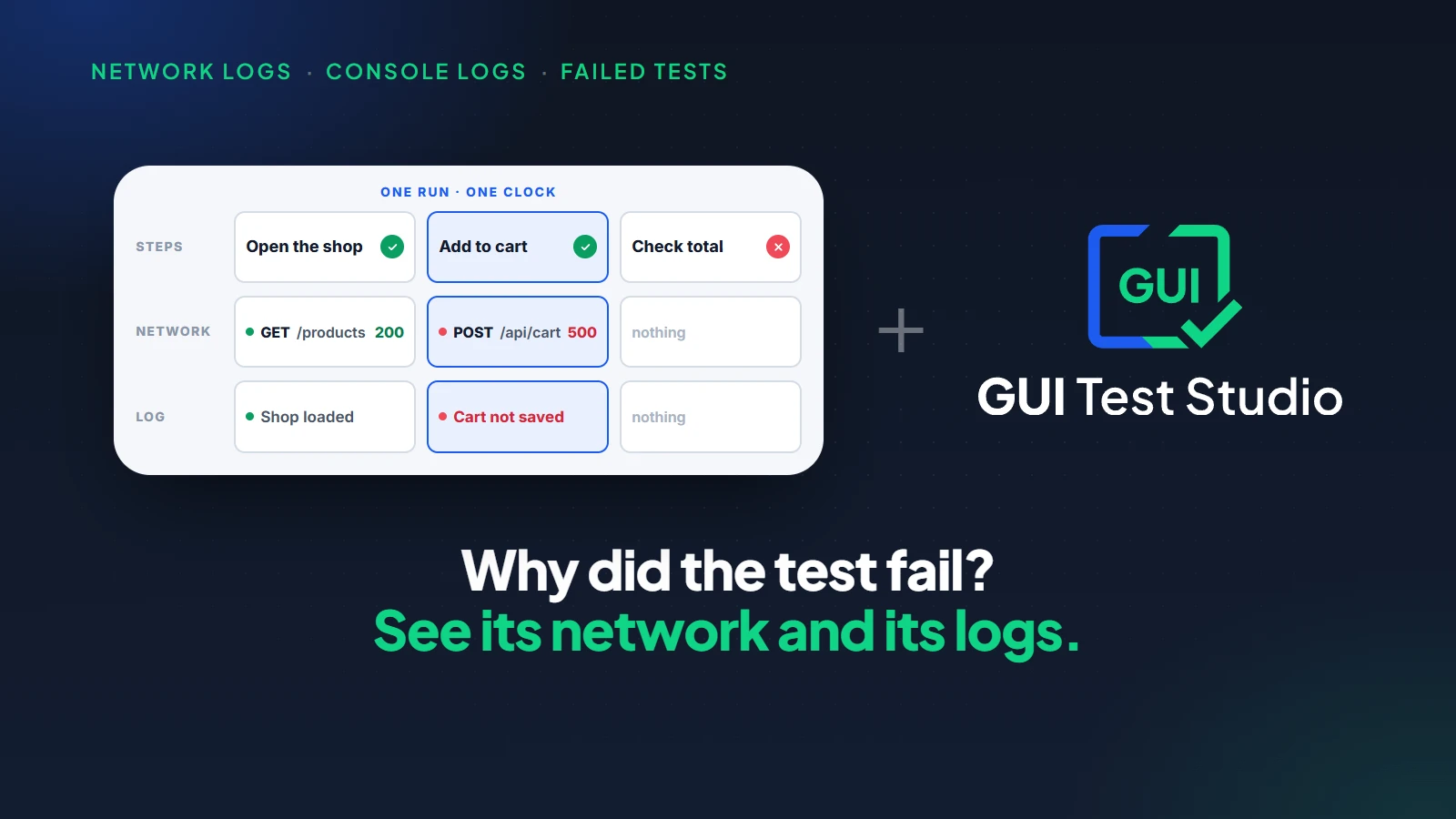
Affidabilità dei test
Log di rete e log della console nelle esecuzioni dei test: capire perché un test è fallito
10 min di lettura
Affidabilità dei test
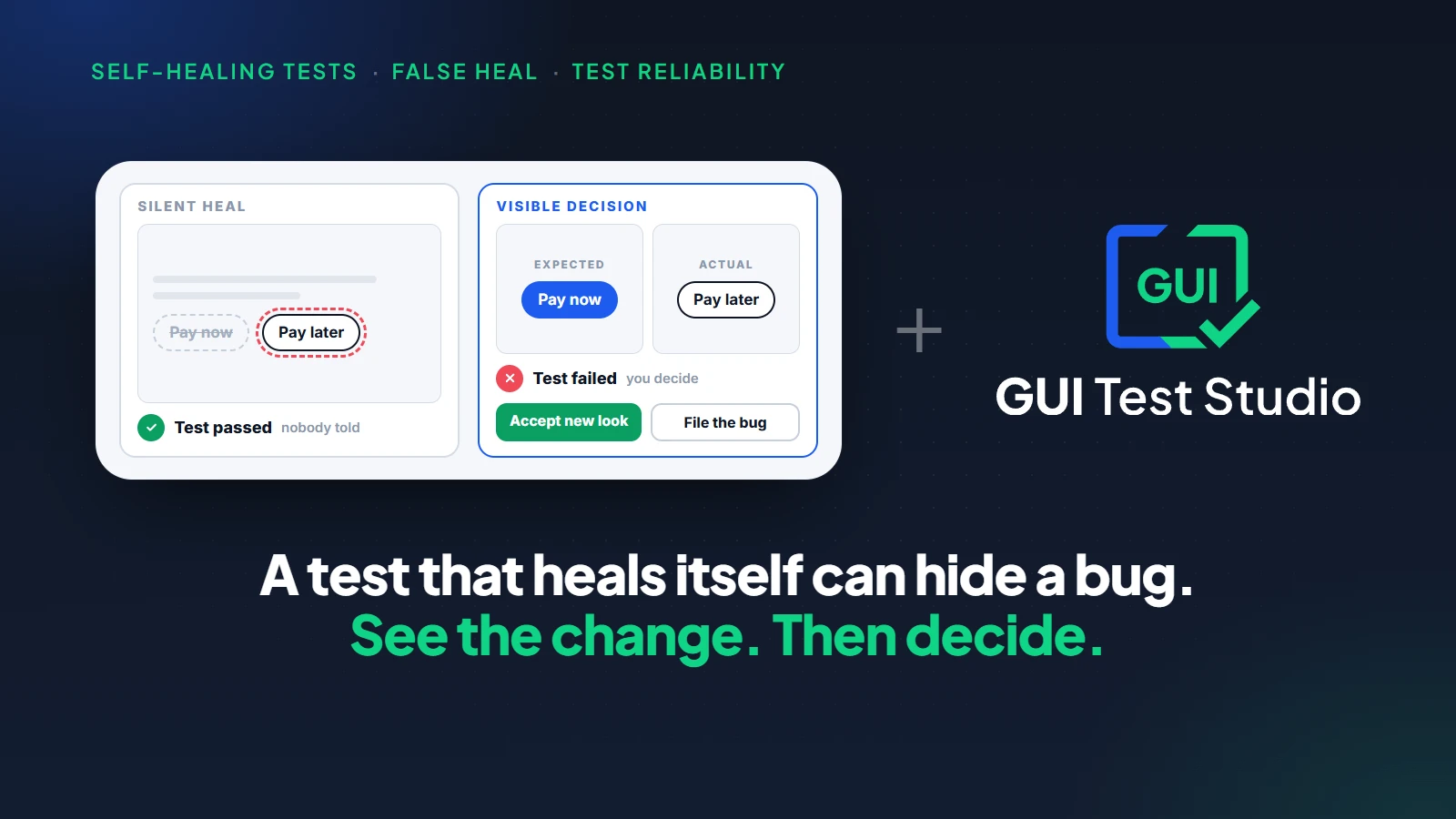
Test self-healing: quando un test che si ripara da solo nasconde un bug reale
11 min di lettura
Affidabilità dei test
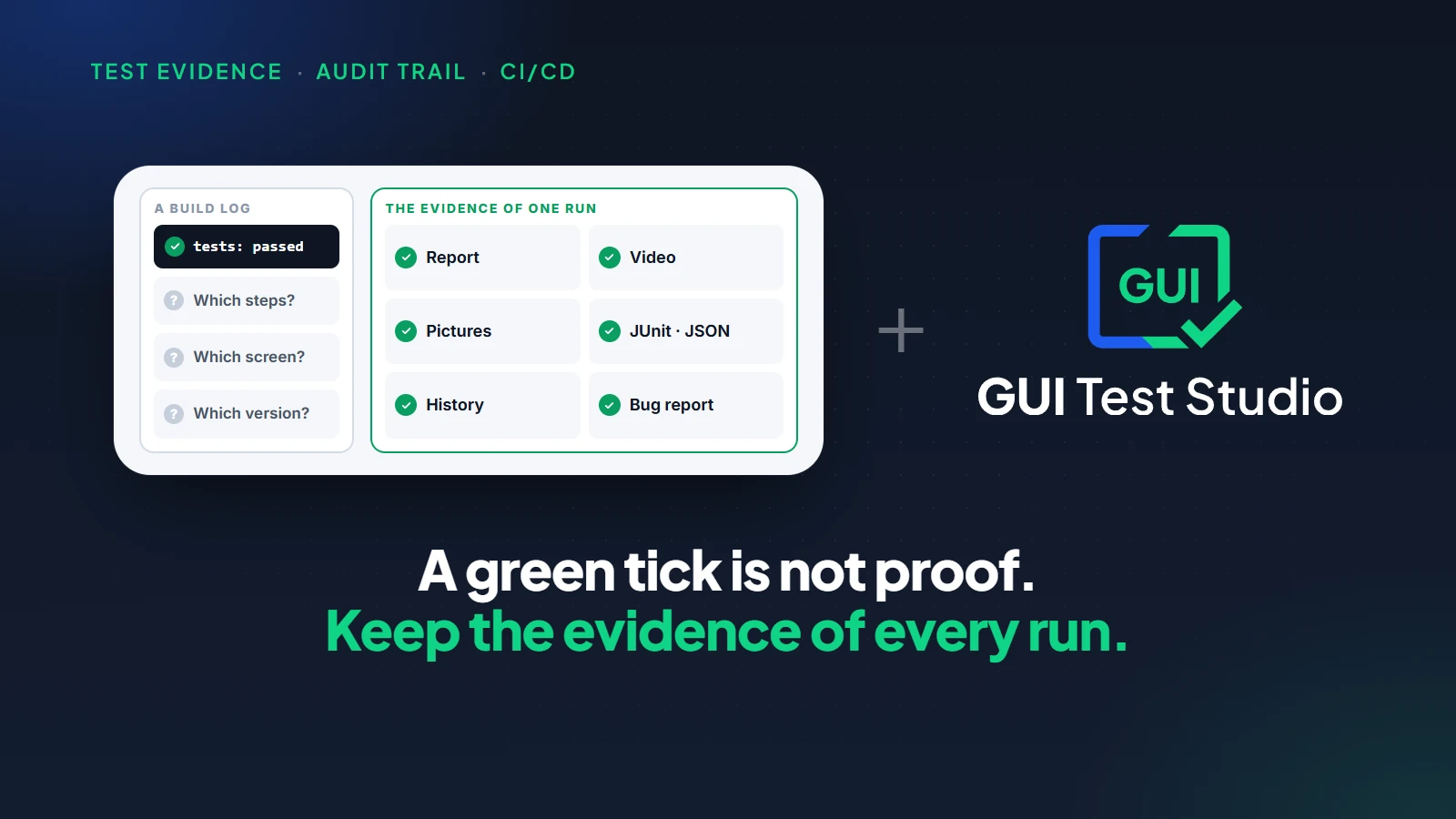
Prove di test per gli audit: cosa chiede un auditor a un test automatizzato
11 min di lettura