Errori della console nei test automatizzati: far fallire il test nel passaggio che li ha causati
Intercettate gli errori della console nei test automatizzati: un passaggio Controlla log fa fallire il test nel passaggio che ha causato l'errore, lasciando passare il rumore noto. Senza codice.
Per far fallire un test automatizzato sugli errori della console, aggiungete un passaggio che controlla il log subito dopo la parte che copre.In GUI Test Studio lo fa un passaggio Controlla log impostato su Nessun errore nel log, senza codice.
Il test è passato, lo schermo sembrava corretto, e un utente ha comunque segnalato un checkout rotto. Quando uno sviluppatore ha aperto la console del browser, era piena di righe rosse che nessun test aveva mai letto.
Perché un test può passare mentre la console è piena di errori?
Un test controlla ciò che gli è stato detto di controllare. La maggior parte dei controlli guarda lo schermo, e uno schermo può sembrare corretto mentre l'app che ci sta dietro sta fallendo.
Che cosa mostra lo schermo
Ordine confermato
Sembra correttoChe cosa dice la console
Tre casi comuni lo dimostrano.
Uno script lancia un errore JavaScript non gestito, e smette di funzionare una sola funzione della pagina.
Una chiamata al server non riesce, e la pagina mostra i vecchi dati che aveva già.
Un componente scrive un errore nel log e ripiega silenziosamente su un valore predefinito.
Ognuno arriva in produzione senza che nessuno se ne accorga quando il test legge solo lo schermo.Bug visivi che i vostri test automatici non colgono tratta l'altro lato: ciò che lo schermo mostra di sbagliato.
Quali errori della console dovrebbero far fallire un test?
Non ogni riga rossa è un bug. Una regola utile è far fallire il test su ciò che la vostra app dice che è andato storto, e lasciar passare ciò che sapete già essere innocuo.
| Che cosa mostra la console | Di solito | Perché |
|---|---|---|
| Un errore JavaScript non gestito | Far fallire il test | Uno script si è fermato a metà, quindi una parte della pagina non funziona più. |
| Un errore scritto nel log dalla vostra app | Far fallire il test | I vostri sviluppatori l'hanno scritto per dire che qualcosa è andato storto. |
| Un avviso da uno script di terze parti | Lasciarlo passare | Un widget che non è vostro emette un avviso su ogni pagina, e niente è rotto. |
| Un messaggio che la vostra app dovrebbe sempre scrivere | Controllare che compaia | Una riga come Order saved dimostra che il lavoro dietro lo schermo è stato fatto. |
Perché controllare la console una volta sola alla fine non basta
L'abitudine comune è raccogliere ogni messaggio della console e guardare l'elenco una volta finito l'ultimo passaggio. Intercetta gli errori, ma perde ciò che serve a uno sviluppatore per correggerli: da dove sono venuti.
Controllato una volta, alla fine
Quale passaggio li ha causati? Il test non può dirlo.
Controllato dopo ogni parte
Il fallimento sta dove sono avvenuti gli errori.
Un errore della console senza un passaggio associato è un enigma. Lo stesso errore nel passaggio che l'ha causato è una segnalazione di bug.
Un fallimento che non si può ricondurre a un passaggio fa anche perdere tempo in riesecuzioni, la stessa trappola descritta in test instabili e falsi positivi.
Come si fa fallire un test sugli errori della console in un framework scritto in codice?
In un framework scritto in codice come Playwright, Cypress o Selenium, far fallire un test sugli errori della console è codice che scrivete e mantenete voi.
| Che cosa serve | In un framework scritto in codice | In GUI Test Studio |
|---|---|---|
| Ascoltare la console | Un listener sui messaggi della console della pagina e sugli errori non gestiti, in ogni test o in una configurazione condivisa. | Un interruttore durante la registrazione, o un'opzione sul passaggio Apri app web. |
| Conservare gli errori | Codice che raccoglie i messaggi in un elenco durante il test. | L'esecuzione li registra sulla propria timeline. |
| Rumore noto | Un elenco di eccezioni mantenuto nel codice del test. | Tranne righe contenenti, un campo del controllo. |
| Dove avviene il controllo | Di solito una volta, alla fine del test. | Ovunque rilasciate un passaggio Controlla log sulla timeline. |
Errori della console in GUI Test Studio: il passaggio Controlla log
GUI Test Studio automatizza i test end-to-end di qualsiasi app senza codice. Un'esecuzione può registrare ciò che è successo accanto allo schermo, sull'orologio dell'esecuzione stessa: per un'app web, ogni messaggio della console della pagina, i suoi avvisi, i suoi errori e i suoi errori non gestiti.
Definizione
Un passaggio del test che esamina il log registrato dal controllo precedente con la stessa regola, e fa passare o fallire il test in base a ciò che trova.
- Sta sulla timeline nel momento che scegliete, come un'attesa.
| Regola | Che cosa controlla | Il suo campo |
|---|---|---|
| Nessun errore nel log | Nessuna riga di errore è stata scritta nel log dal controllo precedente con questa regola. | Tranne righe contenenti: il rumore noto da lasciar passare. |
| Il log dice | Arriva una riga che contiene il vostro testo. Il passaggio la attende fino al suo tempo massimo, 5 secondi per impostazione predefinita. | Testo: una parte della riga, come Order saved. |
| Il log non dice | Nessuna riga che contiene il vostro testo è stata scritta nel log. | Testo: una parte della riga che non deve mai comparire. |
Come ogni passaggio di un test, un passaggio Controlla log ha In caso di errore: Interrompi il test, il valore predefinito, oppure Continua il test per raccogliere ogni fallimento dell'esecuzione.Un controllo senza nulla in registrazione fallisce e dice che cosa aggiungere, quindi non può mai passare guardando un log vuoto.Attese e passaggi elenca ogni passaggio del gruppo Flusso del test.
Le persone decidono quali errori contano e leggono il controllo su una timeline visiva. Un assistente IA collegato a GUI Test Studio può aggiungere passaggi Controlla log quando glielo si chiede. Il motore verifica l'applicazione a ogni esecuzione, senza alcuna chiamata a un modello di IA.
Non solo la console del browser: i log delle app desktop e il log di un telefono
Gli errori nei log delle applicazioni contano anche fuori dal browser, e lo stesso passaggio Controlla log li legge.
| App testata | Che cosa l'esecuzione può registrare come log |
|---|---|
| Un'app web in Chrome, Edge o Firefox | La console della pagina: messaggi, avvisi, errori ed errori non gestiti, con o senza finestra del browser. |
| Un'app desktop | Il suo output di debug e qualsiasi file di log indicato. Vengono lette solo le righe scritte durante l'esecuzione. |
| Un telefono Android | Il log del telefono stesso, i suoi avvisi e i suoi errori. |
Un'app desktop costruita con tecnologie web si testa come qualsiasi altra app desktop, vedete test delle app Electron.Le richieste fatte da una pagina sono trattate in log di rete e log della console nelle esecuzioni dei test.
Rumore noto: lasciar passare un avviso di terze parti
Un controllo che fallisce a ogni esecuzione per la stessa riga innocua viene presto disattivato, e allora non intercetta più nulla. Quindi tenete il rumore fuori dal controllo, non il controllo fuori dal test.
Il widget di chat scrive un avviso nel log su ogni pagina, e uno script di analytics scrive un errore quando viene bloccato.Il team scrive chat widget; analytics in Tranne righe contenenti.Quelle due righe passano, e un errore non gestito nel carrello fa ancora fallire il test nel passaggio che l'ha causato.
- Scrivete una parte della riga specifica del rumore, mai una parola che contiene ogni errore.
- Tenete l'elenco breve, e togliete una voce quando lo script che la causava non c'è più.
Come far fallire un test sugli errori della console, passo dopo passo
Registrare
Il log durante le esecuzioni
Controllare
Dopo ogni parte
Eseguire
Il test così com'è
Leggere
Il passaggio non superato
- 1
Assicurarsi che il test registri il log
Un test web registrato con Registra attività di rete e log durante le esecuzioni dei test attivo, il valore predefinito, registra la console a ogni esecuzione.Altrimenti, attivate Registra durante un'esecuzione sul passaggio Apri app web, oppure aggiungete un passaggio Osserva log prima della parte da coprire.
- 2
Rilasciare un passaggio Controlla log dopo la parte da coprire
In GUI Test Studio, aprite la tavolozza Eventi e il gruppo Flusso del test, poi trascinate Controlla log sulla timeline subito dopo il passaggio di cui deve intercettare gli errori.
- 3
Scegliere Nessun errore nel log
Nel pannello Proprietà, impostate Controlla che su Nessun errore nel log.Il passaggio esaminerà solo ciò che è stato scritto nel log dal controllo precedente con quella regola.
- 4
Lasciar passare il rumore noto
In Tranne righe contenenti, scrivete una parte di ogni riga innocua nota, separate da punti e virgola.
- 5
Scegliere che cosa fa un fallimento
Impostate In caso di errore su Interrompi il test, il valore predefinito, oppure su Continua il test per raccogliere ogni fallimento dell'esecuzione.Impostazioni dei controlli spiega la scelta.
- 6
Salvare, eseguire e leggere il report
Salvate il test ed eseguitelo.Quando il controllo fallisce, il report di affidabilità mostra il passaggio non superato, la riga sopra i passaggi indica che cosa è andato storto durante quel passaggio, e Mostra in Attività apre il log in quel momento.
Trovare l'errore nel report di affidabilità
Il report di affidabilità si apre dopo ogni esecuzione. Quando il passaggio selezionato ha avuto un errore nel log, una riga sopra i passaggi lo segnala, e Mostra in Attività apre il pannello Attività in quel momento.
| Nel pannello Attività | Che cosa fa |
|---|---|
| La scheda Log | Ogni riga registrata durante l'esecuzione, con il suo livello e il suo momento, e un conteggio sulla scheda. |
| Solo errori | Nasconde i messaggi e gli avvisi. |
| Solo passaggio selezionato | Mantiene le righe scritte nel log mentre era in corso il passaggio selezionato. |
| Un clic su una riga | Va al passaggio in corso quando è stata scritta nel log. |
Il log può essere esportato come file di testo e passato a uno sviluppatore, e una segnalazione di bug lo porta tra le sue prove.La guida al report di affidabilità mostra ogni parte del report, e come leggere un report di test percorre un'esecuzione non superata.
Errori della console in una pipeline CI/CD
Un passaggio Controlla log fa fallire l'esecuzione su un agente di build come sulla vostra scrivania. gtr-cli, l'esecutore da riga di comando, stampa una riga di attività per test e i primi fallimenti sotto un test non superato.
gtr-cli run tests\Checkout.GTS --junit results\checkout.xml --artifacts results\checkout
Activity: 6 requests (3 failed), 23 log lines (20 errors)
La cartella degli artefatti contiene log.txt e network.har, e i risultati JSON riportano l'attività.Eseguire i test nella pipeline elenca ogni opzione, e le richieste della stessa esecuzione sono spiegate in un file HAR dai test automatizzati.
Cosa sapere prima di iniziare
| Limite | Che cosa significa |
|---|---|
| Il log viene registrato durante un'esecuzione | Non mentre registrate il test, e non nell'editor. Eseguite il test per vederne il log. |
| Un controllo ha bisogno di un log registrato | Attivate prima il log per il passaggio o aggiungete un passaggio Osserva log, altrimenti il controllo fallisce e lo dice. |
| I controlli li aggiungete voi | Una registrazione non aggiunge mai da sola un passaggio Controlla log, perché gli errori noti di un'app non devono far fallire un test nuovo. Siete voi a decidere dove gli errori contano. |
| I segreti restano nascosti | Un valore che contiene un token, una chiave o una password viene conservato come nascosto, e i file dell'esecuzione restano sui computer del vostro team. |
Punti chiave
- 1Una schermata può sembrare corretta mentre la console si riempie di errori, quindi un test che legge solo lo schermo li lascia arrivare in produzione.
- 2Un controllo della console una volta sola alla fine perde da dove è venuto l'errore, ed è proprio ciò che serve a uno sviluppatore per correggerlo.
- 3Un passaggio Controlla log fa fallire il test nel punto in cui si trova, giudicando solo ciò che è stato scritto nel log dal controllo precedente con la sua regola.
- 4Il rumore noto è un breve elenco di eccezioni, non un controllo disattivato.
- 5Lo stesso passaggio legge la console di un browser, l'output di debug di un'app desktop, un file di log e il log di un telefono, e il report di affidabilità apre il log nel passaggio non superato.
Domande
Come faccio a far fallire un test automatizzato sugli errori della console?
Aggiungete un passaggio che controlla il log dopo la parte del test che copre. In GUI Test Studio, un passaggio Controlla log impostato su Nessun errore nel log fa fallire il test quando è stato scritto un errore nel log dal controllo precedente con quella regola. Non serve codice.
Quali errori della console dovrebbero far fallire un test?
Gli errori JavaScript non gestiti e gli errori scritti nel log dalla vostra app dovrebbero farlo fallire, perché indicano che qualcosa si è rotto anche se lo schermo sembra corretto. Gli avvisi noti degli script di terze parti di solito no, quindi elencateli come eccezioni.
Come ignoro gli errori noti della console dovuti a script di terze parti?
Scrivete una parte di ogni riga nota nel campo Tranne righe contenenti del controllo, separate da punti e virgola. Quelle righe passano, e ogni altro errore fa ancora fallire il test. Tenete l'elenco breve e rivedetelo di tanto in tanto.
Perché controllare gli errori della console dopo ogni passaggio invece che alla fine?
Perché un controllo alla fine non può dire quale passaggio ha causato l'errore. Un passaggio Controlla log esamina solo ciò che è stato scritto nel log dal controllo precedente con la stessa regola, quindi il suo fallimento indica la parte del test in cui è avvenuto.
Un test può controllare il log di un'applicazione desktop?
Sì. Un'esecuzione può registrare l'output di debug di un'app desktop e qualsiasi file di log indicato, e un passaggio Controlla log li giudica come la console di un browser. Anche il log di un telefono può essere registrato e controllato.
Come controllo che un messaggio compaia nel log?
Usate la regola di Controlla log Il log dice, con una parte della riga come testo, ad esempio Order saved. Attende quella riga fino al suo tempo massimo, poi fallisce se non è mai arrivata. Il log non dice controlla il contrario.
Dove vedo gli errori della console di un'esecuzione non superata?
Nel pannello Attività del report di affidabilità, nella scheda Log. Solo errori e Solo passaggio selezionato restringono l'elenco, e un clic su una riga vi porta al passaggio in corso quando è stata scritta nel log.
Devo scrivere codice per controllare gli errori della console?
No. In GUI Test Studio il log viene registrato da un interruttore o da un passaggio, e il controllo è un passaggio che rilasciate sulla timeline e impostate nel suo pannello Proprietà. Anche un assistente IA collegato a GUI Test Studio può aggiungerlo per voi.
Playwright, Cypress, Selenium, Chrome, Edge, Firefox e Android sono marchi dei rispettivi proprietari.
Continua a leggere
Tutti gli articoli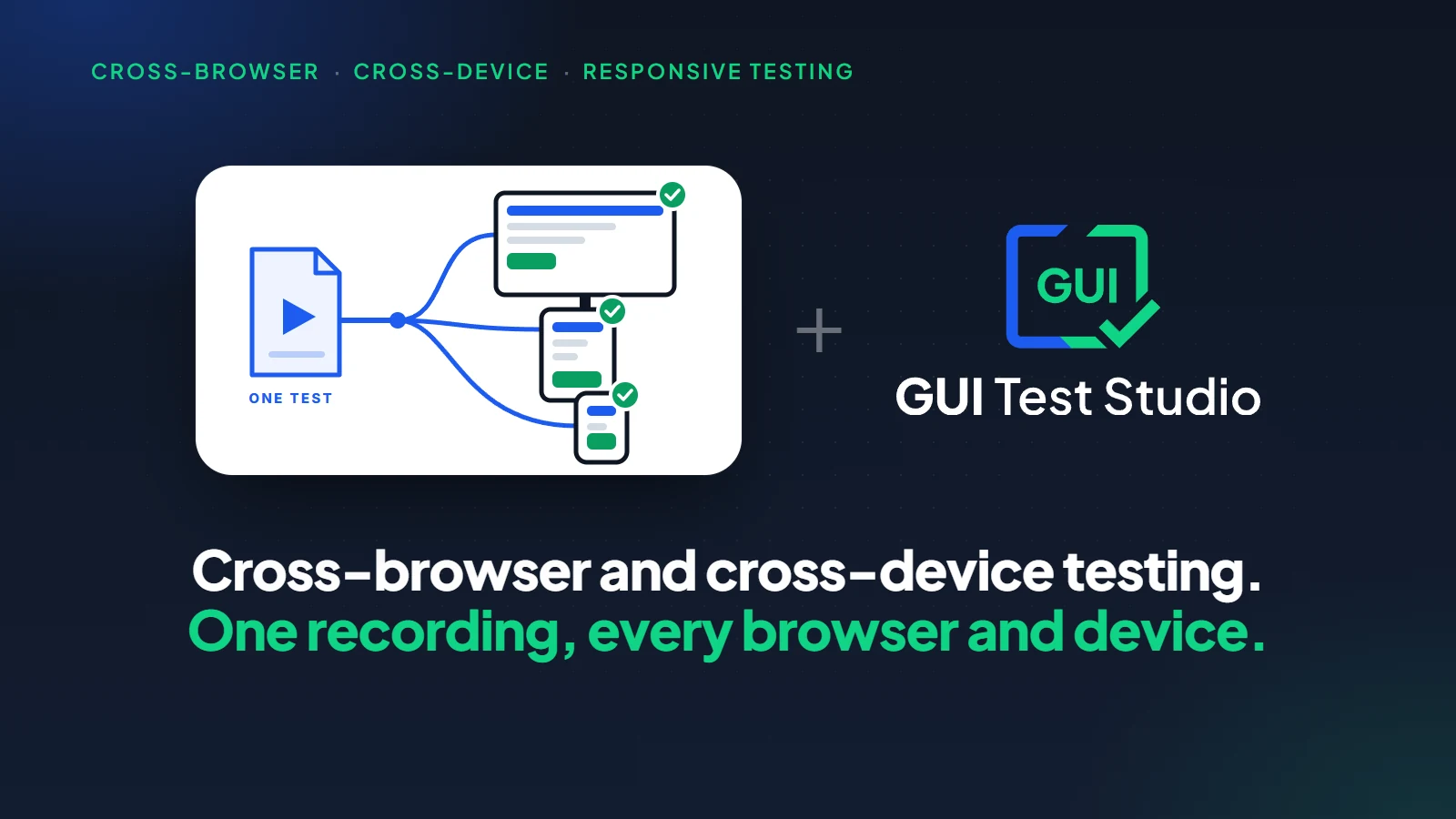
Test web
Test cross-browser: un solo test per ogni browser e dispositivo
10 min di lettura
Affidabilità dei test
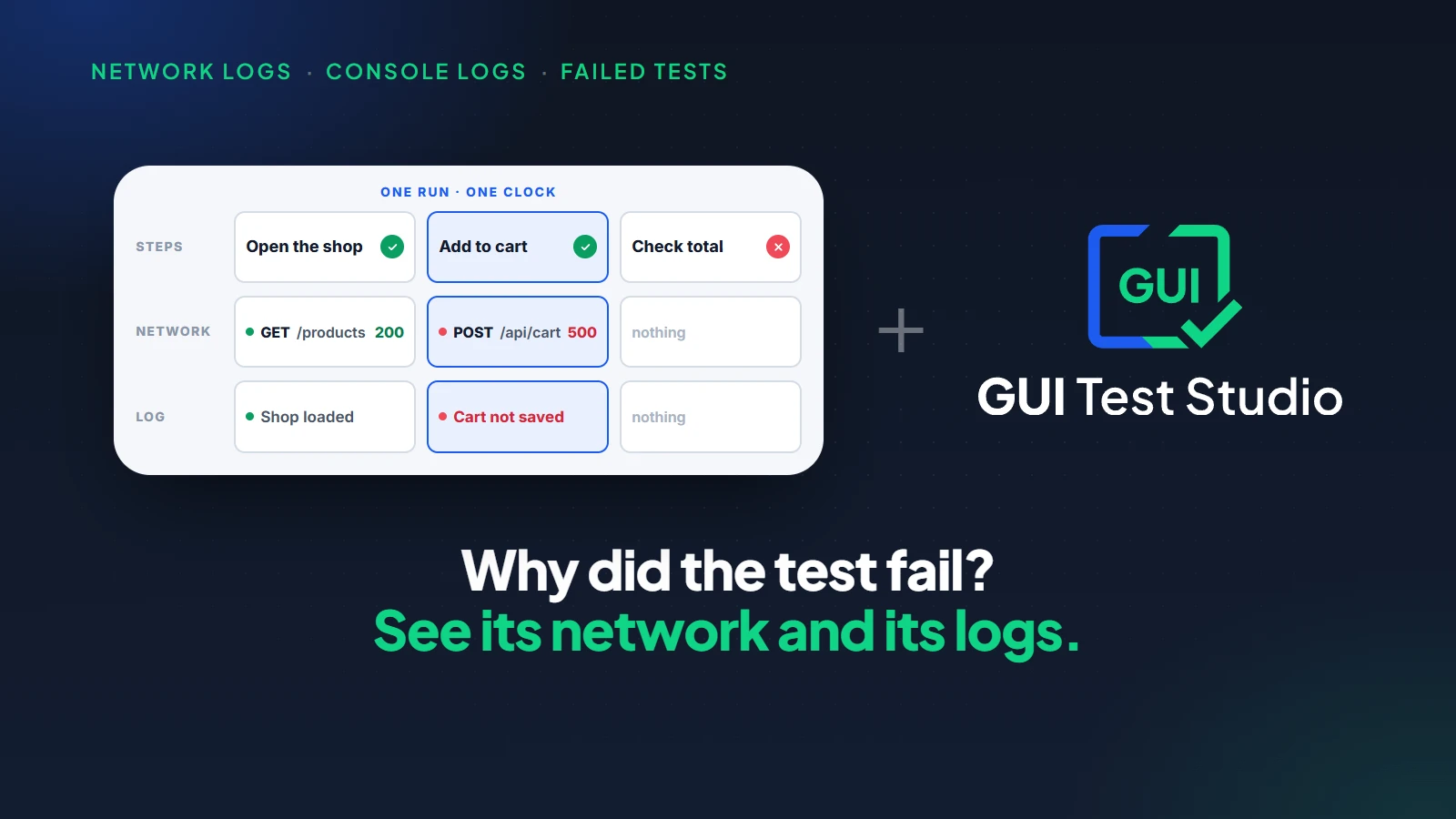
Log di rete e log della console nelle esecuzioni dei test: capire perché un test è fallito
10 min di lettura
Segnalazioni di bug
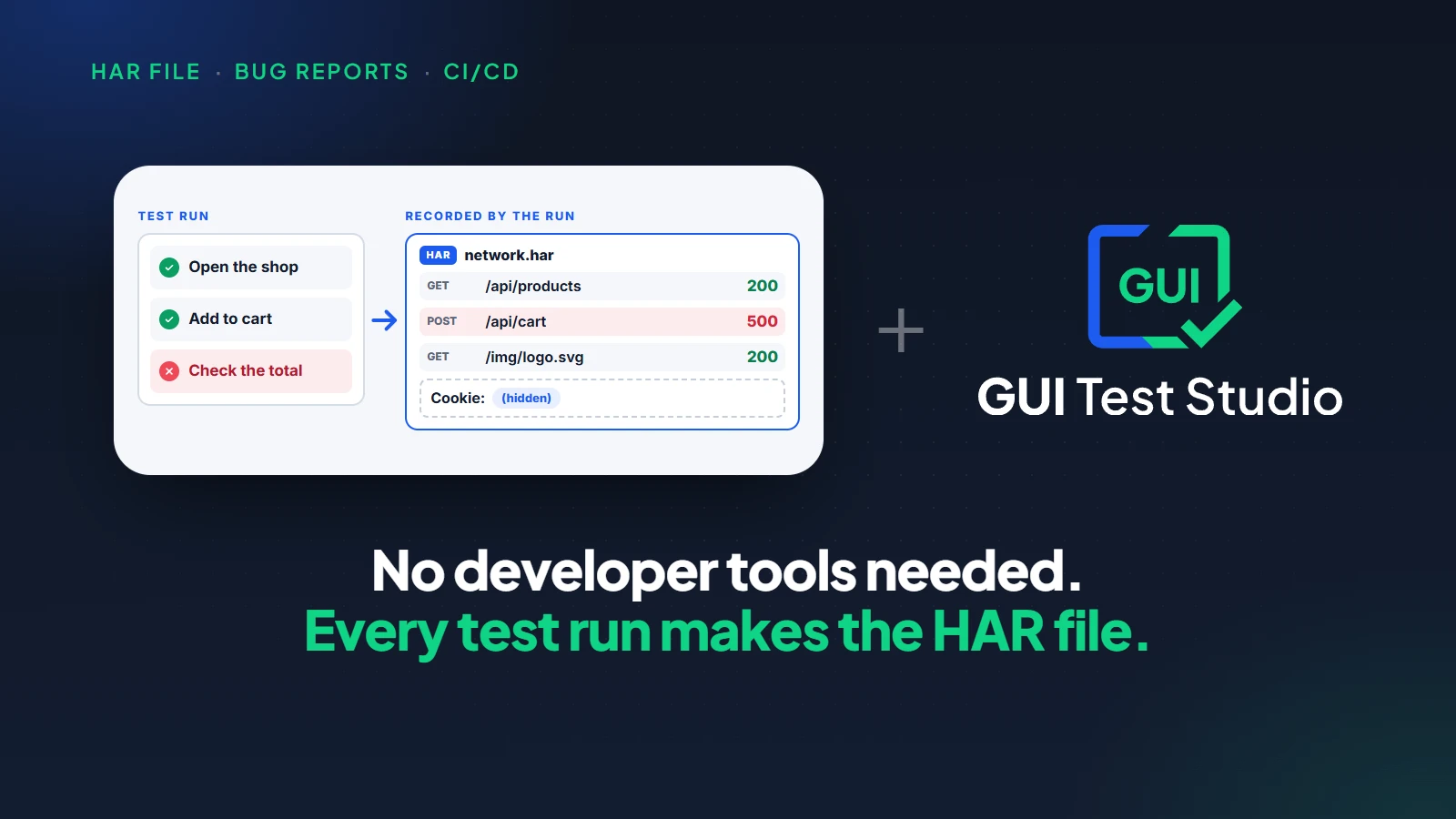
Un file HAR da ogni esecuzione di test automatizzato, senza aprire gli strumenti per sviluppatori
11 min di lettura