Aguardar a resposta da API em testes de interface: sem espera fixa, sem código
Aguarde a resposta da API em testes de interface sem uma espera fixa: uma etapa Verificar rede aguarda até o servidor responder, e o relatório distingue o lento do quebrado.
Para aguardar a resposta da API em um teste de interface, aguarde a resposta do servidor, e não um tempo adivinhado. No GUI Test Studio, uma etapa Verificar rede faz isso sem código e segue assim que a chamada é respondida.
Você já viu esta falha. O teste adiciona um item ao carrinho e verifica o total. Na sua máquina ele passa. Na máquina de build o servidor leva dois segundos a mais, o teste lê o total antigo, e o build fica vermelho até alguém executá-lo de novo.
O que significa aguardar a resposta da API em um teste de interface?
Definição
Uma resposta da API é o que um servidor devolve quando o aplicativo pede algo a ele: salvar este pedido, carregar estes clientes, atualizar este total.
- Aguardá-la significa que o teste não dá a próxima etapa até essa resposta chegar.
O teste então lê uma tela que o servidor realmente atualizou.
Um teste de interface, ou teste de ponta a ponta, conduz o aplicativo como um usuário faz. Um usuário aguarda olhando. Um teste precisa ser informado do que aguardar, e a resposta do servidor muitas vezes é a coisa honesta a aguardar.
Por que um teste clica antes de os dados chegarem?
Um teste segue assim que a sua etapa anterior termina. O servidor, o banco de dados e a rede andam no seu próprio ritmo. Quando eles são mais lentos que o teste, o teste age sobre dados que ainda não estão lá.
| O que o teste faz cedo demais | O que você vê na execução |
|---|---|
| Abre uma lista antes de o novo registro ser salvo | O registro está faltando, então a próxima asserção falha. |
| Verifica um total antes de o servidor recalculá-lo | O total antigo é lido, e a asserção falha com o valor errado. |
| Clica em um botão que está desenhado mas ainda não foi preenchido com dados | Uma caixa de diálogo vazia abre, ou o clique não faz nada. |
| Segue depois de um salvamento que o servidor recusou mais tarde | Todas as etapas depois dele falham, longe da causa real. |
O remendo de sempre é uma espera fixa depois do clique. Ela deixa mais lento cada dia rápido, e ainda quebra no dia em que o servidor é mais lento do que o palpite: uma máquina de CI ocupada.
O tempo é a primeira causa em testes instáveis e falsos positivos, e por que esperas fixas estão sempre erradas conta toda a história do palpite.
A maioria das esperas pertence à tela
Antes de aguardar a rede, pergunte o que a tela mostra quando os dados chegam: uma linha em uma lista, um novo total, um indicador de carregamento que some.
O GUI Test Studio, que automatiza testes de ponta a ponta de qualquer aplicativo sem código, já aguarda a tela.
- Toda asserção tem um tempo que pode aguardar, 5 segundos por padrão.
- Ela passa no momento em que o que espera está lá.
- Um teste gravado dá a cada elemento clicado uma asserção colocada antes do clique, então o teste nunca clica em um botão que ainda não está lá.
Quanto tempo uma asserção aguarda e o que a sua falha faz são definidos por asserção: veja tempos limite, áreas de busca e falhas.
Quando o que você aguarda não está na tela
Às vezes a tela não diz nada útil, ou diz cedo demais.
O que a tela mostra
- 1Clicar em Salvar
- 2Salvo aparece na hora
- 3O teste abre Pedidos
O que o servidor faz
- 1O pedido é enviado
- 2O servidor trabalha
- 3Respondido, 2.4 s depois
Uma asserção na tela passa na hora, e a lista abre antes de o novo pedido estar nela.
Uma etapa Verificar rede no endereço do pedido aguarda a resposta, e a lista abre com o pedido nela.
- Um salvamento que o aplicativo mostra como feito na hora, enquanto o servidor o confirma segundos depois.
- Uma chamada que atualiza dados que a tela atual não mostra, usados pela próxima tela.
- Uma sincronização em segundo plano, um upload ou uma exportação que deixa a tela como estava.
- Um aplicativo desktop cujo único sinal de que terminou é uma linha no seu próprio log.
Quando a tela não consegue dizer que o trabalho terminou, pergunte a quem fez o trabalho: o servidor, ou o próprio log do aplicativo.
Aguardar uma solicitação de rede em um framework de código
Em um framework de código, aguardar uma resposta é código que você escreve para cada chamada, e a ordem importa.A documentação do Cypress diz que uma rota só vê as solicitações enviadas depois de ela ser definida, por isso a rota é definida antes da ação.A página de rede do Playwright começa a aguardar a resposta antes do clique e depois a espera em seguida.
| Do que você precisa | Em um framework de código | No GUI Test Studio |
|---|---|---|
| Indicar a chamada a aguardar | Um padrão de URL no código do teste, muitas vezes com um alias. | Uma parte do endereço, digitada em Endereço contém. |
| Começar a escutar | Antes da ação, senão uma resposta rápida é perdida. | Nada para iniciar: a execução grava a rede desde o primeiro momento. |
| Aguardar a resposta | Uma linha que aguarda o alias ou a promise. | Uma etapa Verificar rede depois da ação, na linha do tempo. |
| Ver por que uma espera falhou | Logs que você adiciona, e depois uma nova execução para lê-los. | A etapa diz qual solicitação recebeu qual resposta, e o relatório mostra o seu tempo. |
A ideia é a mesma nos dois: aguardar uma condição, e não um tempo. A diferença é quanto você escreve e mantém, e quem consegue ler isso depois.
Verificar rede: aguarde que uma chamada de API seja respondida, sem código
Uma execução de teste pode gravar o que acontece ao lado da tela: as solicitações que uma página web faz, o seu console, as conexões de um aplicativo desktop e o seu log.Verificar rede é uma etapa que lê esse registro enquanto o teste é executado.
Com a regra Uma solicitação foi respondida, ela aguarda até que uma solicitação cujo endereço contém o texto que você digitou seja respondida sem erro.Ela passa no momento em que essa resposta está lá.Quando o tempo acaba antes, ela falha, e as suas palavras dizem por quê: um status de erro, uma solicitação recusada, ou nenhuma resposta.
Verificar rede
- Verificar se
- Uma solicitação foi respondida
- Endereço contém
- /api/cart
- Aguardar até
- 5 segundos
- Se falhar
- Parar o teste
A solicitação do carrinho é respondida depois de 0.8 segundo: o teste segue na hora.
Ela recebe um erro do servidor como resposta: nenhuma resposta boa em 5 segundos, e o erro é indicado.
Nada responde a tempo: a checagem diz que nenhuma solicitação para esse endereço foi respondida em 5 segundos.
| Configuração | O que significa |
|---|---|
| Verificar se | Uma solicitação foi respondida, ou Nenhuma solicitação falhou para pegar qualquer chamada que tenha dado errado no caminho. |
| Endereço contém | Uma parte do endereço da chamada, como /api/cart. Uma parte precisa evita pegar outra chamada. |
| Aguardar até | O máximo que ela aguarda, 5 segundos por padrão. Uma resposta rápida encerra a espera na hora. |
| Se falhar | Parar o teste, o padrão, ou Continuar o teste para ver o resto da execução. |
O teste continua sendo uma linha do tempo visual que uma equipe de QA e um agente de IA leem e alteram. As pessoas decidem qual resposta o teste deve aguardar, e o mecanismo aguarda e verifica o aplicativo da mesma forma em cada execução.
Como aguardar a resposta da API, passo a passo
- 1
Grave a rede durante as execuções
Quando você grava um aplicativo web, mantenha Gravar atividade de rede e logs durante as execuções de teste ligado.Ele vem ligado por padrão.Para um teste mais antigo, ative Gravar durante uma execução na sua etapa Abrir aplicativo web, ou adicione uma etapa Observar rede no início dele.
- 2
Encontre a ação que chama o servidor
Abra o teste no GUI Test Studio e encontre o clique ou a digitação que envia a solicitação, como um clique em Adicionar ao carrinho.
- 3
Adicione uma etapa Verificar rede depois dela
Na paleta Eventos, em Fluxo do teste, arraste Verificar rede para a linha do tempo logo depois dessa ação.Ela vai para a régua de tempo, naquele momento.
- 4
Diga qual resposta aguardar
Defina Verificar se como Uma solicitação foi respondida, e digite uma parte do endereço da chamada em Endereço contém, como
/api/cart. - 5
Defina quanto tempo ela pode aguardar e o que uma falha faz
Defina Aguardar até para o dia mais lento que você aceita.Mantenha Se falhar em Parar o teste quando as próximas etapas precisam dos dados.
- 6
Execute o teste e leia o relatório
Execute o teste. A linha da etapa diz qual solicitação foi respondida, ou por que nenhuma foi, e o painel Atividade mostra quanto tempo o servidor levou.
O teste clica em Fazer pedido, depois abre a lista de pedidos e verifica o número do novo pedido. No agente de build o salvamento leva até três segundos. Uma etapa Verificar rede em /api/orders, com Aguardar até definido como 10 segundos, deixa o teste abrir a lista no momento em que o pedido é salvo: depois de meio segundo em um dia tranquilo, depois de três em um dia ocupado.
Você também pode pedir a um assistente de IA que adicione a etapa, por Criar um teste a partir de um prompt: o Claude, o ChatGPT com o Codex, ou um modelo de IA local, um que fornecemos ou um que você traz.As etapas de Fluxo do teste estão descritas em esperas, aplicativos, celulares e scripts.
Aguardar um aplicativo desktop: a linha que o seu log escreve
Um aplicativo desktop conversa com os seus servidores dentro do seu próprio processo, então as suas solicitações não podem ser lidas de fora. O GUI Test Studio grava a quais servidores ele se conecta, e se uma conexão foi recusada ou falhou. Verificar rede com Uma solicitação foi respondida pode aguardar uma conexão a um servidor cujo nome contém o seu texto.
Muitas vezes o melhor sinal são as próprias palavras do aplicativo.Muitos aplicativos escrevem uma linha quando um trabalho termina: Order saved, Sync complete, Report exported.Verificar log com a regra O log diz aguarda até que uma linha que contém o seu texto seja escrita, na saída de depuração do aplicativo ou em um arquivo de log que você indicar.
| Regra de Verificar log | O que faz |
|---|---|
| O log diz | Aguarda até o seu tempo uma linha que contém o seu texto, e passa no momento em que ela é escrita. |
| Nenhum erro foi registrado no log | Falha quando uma linha de erro foi escrita, com Exceto linhas que contém para o ruído conhecido. |
| O log não diz | Falha quando uma linha que contém o seu texto foi escrita. |
Um log é gravado pela etapa que inicia o aplicativo (Executar aplicativo: saída de depuração, um arquivo de log), ou a partir de uma etapa Observar log.Pegar os erros que uma página registra no log é o assunto de detectar erros no console em testes automatizados.
O que você está aguardando? A etapa a usar
Diga o que mostra que o aplicativo está pronto, e você terá dito qual é a etapa.
| O que você aguarda | A etapa a usar | Ela segue |
|---|---|---|
| Um elemento na tela: uma linha, um total, uma mensagem | Qualquer asserção: Asserção visual, Asserção textual, Asserção textual dinâmica | No momento em que o elemento está lá. |
| Um indicador de carregamento ou a palavra Carregando sumir | Asserção visual de ausência ou Asserção textual de ausência | No momento em que ele sumiu. |
| A resposta de um servidor a uma chamada | Verificar rede, Uma solicitação foi respondida | No momento em que uma solicitação para esse endereço é respondida sem erro. |
| O próprio sinal de um aplicativo, uma linha que ele escreve | Verificar log, O log diz | No momento em que a linha é escrita. |
| Um atraso fixo que nada informa | Uma etapa Espera | Depois do tempo que você deu a ela. |
Escolher a asserção certa parte da mesma pergunta para cada asserção da tela.
Um servidor lento ou um quebrado: leia a espera no relatório
Quando uma espera pelo servidor falha, a primeira pergunta é para quem ligar. O Relatório de confiança abre depois de cada execução, e o seu painel Atividade lista cada solicitação ao lado das etapas, na linha do tempo da própria execução.
Atividade: Rede
Um servidor lento
Espera pelo servidor de 4.2 s, recebida em 0.1 s. O servidor estava ocupado: fale com a equipe que o mantém.
Uma resposta grande
Espera de 0.3 s, recebida em 3.6 s. O servidor foi rápido, a resposta era pesada.
Um servidor quebrado
Recebeu a resposta 500 depois de 0.2 s. Nada foi lento: algo está quebrado.
- Cada solicitação mostra quanto tempo o servidor foi aguardado e quanto tempo a resposta levou para chegar.
- Uma que falhou mostra o seu status, ou o motivo dado pelo navegador quando não houve resposta.
- Um clique em uma solicitação vai para a etapa que estava em execução.
- Quando a etapa selecionada teve uma solicitação que falhou, uma linha acima das etapas avisa, com Mostrar em Atividade.
As solicitações podem ser salvas como um arquivo HAR e entregues a um desenvolvedor: veja um arquivo HAR de testes automatizados.Ler a rede e o console junto a uma execução é o assunto de logs de rede e do console nas execuções de teste.
Em uma máquina de build, o gtr-cli imprime uma linha por teste com as solicitações e as falhas, e guarda a rede e o log ao lado dos outros arquivos da execução.Executar testes de interface no TeamCity com o gtr-cli mostra um pipeline de ponta a ponta.
O que saber antes de começar
| Bom saber | O que significa |
|---|---|
| Algo precisa ser gravado | Uma etapa Verificar rede sem nenhuma rede sendo gravada falha e diz o que adicionar: a opção de gravação, Gravar durante uma execução, ou uma etapa Observar rede. |
| A primeira checagem vê toda a execução até ali | Uma chamada anterior ao mesmo endereço também a satisfaz. Digite uma parte precisa do endereço, ou coloque uma primeira checagem mais cedo. |
| As solicitações de um aplicativo desktop não são lidas | As suas conexões são, e o seu log também. Aguarde a linha que ele escreve. |
| A rede de um celular não é lida | O seu próprio log é, com os avisos e os erros. |
| Nenhum corpo é guardado | O conteúdo de uma solicitação e de uma resposta nunca é gravado, e os cabeçalhos secretos são guardados como ocultos. |
Principais pontos
- 1Um teste que age antes de o servidor responder é instável: ele falha em um dia lento e passa em um dia rápido.
- 2Olhe a tela primeiro: toda asserção do GUI Test Studio já aguarda ali o que ela espera.
- 3Quando a tela não puder dizer, aguarde o servidor: Verificar rede com Uma solicitação foi respondida segue no momento em que a chamada é respondida.
- 4Para um aplicativo desktop, aguarde as suas próprias palavras: Verificar log com O log diz aguarda a linha que ele escreve.
- 5O relatório distingue o lento do quebrado: cada solicitação mostra quanto tempo o servidor foi aguardado e quanto tempo a resposta levou.
Perguntas
Como aguardar a resposta da API em um teste de interface sem código?
Adicione uma etapa Verificar rede depois da ação que chama o servidor, com a regra Uma solicitação foi respondida e uma parte do endereço da chamada. O teste segue no momento em que uma solicitação para esse endereço é respondida sem erro, e falha com o motivo quando nenhuma é.
Por que o meu teste clica antes de os dados carregarem?
Porque ele segue assim que a sua etapa anterior termina, enquanto o servidor ainda está trabalhando. Na sua máquina a resposta chega a tempo, em uma máquina de CI ocupada não, então o teste lê uma lista vazia ou um total antigo e falha de vez em quando.
Devo usar uma espera fixa para aguardar um servidor lento?
Não. Uma espera longa o bastante para o dia mais lento desperdiça esse tempo em todos os outros dias, e um dia mais lento ainda a quebra. Aguarde a própria resposta do servidor, ou o que a tela mostra quando ela chega.
E se a tela mostrar o resultado antes de o servidor confirmá-lo?
Então uma asserção na tela passa cedo demais. Muitos aplicativos mostram Salvo na hora e enviam a solicitação depois. Aguarde que a solicitação seja respondida com Verificar rede, e depois verifique a tela.
Quanto tempo Verificar rede aguarda?
Até o seu tempo de Aguardar até, 5 segundos por padrão. Ela segue no momento em que a resposta está lá, então um tempo maior não custa nada em um dia rápido. Defina-o para o dia mais lento que você aceita.
Posso aguardar a chamada ao servidor de um aplicativo desktop?
Em parte. O GUI Test Studio grava a quais servidores um aplicativo desktop se conecta, não as suas solicitações, então Verificar rede pode aguardar uma conexão a um servidor. Para aguardar o próprio sinal do aplicativo, use Verificar log com O log diz e a linha que o aplicativo escreve, como Order saved.
Como distinguir um servidor lento de um quebrado quando um teste falha?
Abra o painel Atividade do Relatório de confiança. Cada solicitação mostra quanto tempo o servidor foi aguardado e quanto tempo a resposta levou para chegar, e uma que falhou mostra o seu status ou o motivo dado pelo navegador.
Uma solicitação respondida antes da checagem ainda conta?
Sim. A execução grava a rede desde o início, e uma checagem olha tudo o que foi gravado desde a checagem anterior do mesmo tipo. Uma resposta que voltou antes de o teste chegar à checagem já está lá.
Cypress e Playwright são marcas comerciais dos seus respectivos proprietários.
Continue lendo
Todos os artigos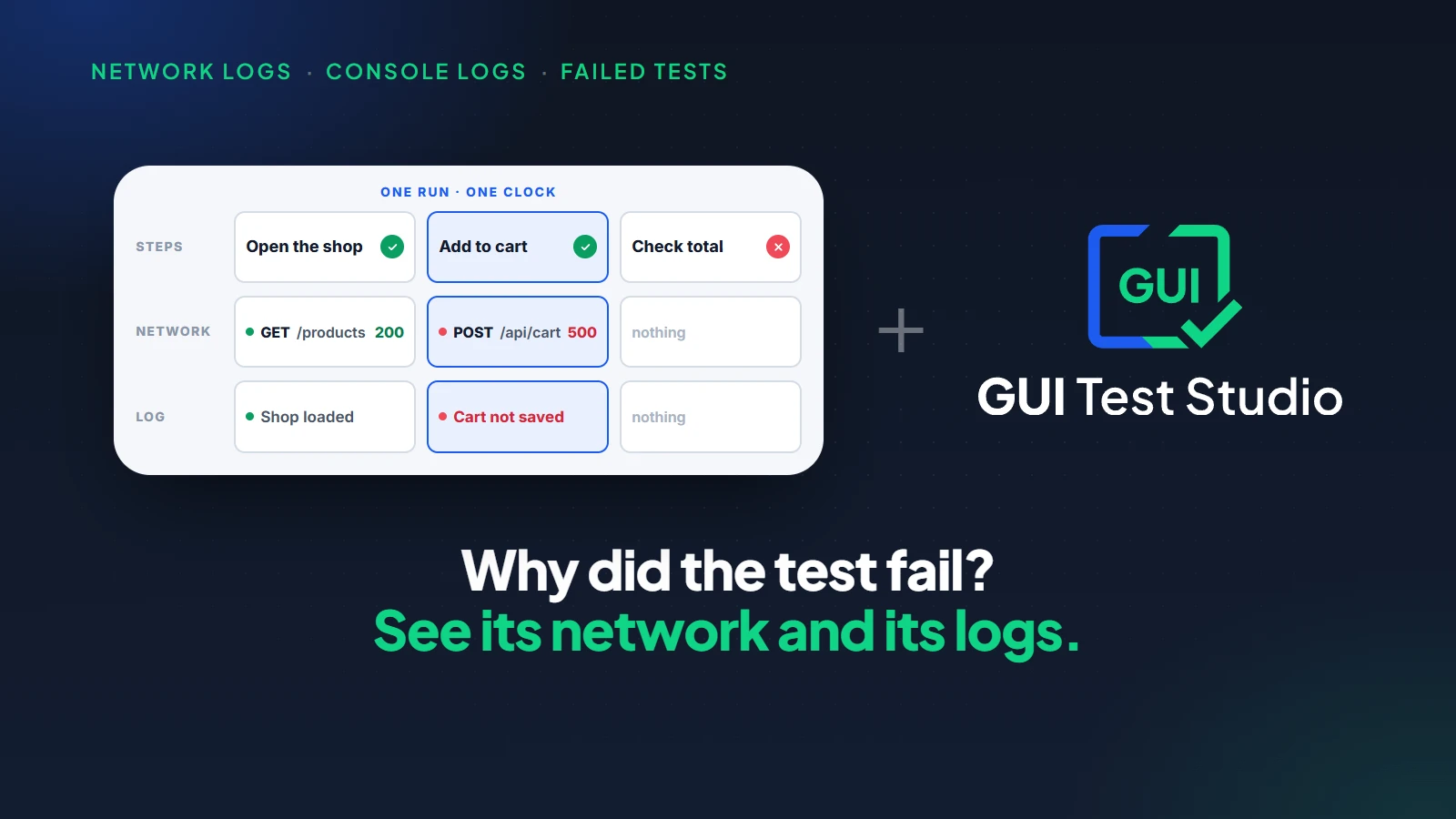
Confiabilidade dos testes
Logs de rede e logs do console nas execuções de teste: veja por que um teste falhou
10 min de leitura
Confiabilidade dos testes
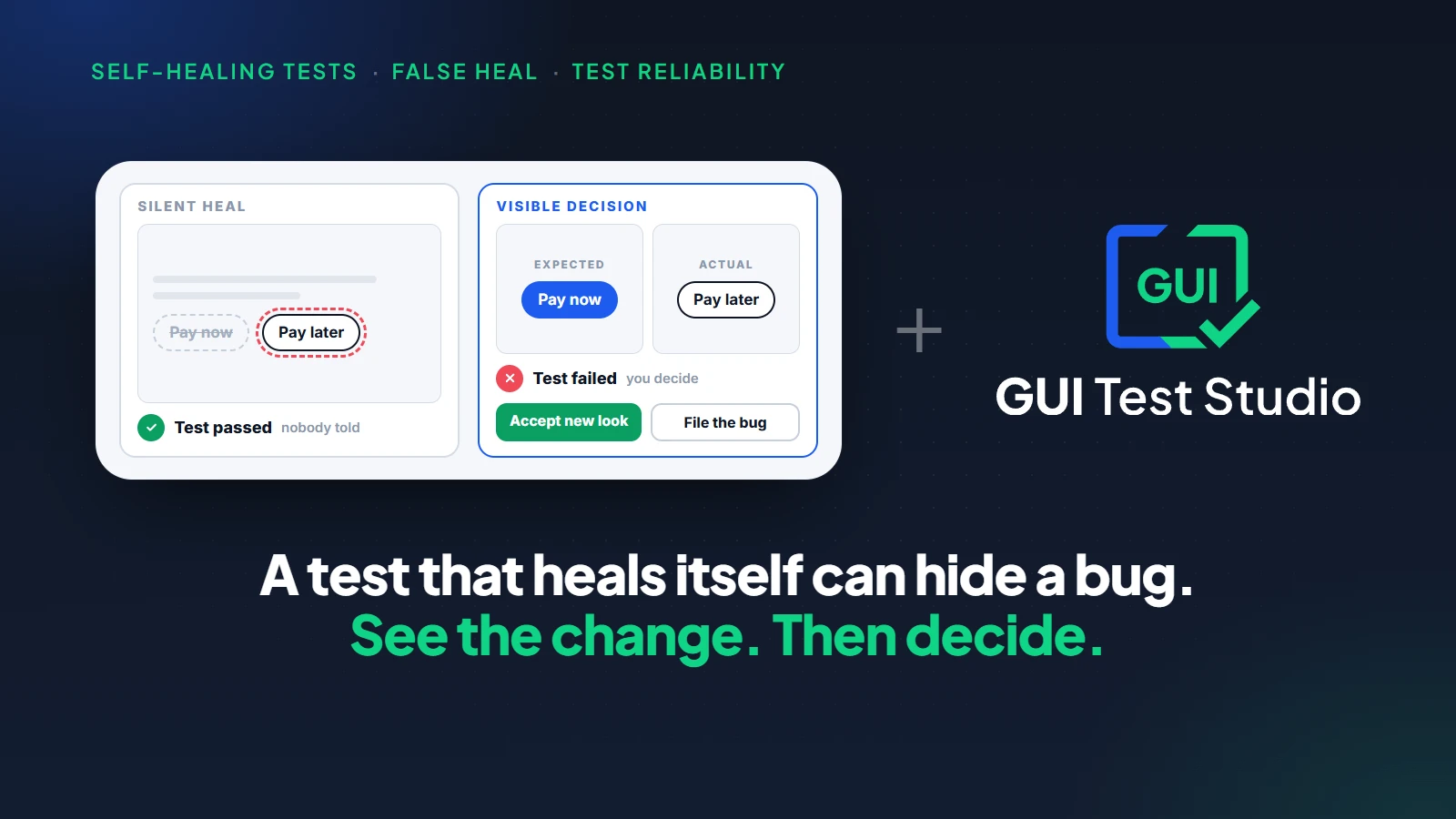
Testes self-healing: quando um teste que se conserta sozinho esconde um bug real
11 min de leitura
Confiabilidade dos testes
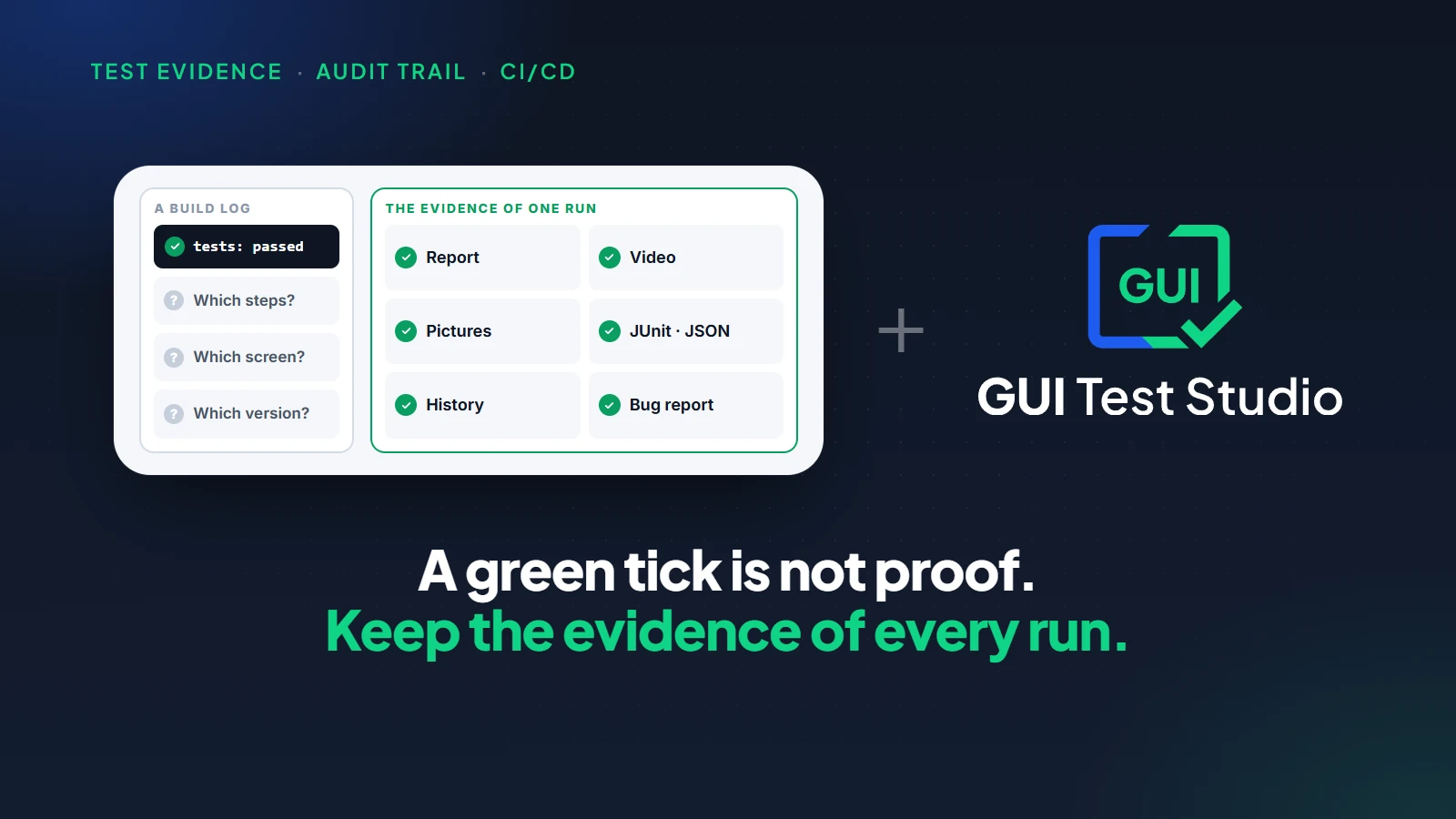
Evidências de teste para auditorias: o que um auditor quer de um teste automatizado
11 min de leitura