Logs de rede e logs do console nas execuções de teste: veja por que um teste falhou
Os logs de rede e os logs do console mostram por que um teste falhou. O GUI Test Studio os grava durante cada execução, ao lado de cada etapa, para aplicativos web, desktop e de celular.
Para saber por que um teste falhou, olhe ao lado da tela: as solicitações que o aplicativo fez e as linhas que ele registrou no log naquele momento. O GUI Test Studio grava as duas coisas durante uma execução e as mostra junto a cada etapa.
Você conhece o momento. O pipeline está vermelho, o relatório mostra um total do carrinho que não mudou, e a primeira pergunta no chat da equipe é a mesma de sempre: o teste está errado, o servidor caiu ou o aplicativo quebrou?
Por que o meu teste falhou: a tela, o servidor ou o aplicativo?
Uma asserção reprovada diz o que a tela não mostrou. Ela não diz por quê. A mesma etapa vermelha pode vir de três lugares, e cada um vai para uma pessoa diferente.
Uma asserção reprovada
Asserção textual: o total do carrinho
A tela
O total do carrinho ainda mostra o valor antigo.
Uma captura de tela mostra isto
O servidor
A solicitação que salva o carrinho recebeu um erro como resposta.
Só o log de rede mostra isto
O aplicativo
A página registrou um erro no log e parou de atualizar o carrinho.
Só o log do console mostra isto
| Onde está a causa | Como isso aparece na tela | Quem corrige |
|---|---|---|
| A tela | Um rótulo mudou de lugar, um botão mudou, um novo visual foi lançado de propósito. | O testador atualiza o que a asserção espera. |
| O servidor | Uma solicitação falhou, expirou ou recebeu um erro como resposta, então a tela nunca recebeu os seus dados. | A equipe de backend. |
| O aplicativo | O código encontrou um erro, registrou-o no log e parou no meio. | Os desenvolvedores do aplicativo. |
Distinguir rapidamente essas causas é o que impede uma equipe de reexecutar um teste vermelho até ele ficar verde.Por que esse hábito esconde bugs reais é o assunto de testes instáveis e falsos positivos.
Por que uma captura de tela sozinha não diz por que um teste falhou
Definição
Uma captura de tela registra o resultado, nunca a causa.
- Ela mostra o total do carrinho que não mudou, não a solicitação que falhou por trás dele.
- Ela mostra uma lista vazia, não o erro que a página escreveu um segundo antes.
Para depurar um teste que falhou, você precisa do que o aplicativo estava fazendo naquele momento, e não só do que ele mostrou.
Então alguém abre o aplicativo à mão, tenta reproduzir a falha e muitas vezes não consegue: o servidor já voltou ao normal, os dados mudaram, o momento passou. As evidências estavam lá durante a execução, e ninguém as guardou.
A melhor hora para gravar por que um teste falhou é durante a execução que falhou.
O que é gravado para um aplicativo web, um aplicativo desktop e um celular
O GUI Test Studio, que automatiza testes de ponta a ponta de qualquer aplicativo sem código, grava o que cada tipo de aplicativo pode fornecer. O painel do relatório para isso se chama Atividade, com uma guia Rede e uma guia Log.
| Aplicativo em teste | Rede | Log |
|---|---|---|
| Um aplicativo web no Chrome, no Edge ou no Firefox, com uma janela do navegador ou sem ela | Cada solicitação que a página faz: método, endereço, status, tipo, tamanho, quanto tempo o servidor foi aguardado e quanto tempo a resposta levou para chegar, as falhas com o motivo dado pelo navegador, as respostas vindas do cache, os web sockets. | O console da página: mensagens, avisos, erros e erros não tratados. |
| Um aplicativo desktop | As suas conexões: a qual servidor e porta ele se conectou, o nome do servidor, e uma conexão que foi recusada ou falhou. | A sua saída de depuração, e qualquer arquivo de log que você indicar, a partir das linhas escritas durante a execução. |
| Um celular Android conectado ao computador | Não é gravada. | O próprio log do celular: os seus avisos e erros. |
| A tela inteira | As conexões dos programas que você indicar. | A saída de depuração e os arquivos de log dos programas que você indicar. |
Aplicativos web
Quando a rede de uma página web é gravada, a página é aberta vazia primeiro e depois enviada ao seu endereço, assim até a sua primeira solicitação é guardada.
Aplicativos desktop
Um arquivo de log pode ser indicado com um asterisco no nome, e cada arquivo que corresponde é acompanhado desde o início da execução.
Celulares
Conecte o celular uma vez, e os seus avisos e erros vão parar ao lado das etapas em que aconteceram.
Os artigos sobre testes de aplicativos Electron, testes de aplicativos desktop Windows sem código e testes de aplicativos Android em um celular real mostram cada tipo de aplicativo em um teste completo.
Logs de rede e logs do console no relógio da própria execução
Um arquivo de log em um servidor diz o que aconteceu a uma certa hora do dia. Uma execução de teste precisa saber o que aconteceu durante a etapa 7. É por isso que o GUI Test Studio guarda a atividade de rede e os logs no relógio da própria execução, o relógio das suas etapas e do seu vídeo.
Etapa
Abrir a loja
aprovada
Rede
Log
Etapa selecionada
Clicar em Adicionar ao carrinho
aprovada
Rede
Log
Etapa
Verificar o total do carrinho
reprovada
Rede
Nada durante esta etapa
Log
Nada durante esta etapa
Em um único relógio, uma falha aponta o seu próprio lugar no teste.
- Um clique em uma solicitação ou em uma linha de log leva você à etapa que estava em execução.
- A linha do tempo da execução traz uma marca onde quer que uma solicitação tenha falhado ou um erro tenha sido registrado no log.
- Na cascata de solicitações, o tempo da etapa selecionada fica sombreado, então você vê o que ela aguardou.
Como um teste grava a atividade de rede e os logs, sem código
Há três maneiras de ligar isso, e nenhuma delas é código.
| Onde | O que você faz |
|---|---|
| Quando você grava um teste | Em O que você deseja testar?, deixe marcado Gravar atividade de rede e logs durante as execuções de teste. Vem ligado por padrão para um aplicativo web, um aplicativo e um celular, e o teste gravado passa então a gravá-los em cada execução. |
| Em uma etapa que abre o aplicativo | Abrir aplicativo web, Executar aplicativo e Conectar celular têm cada um Gravar durante uma execução: as solicitações e o console, as conexões, a saída de depuração e um arquivo de log, ou o log do celular. |
| Em qualquer lugar da linha do tempo | Arraste Observar rede ou Observar log do grupo Fluxo do teste da paleta Eventos do GUI Test Studio. Cada um começa ou para de gravar o aplicativo em teste, um programa que você indicar, um arquivo de log, ou, para a rede, este computador inteiro. |
Cada etapa de Fluxo do teste, as Esperas e as etapas que abrem um aplicativo incluídas, está descrita em Esperas e etapas de Fluxo do teste.O recurso completo, com todas as opções, está no guia Atividade de rede e logs.
Como depurar um teste que falhou com a rede e os logs, passo a passo
Gravar
Em cada execução
Selecionar
A etapa que falhou
Filtrar
Somente erros
Entregar
HAR, log, relatório de bug
- 1
Grave as evidências em cada execução
Deixe marcado Gravar atividade de rede e logs durante as execuções de teste ao gravar, ou adicione uma etapa Observar rede e uma Observar log no início de um teste existente.
- 2
Execute o teste
Execute-o no GUI Test Runner-Recorder, ou com o gtr-cli no seu pipeline. As solicitações e os logs são gravados no relógio da própria execução, ao lado da tela.
- 3
Abra a etapa que falhou
No Relatório de confiança, selecione a etapa que falhou ou a anterior a ela.Quando algo deu errado durante essa etapa, uma linha acima das etapas avisa, com Mostrar em Atividade.
Durante esta etapa: POST shop.example.com/api/cart recebeu a resposta 500 · 2 erros registrados no log
Mostrar em AtividadeAtividade
Rede · 6Log · 23Somente errosSomente a etapa selecionadaTodos os tiposPOST/api/cart500· aguardou o servidor e depois recebeu um erro como respostaO relatório diz o que deu errado durante a etapa selecionada, e um clique abre isso no painel Atividade. - 4
Filtre no painel Atividade
Use Somente erros, Somente a etapa selecionada, o filtro por tipo (Dados, Páginas, Scripts, Estilos, Imagens, Fontes, Outro, Conexões) e a busca.Abra uma solicitação para ler os seus cabeçalhos e o seu tempo, ou uma linha de log para lê-la inteira.
- 5
Entregue as evidências
Exporte as solicitações como um arquivo HAR e o log como um arquivo de texto, copie uma solicitação para repeti-la, ou registre um relatório de bug que leva os dois.
A asserção do total do carrinho falhou. Ao selecionar a etapa anterior, o relatório diz que a solicitação que salva o carrinho recebeu a resposta 500 e que a página registrou um erro no log. O testador anexa o arquivo HAR ao bug, e a equipe de backend tem a solicitação com falha antes de alguém tentar reproduzi-la.
Tudo o mais que o relatório mostra, o esperado ao lado do obtido, o vídeo da execução e o histórico das execuções anteriores, está em como ler um relatório de teste e no guia do Relatório de confiança.
Da evidência à checagem: solicitações que falharam e erros no console
Depois que você sabe o que importa, pode transformar isso em uma checagem. Duas etapas de Fluxo do teste podem reprovar um teste, e é você quem as adiciona: uma gravação nunca as gera.
| Checagem | As suas regras |
|---|---|
| Verificar rede | Nenhuma solicitação falhou, com endereços que passam como ruído conhecido. Uma solicitação foi respondida: aguarda que uma solicitação para esse endereço seja respondida sem erro. |
| Verificar log | Nenhum erro foi registrado no log, com linhas que passam. O log diz, que aguarda uma linha. O log não diz. |
Cada checagem olha o que foi gravado desde a checagem anterior da mesma regra, por isso uma falha aponta a parte do teste onde ela aconteceu. Como toda etapa, ela diz o que uma falha faz: parar o teste ou continuar. Uma checagem sem nada sendo gravado falha e diz o que adicionar.
Reprovar uma execução por um erro no console, com uma lista de exceções para o ruído conhecido, é o assunto de detectar erros no console em testes automatizados.Aguardar a resposta da API em vez de uma espera fixa está em aguardar a resposta da API em testes de interface.
O que isso exige em um framework de teste com código
Em um framework de código como Playwright, Selenium ou Cypress, as mesmas evidências ficam por sua conta, coletadas em código.
| Do que você precisa | Em um framework de código | No GUI Test Studio |
|---|---|---|
| O console de uma página web | Um listener no console da página dentro do código do teste, e código para guardar o que ele escuta. | Uma opção, ligada por padrão quando você grava. |
| As solicitações de uma página web | Um listener na rede da página, ou um trace para ativar e salvar a cada execução. | A mesma opção, ou uma etapa Observar rede. |
| As conexões e os arquivos de log de um aplicativo desktop | Outras ferramentas e outro código, fora do framework do navegador. | Uma etapa Observar rede ou Observar log que indica o programa ou o arquivo. |
| A ligação com a etapa que falhou | Os seus próprios registros de hora para comparar com a saída do teste. | Um único relógio para as etapas, o vídeo e as evidências. |
| Uma falha por um erro no console | Uma asserção com a sua própria lista de exceções, em código. | Uma etapa Verificar log com as suas exceções. |
A ideia é a mesma: guardar o que o aplicativo fez ao lado do que ele mostrou. O que muda é quanto você escreve e mantém para chegar lá, e se isso cobre mais do que uma página web.
Entregue as evidências a um desenvolvedor, ou ao seu pipeline
As evidências de uma execução foram feitas para circular. Um testador as lê, um desenvolvedor as repete, um pipeline as guarda.
| Onde | O que você recebe |
|---|---|
| O painel Atividade | As solicitações como um arquivo HAR, o formato que as ferramentas de desenvolvedor dos navegadores abrem, e o log como um arquivo de texto. Copiar como cURL em uma solicitação a repete em um terminal, sem os seus cabeçalhos ocultos. |
| Um relatório de bug, em PDF, Excel ou como uma issue do Jira | O que deu errado em torno da etapa que falhou nas suas notas, e o arquivo HAR, o log e um resumo nas suas evidências. |
| O gtr-cli em um pipeline | Uma linha por teste com as suas solicitações e linhas de log, as primeiras falhas abaixo de um teste que não passou, a atividade nos seus resultados JSON, e network.har e log.txt na pasta de artefatos. |
| Um assistente de IA | Pelo conector, os resultados de uma execução incluem a sua atividade, e o assistente pode adicionar etapas Observar e Verificar a um teste. |
gtr-cli run tests --junit results\junit.xml --artifacts results\artifactsO assistente pode ser o Claude, o ChatGPT com o Codex, ou um modelo de IA local, nosso ou seu, conectado por Criar um teste a partir de um prompt.Os pipelines estão em Executar testes no seu pipeline, e uma execução que falhou e vira um bug em testes de interface que falham viram bugs no Jira com o TeamCity.Exportar as solicitações é o assunto de um arquivo HAR dos seus testes automatizados.
O que nunca é gravado: corpos e segredos
Os logs de rede podem conter dados sensíveis, por isso a regra é rígida e a mesma em todo lugar.
- O corpo de uma solicitação e o corpo de uma resposta nunca são guardados.
- Um cabeçalho ou uma parte de um endereço que leva um segredo, como uma autorização, um cookie, um token, uma chave ou uma senha, é guardado como oculto.
- Uma solicitação copiada nunca leva um cabeçalho oculto.
- A gravação fica na pasta de resultados do teste, nos computadores da sua equipe.
Como o restante dos dados de um teste continua sendo seu está em privacidade de dados na automação de testes.
O que saber antes de começar
| Limite | O que significa |
|---|---|
| As solicitações de um aplicativo desktop não são lidas | As suas conexões são: os servidores que ele alcançou e os que o recusaram. As suas solicitações ficam criptografadas dentro do programa. |
| A rede de um celular não é lida | O próprio log do celular é, com os seus avisos e erros. |
| Sem corpos | O que uma solicitação enviou e o que voltou nunca são guardados, só o endereço, o status, o tamanho e o tempo. |
| Só durante uma execução | Nada é gravado enquanto você grava o teste ou o edita. As evidências pertencem a cada execução. |
| O ícone que um site não tem | Um navegador pede por ele por conta própria. Esse ícone ausente aparece esmaecido e nunca conta como falha. |
Principais pontos
- 1Uma captura de tela mostra que um teste falhou, não se a causa foi a tela, o servidor ou o aplicativo.
- 2O GUI Test Studio grava a atividade de rede e os logs de uma execução no relógio da própria execução, ao lado de cada etapa.
- 3Cada tipo de aplicativo fornece o que pode: um aplicativo web as suas solicitações e o seu console, um aplicativo desktop as suas conexões, a saída de depuração e os arquivos de log, um celular o seu próprio log.
- 4Nenhum código é necessário: uma opção ao gravar, uma opção em uma etapa, ou uma etapa Observar na linha do tempo, e o relatório diz o que deu errado durante a etapa selecionada.
- 5Os corpos nunca são guardados e os segredos ficam ocultos, e gravar sozinho nunca reprova um teste.
Perguntas
Como descobrir por que um teste automatizado falhou?
Olhe o que aconteceu ao lado da tela no momento da etapa que falhou: as solicitações que o aplicativo fez e as linhas que ele registrou no log. No GUI Test Studio, o Relatório de confiança mostra as duas coisas junto a cada etapa, assim você distingue uma tela quebrada de um erro do servidor ou de um erro do aplicativo.
O que são logs de rede e logs do console em uma execução de teste?
Os logs de rede listam as solicitações que um aplicativo fez durante a execução, com o endereço, o status, o tempo e as falhas. Os logs do console são as mensagens, os avisos e os erros que uma página web escreveu. Gravados no relógio da própria execução, eles mostram o que o aplicativo estava fazendo em cada etapa.
Preciso escrever código para capturar os logs do console e as solicitações de rede?
Não no GUI Test Studio. Uma gravação deixa ligada uma opção que os grava em cada execução, e uma etapa Observar rede ou Observar log adicionada na linha do tempo faz o mesmo em qualquer teste. Nada é escrito em código.
Posso ver a atividade de rede de um aplicativo desktop durante um teste?
Sim, as suas conexões: a qual servidor e porta ele se conectou, e qualquer conexão que foi recusada ou falhou. As suas solicitações em si não são lidas, porque ficam criptografadas dentro do programa. A sua saída de depuração e qualquer arquivo de log que você indicar também são gravados.
Ele grava os logs de um celular Android?
Sim, o próprio log do celular, os seus avisos e erros, quando o celular está conectado ao computador que executa o teste. A rede do celular não é gravada.
Os corpos das solicitações, as senhas ou os tokens são gravados?
Não. O corpo de uma solicitação ou de uma resposta nunca é guardado, e um cabeçalho ou uma parte de um endereço que leva um segredo, como uma senha, um cookie, um token ou uma chave, é guardado como oculto. A gravação fica na pasta de resultados do teste, nos seus computadores.
Como exportar os logs de rede de uma execução de teste como um arquivo HAR?
No painel Atividade do Relatório de confiança, exporte as solicitações como um arquivo HAR, o formato que as ferramentas de desenvolvedor dos navegadores abrem, e o log como um arquivo de texto. Em um pipeline, o gtr-cli escreve os dois na sua pasta de artefatos.
Um teste pode falhar por um erro no console ou por uma solicitação que falhou?
Sim, com uma checagem que você adiciona. Verificar rede falha quando uma solicitação falhou, Verificar log falha quando um erro foi registrado no log, e as duas deixam passar o ruído conhecido. Gravar sozinho nunca reprova um teste: só guarda as evidências.
Playwright, Selenium, Cypress, Chrome, Edge, Firefox, Android, Jira, TeamCity, Windows e cURL são marcas comerciais dos seus respectivos proprietários.
Continue lendo
Todos os artigos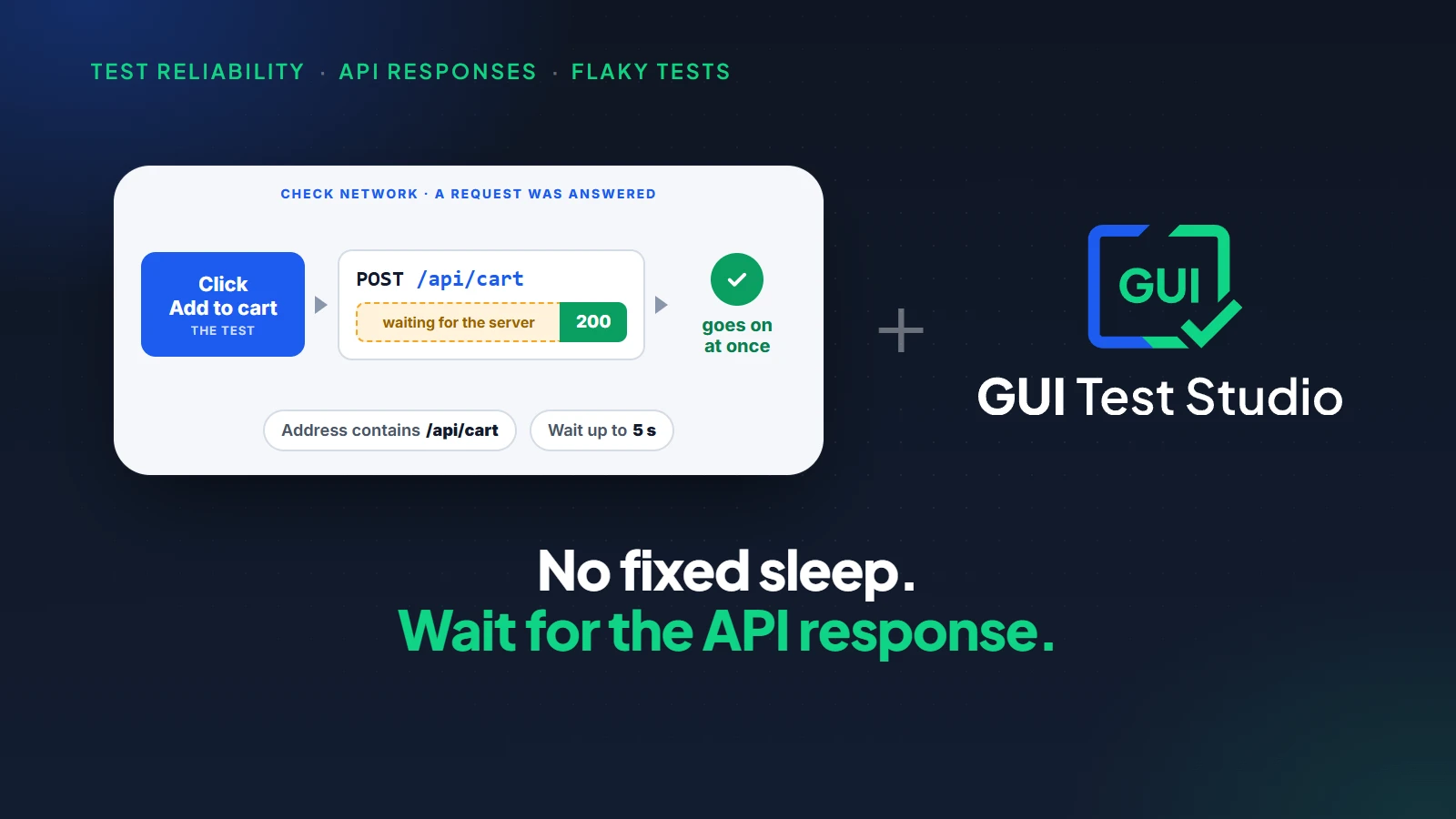
Confiabilidade dos testes
Aguardar a resposta da API em testes de interface: sem espera fixa, sem código
12 min de leitura
Confiabilidade dos testes
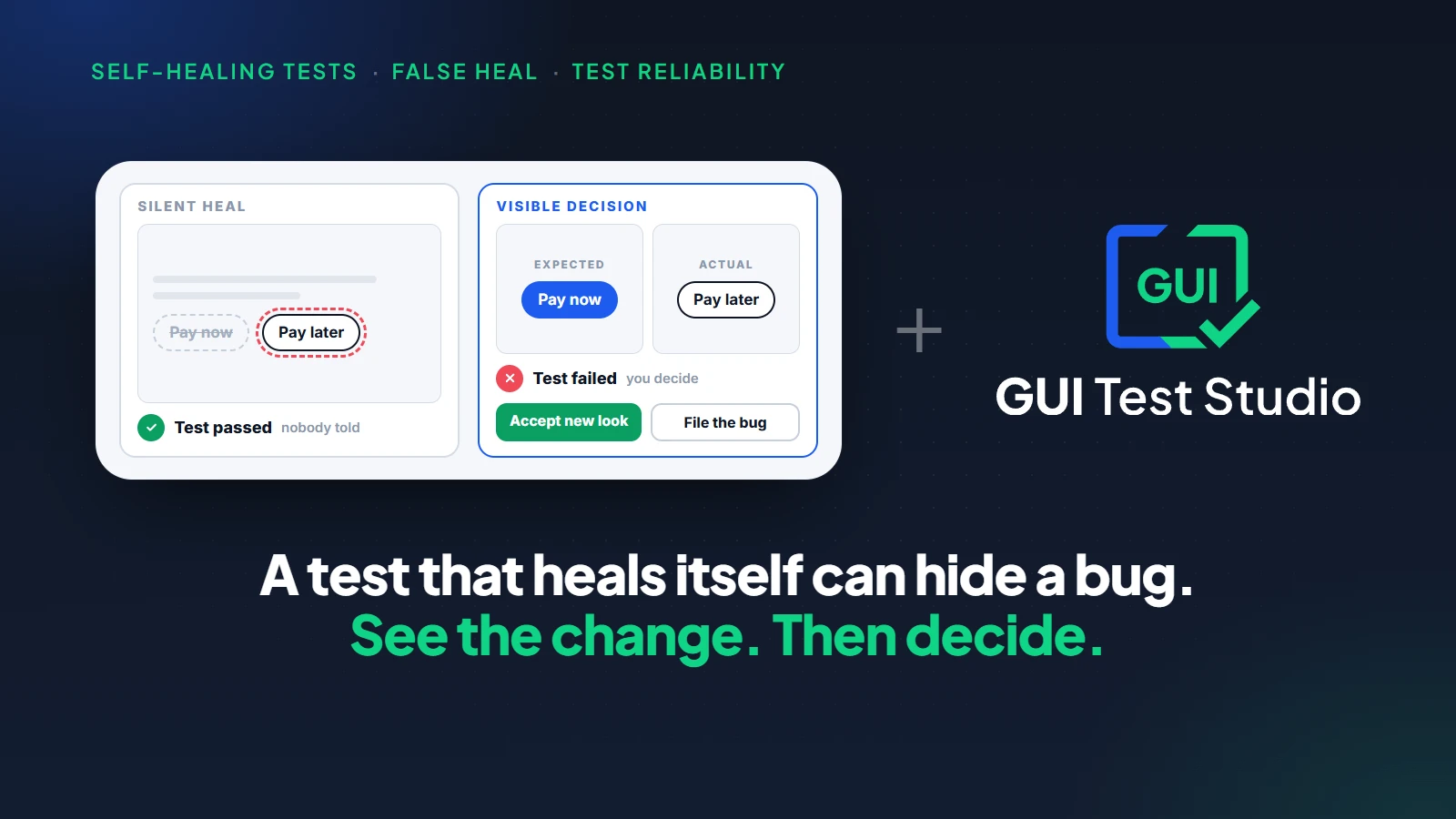
Testes self-healing: quando um teste que se conserta sozinho esconde um bug real
11 min de leitura
Confiabilidade dos testes
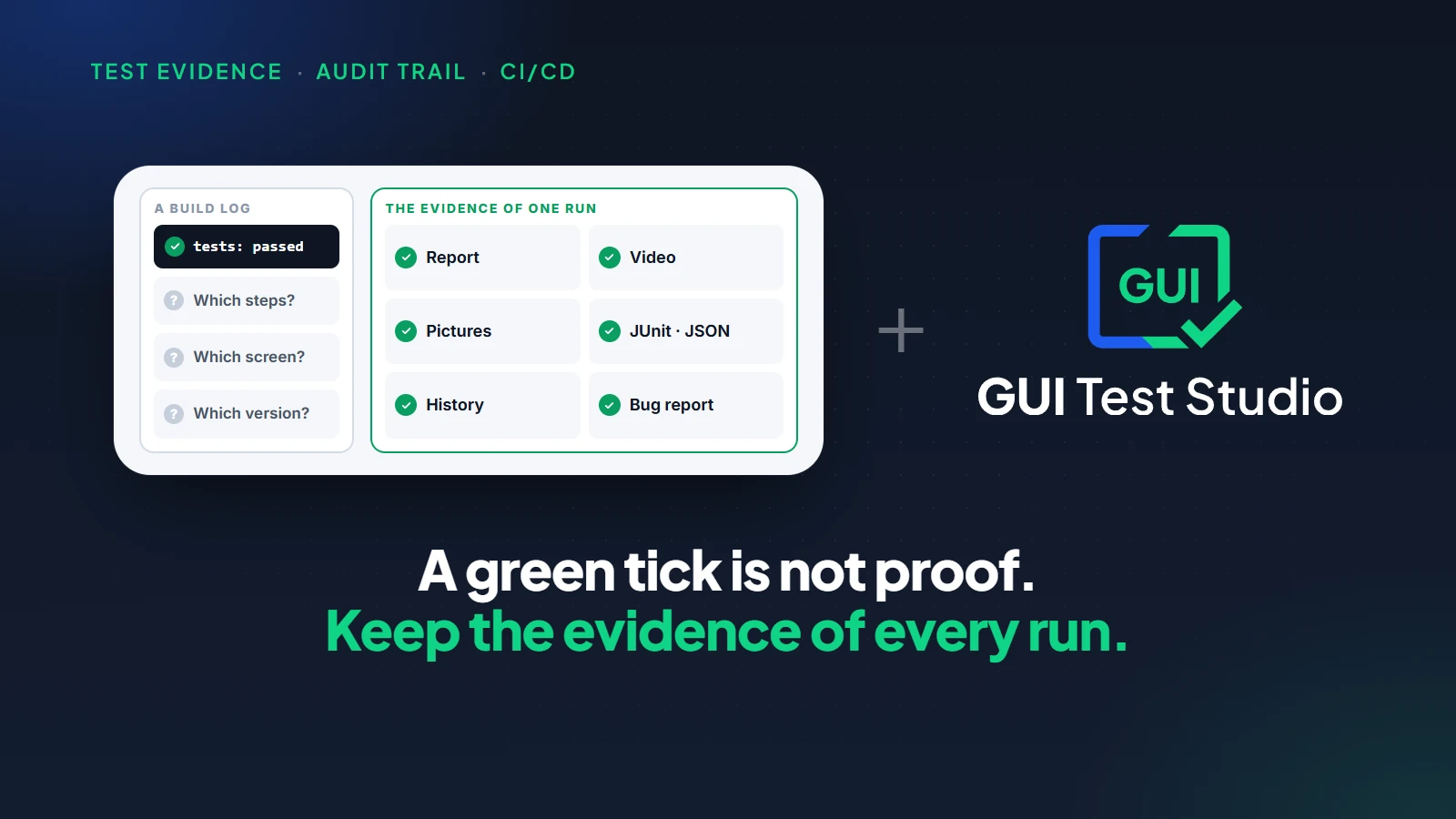
Evidências de teste para auditorias: o que um auditor quer de um teste automatizado
11 min de leitura