テスト用の MCP サーバー: AI コーディングアシスタントに本物のエンドツーエンドテストを記録・実行させる
テスト用の MCP サーバーがあれば、AI アシスタントが本物のエンドツーエンドテストを記録し、実行し、結果を読めます。選ぶときのポイントと、1 クリックで接続する方法。
テスト用の MCP サーバーは、AI アシスタントに実際のアプリを見る目と操作する手、そしてテストを記録し、アサーションを追加し、実行し、結果を読むための道具を与えます。テストはあとに残り、アシスタントなしでもう一度実行できます。
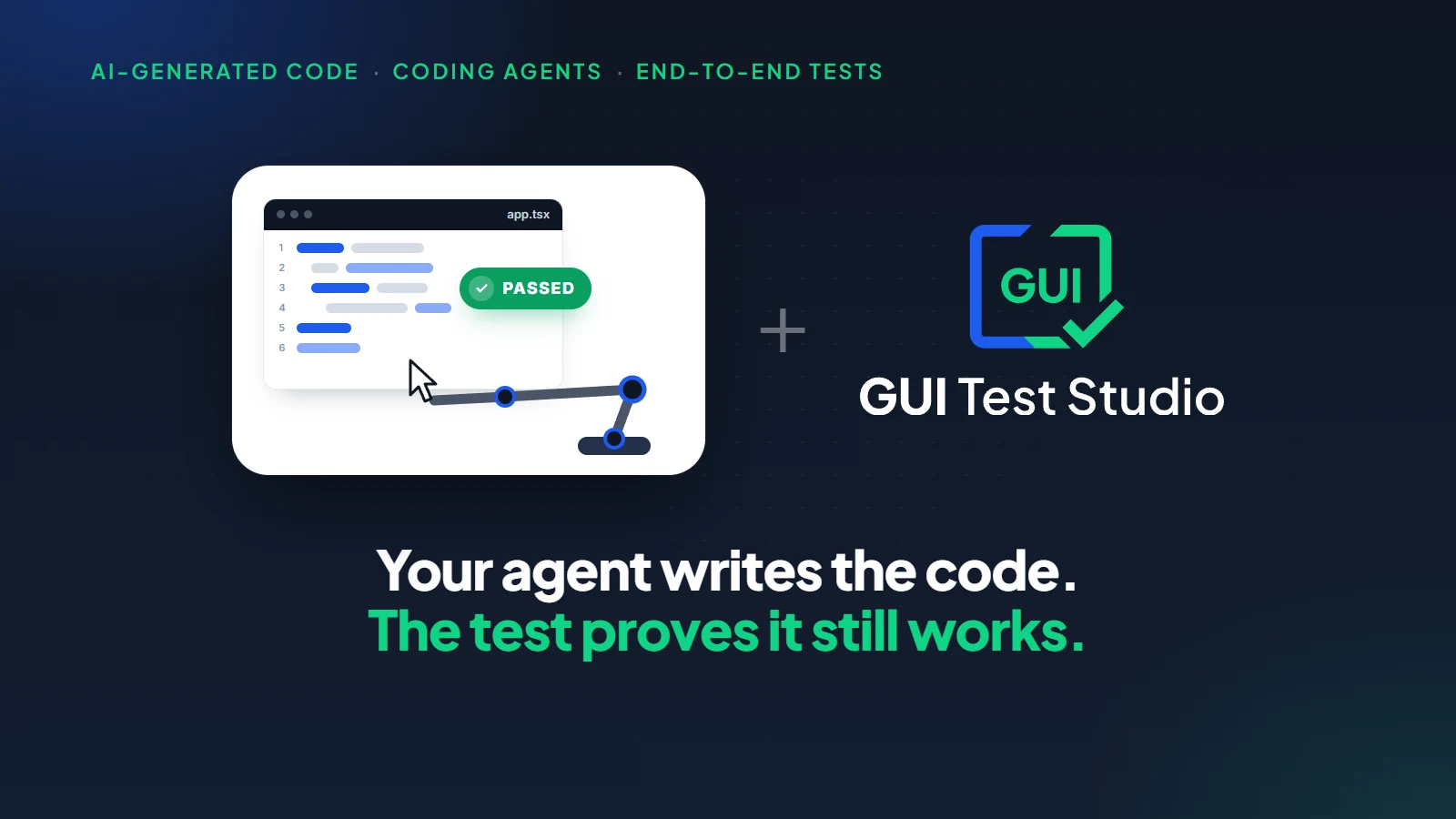
AI コーディングアシスタントは数分で機能を書き上げ、完了したと言います。そのあと、それが本当かどうかを確かめるために自分でアプリを開くことになります: アシスタントには画面が見えないからです。アシスタントが読めるのは、自分のコードだけです。
MCP とは、ひとことで言うと?
定義
Model Context Protocol (MCP) は、AI アシスタントがほかのプログラムのツールを使えるようにするオープンな標準です。このやり方で自分のツールを提供するプログラムを、MCP サーバーと呼びます。それを使うアシスタントがクライアントです。
この標準は公開されており、modelcontextprotocol.io に文書があります。オープンなので、1 個のサーバーが多くのアシスタントで動き、あとでアシスタントを変えるのも自由です。
テスト用の MCP サーバーとは?
テスト用の MCP サーバーとは、そのツールがテスターの行うことである MCP サーバーです。アシスタントが単体では持っていないものを 2 つ与えます。
目と手
アシスタントは、実行中のアプリの実際の画面を見て、ユーザーと同じようにクリックして入力します。テストを記録し、アサーションを追加し、テストを実行して、何が合格し何が不合格だったかを読みます。
AI アシスタント単体
- コードを読み書きする
- 画面が見えない
- アプリでクリックも入力もできない
アプリは動くはずだ、と言います。
テスト用の MCP サーバーがある場合
- 実際の画面を見る
- ユーザーのようにクリックして入力する
- テストを記録し、アサーションを追加する
- テストを実行し、結果を読む
アプリが動くこと、または何が壊れたかを示します。
AI がコードを書くとき、MCP を使ったテストが重要なのはなぜ?
コードを書くアシスタントが、同じ会話の中で、アプリがまだ動くことを証明できるようになるからです。アシスタントはコードを変更し、エンドツーエンドテストを実行し、結果を読んで、見つけたことを伝えます。
自分
クーポン欄を合計の上に移動して、決済のテストを実行してください。
AI アシスタント
完了しました。決済のテストを実際の画面で実行しました。
クーポン欄は合計の上にあります。
「支払う」ボタンが画面からなくなっています: テストはそのステップで不合格になりました。
ページを修正して、テストをもう一度実行しましょうか?
- チームにとって 3 点が変わります。すべての変更を手作業で確認する役目から解放されます。証明はアシスタントの言葉ではなく、実際の画面での実際の実行です。テストは会話が終わったあとも残るので、明日の変更も同じ方法で確認されます。
本物のテストを持つアシスタントは、もう「アプリは動くはずです」とは言いません。自分が見たものを伝えます。
これがチームのプロセス全体のどこに位置するかは、AI エージェントとの開発で説明しています。
テスト用の MCP サーバーで確認すべき点は?
チームが土台にできるサーバーとデモンストレーションを分ける点が 5 つあります。
| 確認すべき点 | 重要な理由 |
|---|---|
| すでに使っているアシスタントで動く | チームはアシスタントを変えずに済み、誰も新しいチャットを覚える必要がありません。 |
| アシスタントなしで実行できるファイルとしてテストを残す | 会話を必要とするテストは、会話が終わると消えてしまいます。 |
| 上書きする前に確認を求める | テストが何を期待するかは、アシスタントではなく自分が決めることです。 |
| CI/CD で実行できる | 今日作ったテストが、明日のすべてのビルドを守らなければなりません。 |
| AI を選べる | クラウドのアシスタント、当社のものか独自のローカル AI モデル、あるいは AI なし: 画面は自分で決めた場所へ行きます。 |
これらの点が特定のベンダーへの依存を防ぐ理由は、ベンダーロックインのない AI テスト自動化にあります。
GUI Test Studio のコネクター: すでに使っているアシスタントを 1 クリックで接続
GUI Test Studio は、あらゆるアプリのエンドツーエンドテストをコードなしで自動化し、コネクターと呼ぶ独自の MCP サーバーをインストールします。編集するファイルも、入力するキーもありません。
GUI Test Runner-Recorder で、ホーム画面のプロンプトでか、ツールバーのプロンプトをクリックします。プロンプトでテストを作成または編集ウィンドウが開き、アシスタントごとに 1 枚のカードが表示されます。
| カード | 接続するもの |
|---|---|
| Claude Desktop | Claude のデスクトップアプリ。 |
| Claude Code | ターミナルと、その VS Code および JetBrains 拡張機能。 |
| ChatGPT と Codex | ChatGPT のデスクトップアプリ、Codex のコマンドライン、Codex の VS Code 拡張機能。 |
| VS Code | エージェントモードの Copilot Chat。 |
| このコンピューター | ローカル AI モデル (当社が提供するもの、または自分で用意するもの)。 |
各カードのボタンは 1 個です: 初回は接続、それ以降は開くです。MCP サーバーを受け付けるほかのアシスタントでも動作します: コネクターの場所をコピーで、必要な情報をコピーできます。
クラウドのアシスタントがない? ローカル AI モデルも同じツールを使う
このコンピューターカードは、GUI Test Studio で当社が提供するか自分で用意するローカル AI モデルでテストを作成します。まったく同じツールを使うので、できあがるのは同じ種類のテストです。依頼も画面も、自分のコンピューターにとどまります。
アシスタントはコネクターを通じて何ができるのか?
最初の記録からバグレポートまで、テスターが GUI Test Studio で行うことを行えます。
| 頼むこと | アシスタントがすること |
|---|---|
| テストを記録する | アプリまたはページを開き、本物のクリックとキー入力としてワークフローを実行して、テストを保存します。 |
| 検証する | ビジュアル、テキスト、レイアウトのアサーションを追加します。それぞれをその場で試し、合格できないものは拒否します。 |
| テストを実行する | 保存されたテストを実行し、判定を伝えます。 |
| 結果を読む | 不合格の各アサーションが何を期待し、何を見つけたかを、画像と AI の説明とともに伝えます。 |
| 保存されたテストを変更する | 変更内容を示して確認を求めたうえで、その場で編集します。 |
| アサーションを追加する | 保存されたテストにアサーションを追加し、まずテスト自身の記録で試します。 |
| 新しい見た目を採用する | 同意を得たうえで、実行で見つかったものを期待結果にします。 |
| バグレポートを作成する | エビデンス付きの PDF または Excel のレポートを作成するか、確認後に Jira の課題を作成します。 |
| ブラウザーとデバイスをカバーする | Web テストをほかのブラウザー、スマートフォン、タブレット向けに生成し、それぞれを実行します。 |
| CI/CD を設定する | CI ツール向けのコマンドとパイプラインの記述を示します。 |
各依頼がテストの中で何になるかを含む完全な一覧は、プロンプトからテストを作成するにあります。
AI アシスタントを接続して最初のテストを作成する方法
- 1
GUI Test Studio をインストールする
コネクターは GUI Test Studio と一緒にインストールされます。ほかにダウンロードするものも、編集するファイルも、入力するキーもありません。ダウンロードしてください。
- 2
プロンプトのウィンドウを開く
GUI Test Runner-Recorder で、ホーム画面のプロンプトでか、ツールバーのプロンプトをクリックします。プロンプトでテストを作成または編集ウィンドウが開きます。
- 3
アシスタントを接続する
アシスタントのカードで接続をクリックします。Claude Desktop または ChatGPT のアプリが開いていた場合、ボタンは再起動して開くと表示され、その両方を行います。
- 4
テストを説明する
テストに何をさせ、何を検証させるかを書くか、例から始めます。そのあと開くをクリックします: 依頼がアシスタントに届きます。
- 5
作業を任せ、判定を読む
マウスとキーボードには触れないでください。アシスタントが画面でテストを記録して実行し、保存場所と合格したかどうかを伝えます。
依頼の例: コピーして使えるプロンプト
テスターに説明するつもりで依頼を書いてください。「With GUI Test Studio」という言葉で始めると、テストスクリプトを書くのではなくコネクターを使うように、アシスタントに伝わります。
- With GUI Test Studio, create a test for my app C:\Apps\Shop.exe: add a client named Atlas Textiles and verify it is listed.
- With GUI Test Studio, test the sign-up form at https://shop.example/signup in Chrome, Edge and Firefox and on an iPhone 15.
- I changed the checkout page. Run the Checkout test and tell me what failed.
- Why did the Checkout test fail? Show me the difference.
- In the Checkout test, also verify that the total is shown after step 12.
- Put the Checkout test in TeamCity.
アシスタントが確認なしには決して行わないこと
テストを操作できるアシスタントには、明確な限度が必要です。どのアシスタントを使っても、コネクターがその限度を設けます。
すぐに実行
- 説明したテストを記録する
- 保存されたテストを実行する
- 実行の結果を読む
- PDF または Excel のレポートを作成する
先に提示して確認
- 保存されたテストを変更する
- 実行で見つかったものを新しい期待結果として採用する
- Jira の課題を作成する
- ブラウザーまたはデバイスをもう一度生成する
「はい」と答えるまで、何も書き込まれません。
会話から CI/CD へ: テストはアシスタントなしで実行される
コネクターを通じて作ったテストは、ごく普通のテストファイルです。自分で再生され、同じステップが同じ順序で行われ、AI がアプリを操作することはありません。gtr-cli がどの CI/CD ツールでも実行し、不合格のテストはビルドを失敗させます。
gtr-cli run tests --junit results\junit.xml会話の中で
アシスタントがテストを記録する
自分のディスクに
チームが所有するテストファイル
パイプラインで
ビルドのたびに再生
パイプラインでテストを実行するには、gtr-cli のすべてのオプションと、主な CI ツール向けの例があります。
より広い全体像は、エージェント型テストと AI 支援テストをご覧ください。AI に説明してアプリを作ったのなら、バイブテストとはから始めてください。
始める前に知っておくこと
| 制限 | 意味 |
|---|---|
| 自分のコンピューター上のアシスタント | Web 版とスマートフォン版の ChatGPT は、コンピューター上のプログラムに接続できません。デスクトップアプリ、コマンドライン、VS Code のいずれかを使ってください。 |
| 実際の画面を使う | アシスタントがテストを記録または実行している間は、マウスとキーボードに触れないでください。 |
| ローカル AI モデルは遅い | ローカルモデル (当社が提供するもの、または独自のもの) は、短いワークフローに最も向いています。クラウドのアシスタントなら、長いテストをはるかに速く作成できます。 |
要点
- 1MCP はオープンな標準で、AI アシスタントがほかのプログラムのツールを使えるようにします。
- 2テスト用の MCP サーバーは、アシスタントに目と手を与えます。実際のアプリを見て操作でき、テスターの道具も使えます。
- 3コードを書くアシスタントが、自分の仕事を証明できます。同じ会話の中で、実際の実行によってです。
- 4良いサーバーは、テストをファイルとして残し、上書きする前に確認を求め、CI/CD で実行でき、AI を選べます。
- 5GUI Test Studio のコネクターなら 1 クリックで実現でき、そのあとテストはアシスタントなしで実行されます。
よくある質問
テスト用の MCP サーバーとは?
テスト用の MCP サーバーとは、Model Context Protocol を通じて AI アシスタントにテストツールを提供するプログラムです。これがあれば、アシスタントはアプリの実際の画面を見て、クリックして入力し、テストを記録し、アサーションを追加し、テストを実行して、結果を読めます。
MCP とは何ですか?
MCP (Model Context Protocol) は、AI アシスタントがほかのプログラムのツールを使えるようにするオープンな標準です。このやり方で自分のツールを提供するプログラムが MCP サーバーです。標準がオープンなので、1 個のサーバーが多くのアシスタントで動きます。
Claude Code でエンドツーエンドテストを実行できますか?
はい、テスト用の MCP サーバーを接続すれば実行できます。GUI Test Studio のコネクターを使えば、Claude Code は、コードを書くのと同じ会話の中で、実際の画面でエンドツーエンドテストを記録し、実行し、結果を読んで、何が不合格だったかを伝えます。
GUI Test Studio の MCP サーバーは、どの AI アシスタントで動きますか?
Claude Desktop、Claude Code、Codex 付きの ChatGPT、VS Code の Copilot Chat は、それぞれ 1 クリックで接続できます。MCP サーバーを受け付けるほかのアシスタントでも使えます。ローカル AI モデル (当社が提供するもの、または自分で用意するもの) も、同じツールを使います。
テストの実行に AI アシスタントは必要ですか?
いいえ。アシスタントはテストを一度作成し、そのあとテストは自分で再生される普通のファイルになります: 同じステップが同じ順序で行われ、AI がアプリを操作することはありません。gtr-cli がどの CI/CD ツールでも実行します。
AI アシスタントが確認なしにテストを変更することはありますか?
GUI Test Studio ではありません。保存されたテストを変更する前に、アシスタントは何を変更しようとしているかを示し、答えを待ちます。新しい結果の採用や Jira の課題の作成も、同じように答えを待ちます。
MCP を使ったテストはデスクトップアプリでも使えますか、それとも Web ページだけですか?
GUI Test Studio なら、Windows の画面に表示されるものすべてで使えます: Windows デスクトップアプリ、Chrome、Edge、Firefox の Web アプリ、コンピューターに接続した Android スマートフォンです。アシスタントは実際の画面で作業するので、アプリがどう作られているかには依存しません。
テスト用の MCP サーバーをローカル AI モデルで使えますか?
はい。GUI Test Studio は、自分のコンピューター上のローカル AI モデル (当社が提供するもの、または自分で用意するもの) でテストを作成できます。クラウドのアシスタントと同じツールを使います。速度は遅く、短いワークフローに最も向いています。
Claude、ChatGPT、Codex、Copilot、VS Code、JetBrains、Chrome、Edge、Firefox、Android、iPhone、TeamCity、Jira は各所有者の商標です。