Servidor MCP para testes: deixe o seu assistente de programação com IA gravar e executar testes de ponta a ponta reais
Um servidor MCP para testes permite que o seu assistente de IA grave, execute e leia testes de ponta a ponta reais. O que procurar, e como conectar com um clique.
Um servidor MCP para testes dá ao seu assistente de IA olhos e mãos no aplicativo real, e ferramentas para gravar um teste, adicionar asserções, executá-lo e ler os resultados. O teste fica, e roda de novo sem o assistente.
O seu assistente de programação com IA escreve um recurso em minutos e diz que terminou. Aí você mesmo abre o aplicativo para ver se é verdade, porque o assistente não consegue ver a tela. Ele só consegue ler o próprio código.
O que é MCP, em uma frase?
Definição
O Model Context Protocol, MCP, é um padrão aberto que permite a um assistente de IA usar ferramentas de outros programas.
- Um programa que oferece as suas ferramentas dessa forma é chamado de servidor MCP.
- O assistente que as usa é o cliente.
O padrão é público e está documentado em modelcontextprotocol.io.Como ele é aberto, um servidor funciona com muitos assistentes, e você fica livre para trocar de assistente depois.
O que é um servidor MCP para testes?
Um servidor MCP para testes é um servidor MCP cujas ferramentas são o que um testador faz. Ele dá ao assistente duas coisas que ele não tem sozinho.
Olhos e mãos
O assistente vê a tela real do aplicativo em funcionamento, e clica e digita nela como um usuário faria.
As ferramentas de um testador
Ele grava um teste, adiciona asserções, executa o teste e lê o que foi aprovado e o que foi reprovado.
Um assistente de IA sozinho
- Lê e escreve o código
- Não consegue ver a tela
- Não consegue clicar nem digitar no aplicativo
Ele diz que o aplicativo deveria funcionar.
Com um servidor MCP para testes
- Vê a tela real
- Clica e digita como um usuário
- Grava um teste e adiciona asserções
- Executa o teste e lê os resultados
Ele mostra que o aplicativo funciona, ou o que quebrou.
Por que os testes via MCP importam quando a IA escreve o seu código?
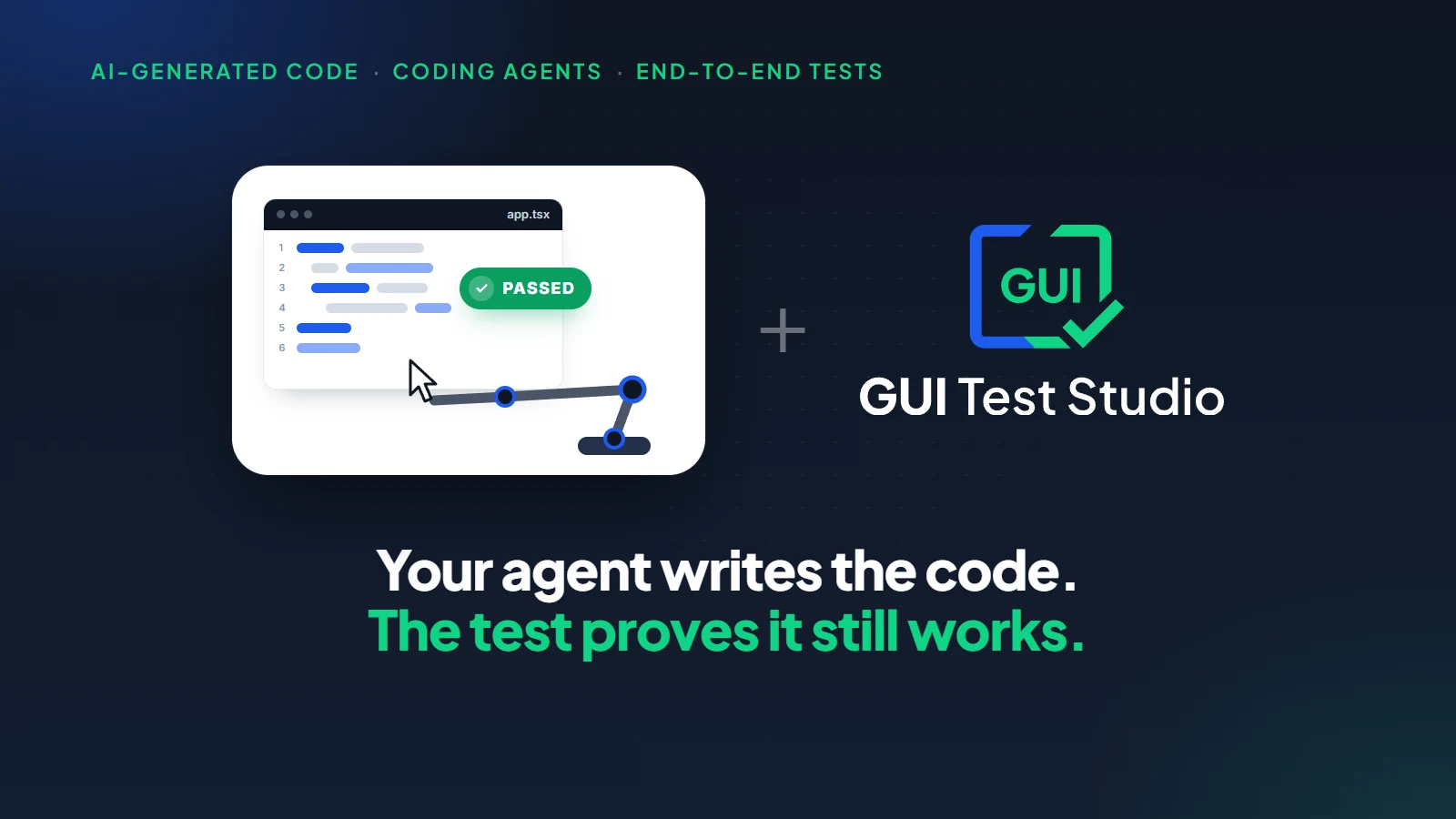
Porque o assistente que escreve o seu código agora consegue provar, na mesma conversa, que o aplicativo continua funcionando. Ele altera o código, executa o teste de ponta a ponta, lê o resultado e conta o que encontrou.
Você
Mova o campo do cupom para cima do total e depois execute o teste Checkout.
O seu assistente de IA
Pronto. Executei o teste Checkout na tela real.
O campo do cupom está acima do total.
O botão Pagar não está mais na tela: o teste falhou nessa etapa.
Quer que eu conserte a página e execute o teste de novo?
Três coisas mudam para a equipe.
- Você deixa de ser a pessoa que confere cada mudança à mão.
- A prova é uma execução real na tela real, não a palavra do assistente.
- O teste fica depois que a conversa termina, então a mudança de amanhã é conferida do mesmo jeito.
Um assistente com um teste de verdade não diz mais que o aplicativo deveria funcionar. Ele diz o que viu.
Onde isso se encaixa no processo inteiro de uma equipe é descrito em desenvolvimento com agentes de IA.
O que procurar em um servidor MCP para testes?
Cinco pontos separam um servidor sobre o qual a sua equipe pode construir de uma demonstração.
| O que procurar | Por que importa |
|---|---|
| Ele funciona com o assistente que você já usa | A sua equipe mantém o assistente dela, e ninguém aprende um chat novo. |
| Ele deixa os testes como arquivos que rodam sem o assistente | Um teste que precisa da conversa some quando a conversa termina. |
| Ele pergunta antes de sobrescrever | O que um teste espera é decisão sua, não do assistente. |
| Ele roda em CI/CD | O teste feito hoje precisa proteger cada build amanhã. |
| Ele permite escolher a IA | Um assistente na nuvem, um modelo de IA local, nosso ou seu, ou nenhum: as suas telas vão para onde você decide. |
Por que esses pontos mantêm você livre de qualquer fornecedor está em automação de testes com IA sem dependência de fornecedor.
O conector do GUI Test Studio: um clique para o assistente que você já usa
O GUI Test Studio automatiza testes de ponta a ponta de qualquer aplicativo sem código, e instala o seu próprio servidor MCP, chamado de conector. Não há arquivo para editar nem chave para digitar.
No GUI Test Runner-Recorder, clique em Com um prompt na página inicial, ou em Prompt na barra de ferramentas.A janela Criar ou editar um teste com um prompt abre, com um cartão por assistente.
| O cartão | O que ele conecta |
|---|---|
| Claude Desktop | O aplicativo de desktop do Claude. |
| Claude Code | O terminal, e as extensões dele para o VS Code e para o JetBrains. |
| ChatGPT e Codex | O aplicativo de desktop do ChatGPT, a linha de comando do Codex e a extensão do Codex para o VS Code. |
| VS Code | O Copilot Chat no modo agente. |
| Este computador | Um modelo de IA local, um dos nossos ou um que você traz. |
Cada cartão tem um botão: Conectar na primeira vez, Abrir depois disso.Qualquer outro assistente que aceite um servidor MCP também funciona: Copiar o caminho do conector copia o que ele precisa.
Sem assistente na nuvem? Um modelo de IA local usa as mesmas ferramentas
O cartão Este computador cria o teste com um modelo de IA local, um que fornecemos no GUI Test Studio ou um que você traz.Ele recebe exatamente as mesmas ferramentas, então o teste é o mesmo tipo de teste.O seu pedido e a sua tela ficam no seu computador.
O que o assistente consegue fazer pelo conector?
Ele consegue fazer o que um testador faz com o GUI Test Studio, da primeira gravação ao relatório de bug.
| Você pede a ele para | O que o assistente faz |
|---|---|
| Gravar um teste | Abre o aplicativo ou a página, executa o fluxo com cliques e teclas de verdade, e salva um teste. |
| Verificar | Adiciona asserções visuais, textuais e de layout. Cada uma é experimentada na hora, e recusada se não puder ser aprovada. |
| Executar um teste | Executa um teste salvo e informa o veredito. |
| Ler os resultados | Diz o que cada asserção reprovada esperava e encontrou, com as imagens e a explicação da IA. |
| Alterar um teste salvo | Edita o teste no próprio arquivo, depois de mostrar a alteração e perguntar. |
| Adicionar uma asserção | Adiciona uma asserção a um teste salvo, experimentada primeiro na gravação do próprio teste. |
| Aceitar um novo visual | Torna o que uma execução encontrou o resultado esperado, depois que você concorda. |
| Registrar um relatório de bug | Escreve um relatório em PDF ou Excel com as evidências, ou um item no Jira depois que você confirma. |
| Cobrir navegadores e dispositivos | Gera um teste web para outros navegadores, celulares e tablets, e executa cada um. |
| Configurar o CI/CD | Fornece o comando e o trecho de pipeline para a sua ferramenta de CI. |
A lista completa, com o que cada pedido vira no teste, está em Criar um teste a partir de um prompt.
Como conectar o seu assistente de IA e criar um primeiro teste
- 1
Instale o GUI Test Studio
O conector é instalado com o GUI Test Studio.Não há mais nada para baixar, nenhum arquivo para editar e nenhuma chave para digitar.Baixe-o.
- 2
Abra a janela do prompt
No GUI Test Runner-Recorder, clique em Com um prompt na página inicial, ou em Prompt na barra de ferramentas.A janela Criar ou editar um teste com um prompt abre.
- 3
Conecte o seu assistente
Clique em Conectar no cartão do seu assistente.Se o Claude Desktop ou o aplicativo do ChatGPT estava aberto, o botão mostra Reiniciar e abrir e faz as duas coisas.
- 4
Descreva o teste
Escreva o que o teste deve fazer e o que ele deve verificar, ou comece por um exemplo.Depois clique em Abrir: o seu pedido chega ao assistente.
- 5
Deixe-o trabalhar e depois leia o veredito
Mantenha as mãos longe do mouse e do teclado. O assistente grava o teste na sua tela, executa-o e diz onde ele foi salvo e se foi aprovado.
O que pedir: prompts para copiar
Escreva um pedido como você orientaria um testador. Começar pelas palavras With GUI Test Studio, ou Com o GUI Test Studio, diz ao assistente para usar o conector e não escrever um script de teste.
- With GUI Test Studio, create a test for my app C:\Apps\Shop.exe: add a client named Atlas Textiles and verify it is listed.
- With GUI Test Studio, test the sign-up form at https://shop.example/signup in Chrome, Edge and Firefox and on an iPhone 15.
- I changed the checkout page. Run the Checkout test and tell me what failed.
- Why did the Checkout test fail? Show me the difference.
- In the Checkout test, also verify that the total is shown after step 12.
- Put the Checkout test in TeamCity.
O que o assistente nunca faz sem perguntar a você
Um assistente que pode agir nos seus testes precisa de limites claros. O conector os define, seja qual for o assistente que você usa.
Feito na hora
- Gravar o teste que você descreveu
- Executar um teste salvo
- Ler os resultados de uma execução
- Escrever um relatório em PDF ou Excel
Mostrado a você antes
- Alterar um teste salvo
- Aceitar o que uma execução encontrou como o novo resultado esperado
- Registrar um item no Jira
- Gerar de novo um navegador ou um dispositivo
Nada é escrito até você dizer sim.
Da conversa ao CI/CD: o teste roda sem assistente
Um teste feito pelo conector é um arquivo de teste comum. Ele se reproduz sozinho, as mesmas etapas na mesma ordem, sem nenhuma IA conduzindo o aplicativo. O gtr-cli o executa em qualquer ferramenta de CI/CD, e um teste reprovado reprova o build.
gtr-cli run tests --junit results\junit.xmlNa conversa
O assistente grava o teste
No seu disco
Um arquivo de teste que é da sua equipe
No pipeline
Reproduzido a cada build
Executar testes no seu pipeline lista todas as opções do gtr-cli e traz exemplos para as ferramentas de CI mais comuns.
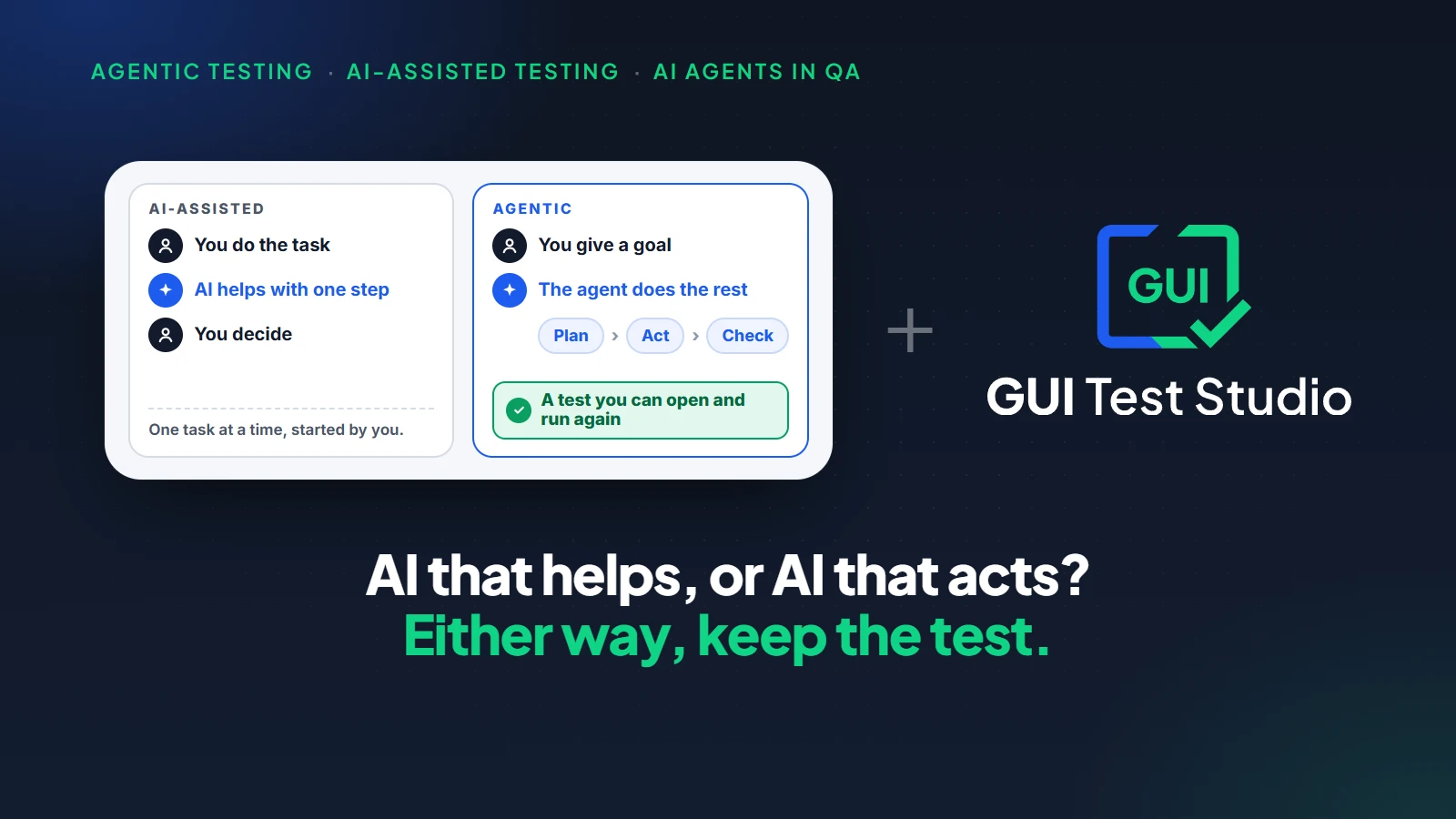
Para a visão mais ampla, veja teste agêntico vs teste assistido por IA.Se você criou o seu aplicativo descrevendo-o a uma IA, comece por o que é vibe testing.
O que saber antes de começar
| Limite | O que significa |
|---|---|
| Um assistente no seu computador | O ChatGPT na web e no celular não consegue alcançar um programa no seu computador. Use o aplicativo de desktop, a linha de comando ou o VS Code. |
| A tela real é usada | Mantenha as mãos longe do mouse e do teclado enquanto o assistente grava ou executa um teste. |
| Um modelo de IA local é mais lento | Um modelo local, nosso ou seu, funciona melhor com fluxos curtos. Um assistente na nuvem cria testes longos muito mais rápido. |
Principais conclusões
- 1O MCP é um padrão aberto que permite a um assistente de IA usar ferramentas de outros programas.
- 2Um servidor MCP para testes dá ao assistente olhos e mãos no aplicativo real, e as ferramentas de um testador.
- 3O assistente que escreve o seu código consegue provar o trabalho dele, na mesma conversa, com uma execução real.
- 4Um bom servidor deixa os testes como arquivos, pergunta antes de sobrescrever, roda em CI/CD e permite escolher a IA.
- 5O conector do GUI Test Studio faz isso com um clique, e depois os testes rodam sem assistente.
Perguntas
O que é um servidor MCP para testes?
Um servidor MCP para testes é um programa que dá ferramentas de teste a um assistente de IA por meio do Model Context Protocol. Com ele, o assistente consegue ver a tela real de um aplicativo, clicar e digitar nela, gravar um teste, adicionar asserções, executar o teste e ler os resultados.
O que é MCP?
O MCP, Model Context Protocol, é um padrão aberto que permite a um assistente de IA usar ferramentas de outros programas. Um programa que oferece as suas ferramentas dessa forma é um servidor MCP. Como o padrão é aberto, um servidor funciona com muitos assistentes.
O Claude Code consegue executar testes de ponta a ponta?
Sim, depois que um servidor MCP para testes é conectado. Com o conector do GUI Test Studio, o Claude Code grava um teste de ponta a ponta na tela real, executa-o, lê os resultados e conta o que falhou, na mesma conversa em que escreve o seu código.
Quais assistentes de IA funcionam com o servidor MCP do GUI Test Studio?
O Claude Desktop, o Claude Code, o ChatGPT com Codex e o Copilot Chat no VS Code se conectam com um clique cada. Qualquer outro assistente que aceite um servidor MCP também pode usá-lo. Um modelo de IA local, um dos nossos ou um que você traz, usa as mesmas ferramentas.
Os testes precisam do assistente de IA para serem executados?
Não. O assistente cria o teste uma vez, e o teste passa a ser um arquivo comum que se reproduz sozinho: as mesmas etapas na mesma ordem, sem nenhuma IA conduzindo o aplicativo. O gtr-cli o executa em qualquer ferramenta de CI/CD.
Um assistente de IA pode alterar os meus testes sem perguntar?
Não com o GUI Test Studio. Antes de alterar um teste salvo, o assistente mostra o que vai alterar e espera a sua resposta. Aceitar um novo resultado e registrar um item no Jira esperam por você do mesmo jeito.
Os testes via MCP funcionam para aplicativos de desktop, ou só para páginas web?
Com o GUI Test Studio, funcionam para tudo o que aparece em uma tela do Windows: aplicativos de desktop Windows, aplicativos web no Chrome, no Edge e no Firefox, e um celular Android conectado ao computador. O assistente trabalha na tela real, então não depende de como o aplicativo foi construído.
Posso usar um servidor MCP para testes com um modelo de IA local?
Sim. O GUI Test Studio pode criar o teste com um modelo de IA local no seu próprio computador, um dos nossos ou um que você traz. Ele recebe as mesmas ferramentas que um assistente na nuvem. Ele é mais lento, e funciona melhor com fluxos curtos.
Claude, ChatGPT, Codex, Copilot, VS Code, JetBrains, Chrome, Edge, Firefox, Android, iPhone, TeamCity e Jira são marcas de seus respectivos proprietários.