Probar aplicaciones de escritorio de Windows sin escribir código
Pruebas de aplicaciones de escritorio de Windows sin código: grabe el flujo una vez, elija qué verificar y ejecútelo en cada compilación. Sin scripts ni IDs de elementos.
Para probar una aplicación de escritorio de Windows sin escribir código, grabe el flujo una vez, elija lo que verifica la prueba y ejecútela en cada compilación. En GUI Test Studio, la grabación se convierte en la prueba.
Buscó cómo probar aplicaciones de escritorio y encontró bibliotecas de código. Ahora escribe scripts, inspecciona árboles de elementos y ajusta esperas, y la próxima versión de la aplicación romperá la mitad. Este artículo muestra la salida.
¿Por qué probar una aplicación de escritorio de Windows suele ser un trabajo de programación?
Definición
Probar una aplicación de escritorio con una biblioteca de código significa describirle la aplicación a un script.
- En cada paso, el script debe encontrar una ventana, encontrar un elemento dentro de ella, esperar a que esté listo, actuar sobre él y leer un resultado.
El trabajo es programación, aunque la prueba en sí sean tres clics.
Bibliotecas como pywinauto, FlaUI y WinAppDriver están hechas así, para personas que escriben código a diario. Un tester que se sabe la aplicación de memoria, pero no el lenguaje de programación, se queda esperando a un desarrollador.
Una prueba escrita como código
- 1Iniciar la aplicación y encontrar su ventana
- 2Encontrar el botón Guardar por su id
- 3Esperar a que el botón esté listo
- 4Hacer clic en él
- 5Encontrar el mensaje y leer su texto
- 6Comparar el texto con lo que usted espera
Seis cosas que escribir, para un clic y una comprobación.
Una prueba grabada
Usted hace clic en Guardar y lee el mensaje, una vez.
La grabación conserva
Nada que escribir: la grabación se convierte en la prueba.
Cinco cosas que frenan a un equipo con una biblioteca de código
Hace falta un programador
Cada prueba es un programa, así que quienes mejor conocen los flujos no pueden escribirla ni arreglarla.
Árboles de elementos que inspeccionar
Antes de que un script pueda hacer clic en un botón, alguien abre una herramienta de inspección y busca el id o el nombre del botón.
Aplicaciones que no dicen nada
Muchas aplicaciones describen solo una parte de su pantalla, así que un gráfico, un lienzo o una cuadrícula personalizada quedan fuera del alcance de un script.
Código para los tiempos
Al script hay que decirle cuánto esperar cada ventana y cada resultado, y una estimación demasiado corta falla un día lento.
Mantenimiento con cada cambio
Cuando se rediseña una pantalla, los ids y los nombres cambian, y los scripts se reparan uno por uno.
Los tiempos por sí solos están detrás de muchas pruebas que fallan sin motivo: consulte las pausas fijas en las pruebas y pruebas inestables y falsos positivos.
Biblioteca de código o sin código: lo que hay que escribir y mantener
El objetivo es el mismo en ambos casos: una prueba que hace lo que hace un usuario y comprueba lo que muestra la pantalla. Lo que cambia es cuánto hay que escribir y mantener para lograrlo.
| Lo que necesita una prueba | Con una biblioteca de código | En GUI Test Studio |
|---|---|---|
| Iniciar la aplicación | Código que inicia el programa y espera su ventana. | Una casilla que marcar: la prueba inicia la aplicación y la cierra al final. |
| Encontrar cada botón y cada campo | Un localizador por elemento, encontrado inspeccionando la aplicación y reparado cuando cambia la pantalla. | Nada que escribir: la grabación conserva lo que la aplicación dice de cada elemento, y su imagen. |
| Un control que la aplicación no describe | Fuera de alcance, o una solución alternativa escrita a mano. | Se encuentra visualmente, como cualquier otro elemento. |
| Esperar a la aplicación | Una espera escrita para cada paso, ajustada de nuevo cuando la aplicación se vuelve más lenta. | Cada comprobación espera por sí sola, y sigue adelante en cuanto el elemento está ahí. |
| Comprobar el resultado | Aserciones escritas en código, una por valor. | Comprobaciones creadas a partir de la grabación, que se cambian en una línea de tiempo. |
| Leer un fallo | Una traza de pila y un número de línea. | Un informe con lo esperado junto a lo real, y el vídeo de la ejecución. |
| Quién puede hacerlo | Un programador que conozca la biblioteca. | Cualquiera que conozca el flujo. |
Crear una prueba debería exigir conocer el flujo, no conocer un lenguaje de programación.
Pruebas de aplicaciones de escritorio de Windows sin código: grabar, verificar, ejecutar
GUI Test Studio automatiza pruebas de extremo a extremo de cualquier aplicación sin código. Son dos aplicaciones. GUI Test Runner-Recorder graba una prueba y la ejecuta. GUI Test Studio la edita en una línea de tiempo, como un vídeo.
Grabar
Hacer el flujo una vez
Verificar
Elegir lo que se comprueba
Ejecutar
En cada compilación
Leer
Lo que se superó, lo que cambió
Una sola grabación le da una prueba completa.
- Cada clic y cada tecla, reproducidos en el mismo orden en cada ejecución.
- Una comprobación de cada elemento en el que hizo clic, hecha antes del clic.
- Comprobaciones de lo que apareció en la pantalla, como un cuadro de diálogo o un mensaje.
- Un archivo que pertenece a su equipo, con sus pasos, sus imágenes y su grabación.
¿Qué aplicaciones de escritorio de Windows se pueden probar así?
Cualquier programa que se muestre en una pantalla de Windows, sea cual sea la tecnología con la que se creó. No se añade nada a la aplicación: ni compilación de prueba, ni biblioteca, ni ids.
Aplicaciones WPF y WinForms
Los controles estándar se describen a sí mismos, un gráfico o una cuadrícula personalizada no.
Qt y otros toolkits
Se usa lo que la aplicación describe, y el resto se encuentra en la pantalla.
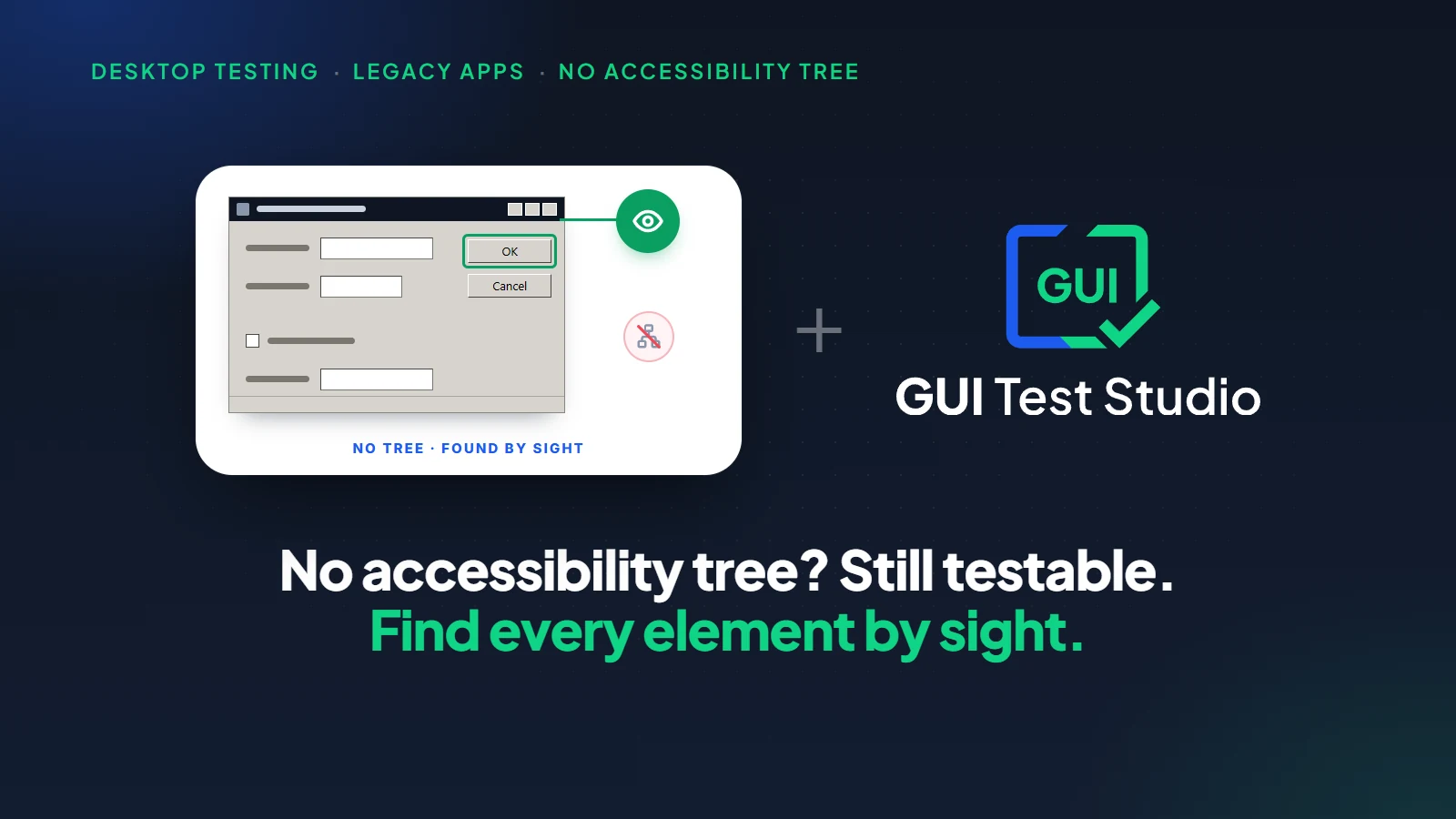
Aplicaciones antiguas de Windows
Muchas dicen poco sobre sus pantallas, y se prueban igualmente.
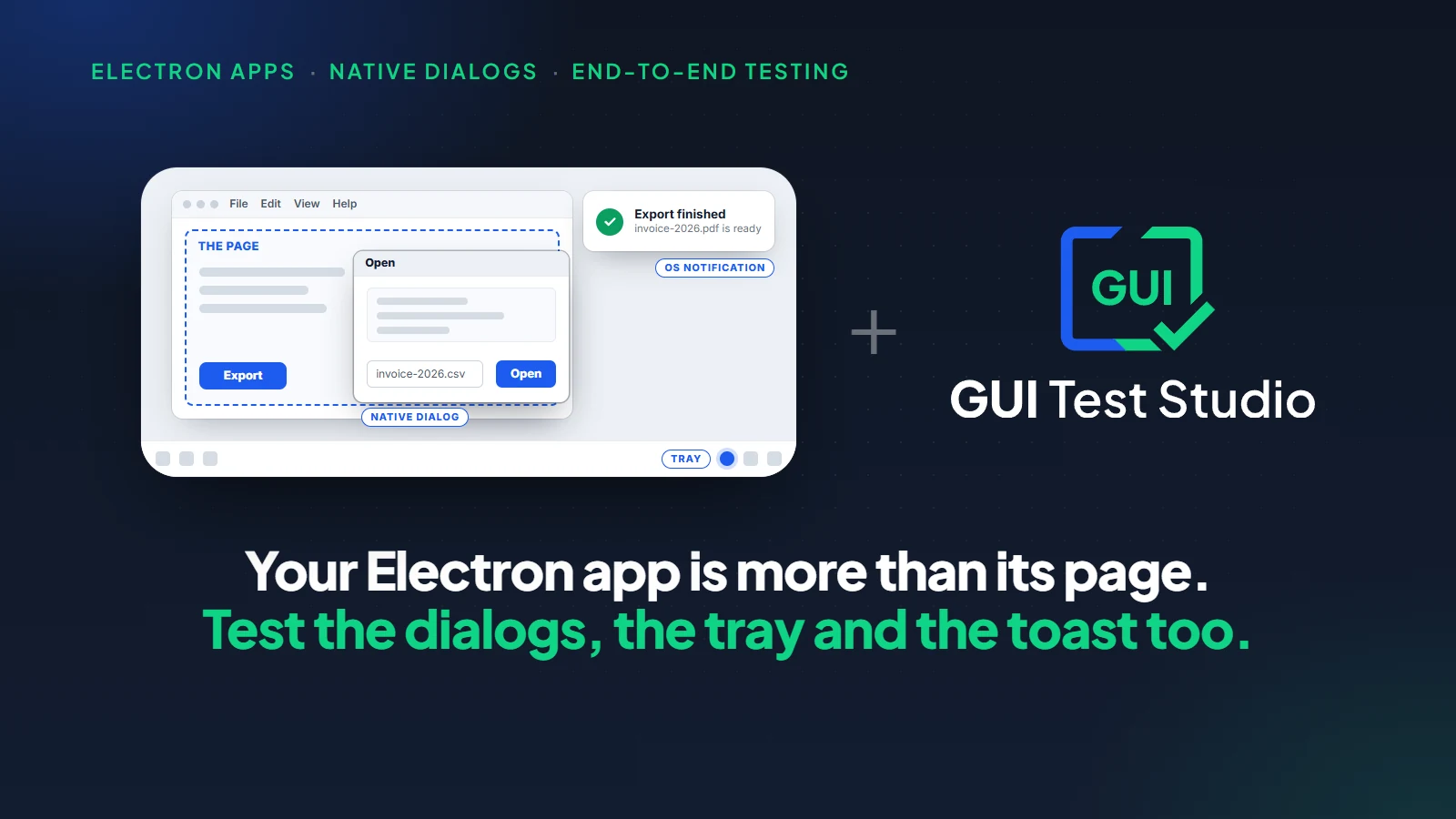
Aplicaciones Electron
La página de dentro y la ventana que la rodea, en una sola prueba.
Aplicaciones que dibujan sus propios controles
Un lienzo, una línea de tiempo, un mapa, un área de dibujo.
Una aplicación en una ventana de escritorio remoto
A su pantalla solo llega una imagen, y una imagen basta.
Tres artículos profundizan más: automatización de pruebas de WPF y WinForms, aplicaciones de Windows sin árbol de accesibilidad y pruebas de aplicaciones Electron.La guía Qué puede probar cubre todo lo demás, desde aplicaciones web hasta un teléfono Android.
Cuadros de diálogo de archivos, varias ventanas, varios monitores
Un flujo real rara vez se queda en una sola ventana. Abre un cuadro de diálogo de archivos, una ventana de configuración o un cuadro de mensaje, a veces en otro monitor.
Ventana principal
Hacer clic en Importar
Cuadro de diálogo de archivos
Elegir el archivo
Ventana de vista previa
Comprobar las primeras filas
Segundo monitor
Leer el resultado
Una grabación, una prueba
En un equipo con varios monitores, el grabador pregunta qué pantalla usa la prueba: un solo monitor, o todos para una aplicación que abre sus ventanas en cualquier parte.
¿Cómo encuentra una prueba un botón sin un script?
El GTS Engine + AI, el motor de GUI Test Studio, tiene dos maneras de encontrar cada elemento. Primero pregunta a la aplicación, mediante su información de accesibilidad, la misma descripción que usa un lector de pantalla. Cuando la aplicación no dice nada, encuentra el elemento visualmente, como lo haría usted.
| Su aplicación | Cómo se encuentra cada elemento |
|---|---|
| Describe sus controles | Mediante lo que dice la aplicación, con la imagen del elemento como segunda vía. |
| Describe algunos | Cada elemento por la vía que le funciona, en la misma prueba. |
| No describe nada | Visualmente, en la pantalla. |
Dos vías hacia un mismo elemento hacen robusta una prueba: un id renombrado no la rompe, y tampoco un control que la aplicación nunca describió.Usted no elige nada ni inspecciona nada, porque la grabación conserva por sí sola lo que necesita.Cómo encuentra los elementos GUI Test Studio explica las dos vías.
Cómo automatizar una prueba de una aplicación de escritorio de Windows sin código
Una primera prueba lleva unos minutos. Elija un flujo corto que conozca bien: abrir un registro, cambiar un valor, guardar, leer la confirmación.
- 1
Poner la aplicación en su pantalla de partida
Abra su aplicación en la pantalla donde empieza el flujo, en el estado del que debe partir cada ejecución.
- 2
Hacer clic en Grabar y elegir Una aplicación
En GUI Test Runner-Recorder, haga clic en Grabar, elija Una aplicación y seleccione su programa.Marque la casilla que inicia la aplicación con la prueba y la cierra al final.
Una aplicación limita las comprobaciones automáticas a las ventanas, los cuadros de diálogo y los menús de su programa. - 3
Hacer el flujo una vez
Haga clic, escriba y desplácese como lo haría un usuario, a un ritmo normal. Pulse la tecla para detener cuando el flujo haya terminado.
- 4
Elegir lo que verifica la prueba
Responda a la pregunta ¿Qué debe verificar esta prueba? Para una primera prueba, deje las tres tarjetas como están y guarde la prueba.
Tres tarjetas deciden qué comprobaciones recibe la prueba por sí sola. - 5
Ejecutarla y leer el informe
Devuelva la aplicación a su pantalla de partida y haga clic en Ejecutar prueba.El informe de confianza se abre con lo que se superó y lo que cambió.
- 6
Ejecutarla en cada compilación
Añada un comando de gtr-cli a su pipeline. Una prueba fallida hace entonces fallar la compilación, con el vídeo y las imágenes de la ejecución como artefactos.
Su primera prueba, paso a paso recorre cada pantalla, y Grabar una prueba explica cada opción del grabador.
Cambiar una prueba más adelante, sin un programador
Una prueba grabada no es una caja negra. En GUI Test Studio se abre en una línea de tiempo: la grabación arriba, los clics y las teclas debajo, y las comprobaciones debajo de estos. Usted mueve, añade o quita un bloque como editaría un vídeo.
| Usted quiere | Lo que hace |
|---|---|
| Comprobar una cosa más | Arrastre una comprobación desde la paleta de aserciones a la línea de tiempo, y muéstrele qué buscar en la grabación. |
| Dar más tiempo a una pantalla lenta | Aumente el tiempo de espera de la comprobación en sus Propiedades. |
| Escribir otro valor | Edite el texto del paso Escribir texto. |
| Seguir un cambio intencionado de la aplicación | Acepte el aspecto nuevo en el informe de confianza, con un clic. |
Qué comprobación corresponde a cada necesidad se explica en Elegir la comprobación adecuada.Lo que le dice una ejecución fallida se explica en cómo leer un informe de pruebas.
Ejecutar las pruebas de escritorio en cada compilación
Una prueba compensa cuando se ejecuta sin que nadie la inicie. gtr-cli, el ejecutor de línea de comandos, ejecuta la misma prueba en cualquier herramienta de CI/CD. Una prueba fallida hace fallar la compilación, y los resultados llegan en JUnit, JSON o Markdown.
gtr-cli run tests --countdown 0 --junit results\junit.xml --artifacts results\artifactsEjecutar pruebas en su pipeline enumera todas las opciones.
¿Prefiere describir la prueba? Use la IA que usted elija
Grabar es una de las tres maneras de crear una prueba.También puede describir el flujo en una petición a Claude, a ChatGPT con Codex o a un modelo de IA local, uno que proporcionamos nosotros o uno que aporta usted.El asistente graba la prueba, añade las comprobaciones y la ejecuta.
Qué IA se usa, si se usa alguna, sigue siendo decisión de su equipo.
- Una IA en la nube, con su propia clave.
- Un modelo de IA local, nuestro o suyo.
- Ninguna IA: grabar y ejecutar una prueba no necesitan ninguna.
En todos los casos, las pruebas, las grabaciones y los informes son archivos en sus equipos.La soberanía de la IA en las pruebas de software explica por qué eso importa.
Lo que debe saber antes de empezar
| Límite | Lo que significa |
|---|---|
| Una ejecución usa la pantalla real | Una prueba de escritorio reproduce clics y teclas reales, así que el equipo está ocupado durante una ejecución, y un agente de compilación necesita una sesión de escritorio desbloqueada. |
| El mismo punto de partida | Una prueba se reproduce desde donde empezó la grabación. Devuelva la aplicación a esa pantalla antes de cada ejecución, o deje que la prueba inicie ella misma la aplicación. |
| Una prueba comprueba lo que se le pidió comprobar | Un error que queda fuera de todas las comprobaciones pasa desapercibido. Elija las comprobaciones con cuidado, y añada una cuando se le escape un error. |
| Otro tema u otra escala de pantalla | Una pantalla correcta se ve distinta allí.Dé a la prueba una versión para ese caso, no una copia: consulte una sola prueba para el modo oscuro y todos los idiomas. |
Lo esencial
- 1Una biblioteca de código convierte las pruebas de escritorio en programación: scripts, ids de elementos, esperas y reparaciones con cada cambio de la pantalla.
- 2GUI Test Studio no necesita código: grabe el flujo una vez, elija lo que verifica la prueba, ejecútela en cada compilación.
- 3Prueba cualquier aplicación de escritorio de Windows, desde WPF y WinForms hasta Qt, Electron, aplicaciones antiguas y controles que una aplicación dibuja ella misma.
- 4Cada elemento tiene dos vías para ser encontrado: lo que la aplicación dice de él, y visualmente cuando la aplicación no dice nada.
- 5La prueba sigue siendo suya para cambiarla: un archivo que pertenece a su equipo, editado en una línea de tiempo por cualquiera que conozca el flujo.
Preguntas
¿Puedo probar una aplicación de escritorio de Windows sin escribir código?
Sí. Grabe el flujo una vez en GUI Test Runner-Recorder, elija lo que verifica la prueba y ejecútela. La grabación se convierte en una prueba con sus clics, sus teclas y sus comprobaciones, y nadie escribe un script.
¿Cuál es la manera más fácil de automatizar una aplicación de Windows?
Haga el flujo una vez mientras un grabador observa. En GUI Test Studio, cada clic y cada tecla se conservan, cada elemento en el que hizo clic recibe una comprobación, y la prueba se reproduce sola en cada compilación.
¿Tengo que inspeccionar el árbol de elementos de la aplicación o conocer los ids de sus controles?
No. La grabación conserva por sí sola lo que la aplicación dice de cada elemento, y una imagen de él. Usted nunca abre una herramienta de inspección ni escribe un id.
¿Funciona con WPF, WinForms, Qt y aplicaciones antiguas de Windows?
Sí. Se puede probar cualquier programa que se muestre en una pantalla de Windows, sea cual sea la tecnología con la que se creó. No se añade nada a la aplicación: ni compilación de prueba, ni biblioteca, ni ids.
¿Y si mi aplicación dibuja sus propios controles y no le dice nada a una herramienta de pruebas?
La prueba encuentra esos controles visualmente, en la pantalla, como lo hace una persona. Un gráfico, un lienzo o una cuadrícula personalizada se prueban en la misma grabación que los botones estándar que los rodean.
¿Una prueba de escritorio creada sin código puede ejecutarse en CI/CD?
Sí. gtr-cli ejecuta la misma prueba desde una línea de comandos en cualquier herramienta de CI/CD. Una prueba fallida hace fallar la compilación, y el vídeo, las imágenes y los resultados de la ejecución se conservan como artefactos.
¿Necesito IA para crear o ejecutar las pruebas?
No. Grabar y ejecutar una prueba no necesitan IA. La IA es una opción: una IA en la nube con su propia clave, un modelo de IA local que proporcionamos nosotros o que aporta usted, o ninguna.
¿Cuáles son los límites de probar una aplicación de escritorio sin código?
Una prueba de escritorio usa la pantalla real mientras se ejecuta. Además, una prueba solo comprueba lo que se le pidió comprobar, así que merece la pena elegir las comprobaciones con cuidado.
pywinauto, FlaUI, WinAppDriver, WPF, Windows Forms, Qt, Electron y Windows son nombres o marcas de sus respectivos propietarios.
Sigue leyendo
Todos los artículos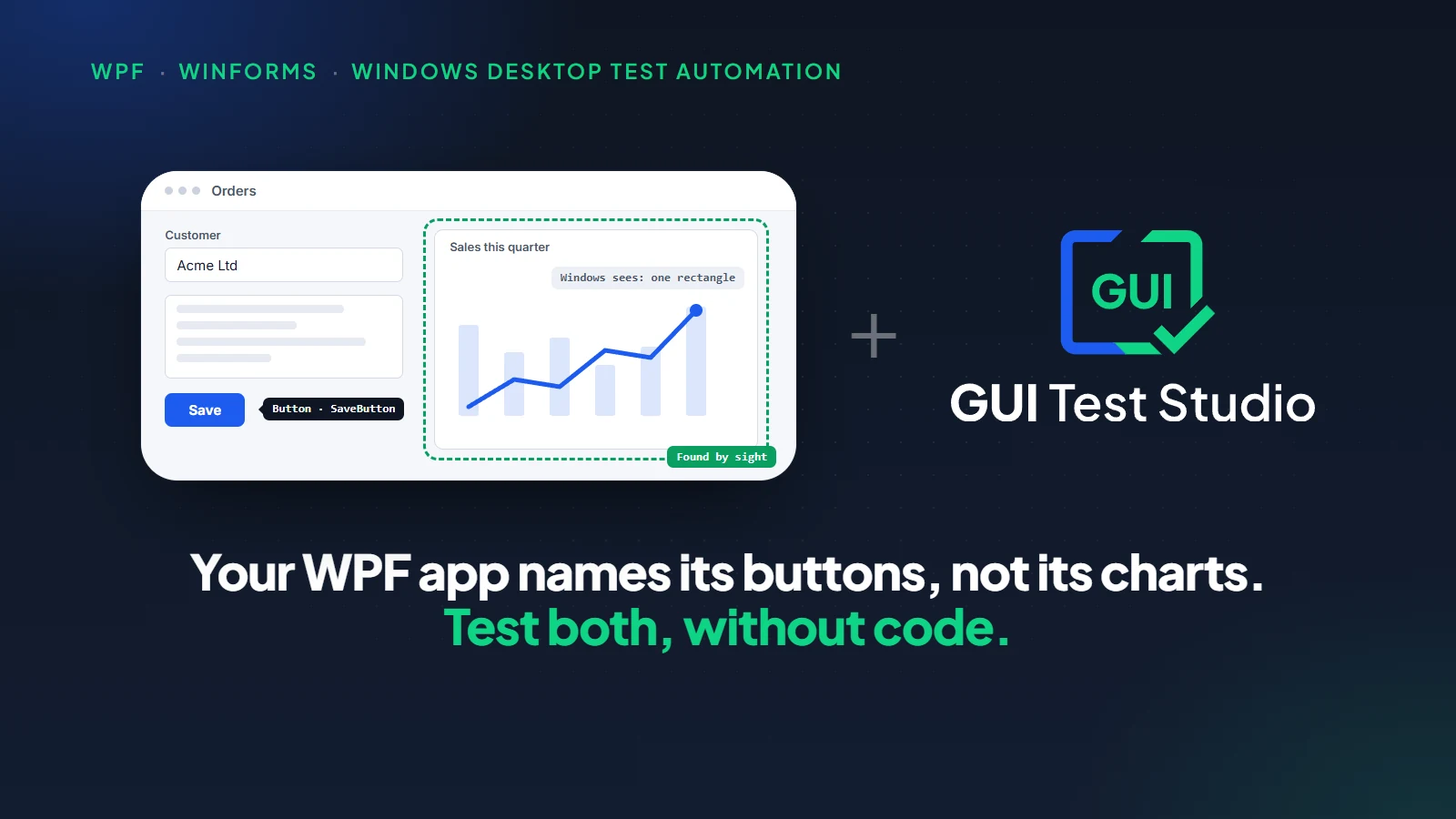
Aplicaciones de escritorio
Automatización de pruebas de WPF y pruebas de interfaz de WinForms sin código (y sin árbol de accesibilidad)
10 min de lectura
Aplicaciones de escritorio
Pruebas de extremo a extremo de aplicaciones Electron: más allá del soporte de Electron de Playwright
10 min de lectura
Aplicaciones de escritorio
WinAppDriver: alternativas para aplicaciones sin árbol de accesibilidad
11 min de lectura