macOS-App-Tests: End-to-End-Tests für Mac-Apps und Safari von Windows aus erstellen
macOS-App-Tests von Windows aus: Erstellen Sie End-to-End- und Funktionstests einer Mac-App oder von Safari über den Remotedesktop und führen Sie sie bei jedem Build aus.
Um eine macOS-App von Windows aus End-to-End zu testen, verbinden Sie sich mit einem Remotedesktop-Viewer mit einem echten Mac, zeichnen in diesem Fenster mit GUI Test Studio einen Ablauf auf, fügen Prüfungen dessen hinzu, was die App zeigt, und führen den Test bei jedem Build aus.
Was ist ein End-to-End-Test einer macOS-App?
Definition
Ein End-to-End-Test einer macOS-App durchläuft einen echten Ablauf so, wie ein Benutzer es tut, vom ersten Bildschirm bis zum Ergebnis, und prüft bei jedem Schritt, was die App zeigt.
- Ein Funktionstest prüft eine Funktion auf dieselbe Weise: Die Schaltfläche funktioniert, der Datensatz ist gespeichert, die Summe stimmt.
Viele QA-Teams arbeiten unter Windows und müssen trotzdem eine Mac-Version ihrer App prüfen oder eine Website, deren Besucher Safari nutzen.Meist testen sie diese von Hand auf dem einen Mac im Büro, daher finden macOS-App-Tests spät statt und selten bei jedem Build.
Diese Anleitung zeigt, wie QA- und Softwareingenieure Funktions- und End-to-End-Tests einer Mac-App oder einer Website in Safari von dem Windows-Computer aus erstellen, den sie bereits nutzen.Jeder Test wird einmal aufgezeichnet und läuft bei jedem Build, ohne Code zu schreiben.
Warum sich Safari nicht direkt unter Windows testen lässt
Apple hat Safari für Windows 2012 eingestellt, und die letzte Version ist viel zu alt, um eine moderne Website anzuzeigen.Safari und die für macOS geschriebenen Apps laufen nur auf einem Mac.
Den üblichen Notlösungen fehlt jeweils etwas.
- Ein Browser auf Basis von WebKit, der Engine hinter Safari, ist nicht Safari: Ihm fehlen die eigenen Formulare, Schriften, Bildlaufleisten und Einstellungen von Safari.
- Ein Mac, den jemand von Hand prüft, ist echt, aber langsam, und niemand prüft jeden Build.
- Ein Mac, der von Windows aus erreicht und von Software getestet wird, ist echt und wiederholbar.
Tools für macOS-UI-Tests: XCUITest, Appium Mac2 und ein aufgezeichneter Test
Apples eigener Weg ist XCUITest, der UI-Test-Teil von XCTest: Tests werden in Swift oder Objective-C geschrieben, in Xcode, auf einem Mac.Der Appium-Mac2-Treiber steuert macOS-Apps über dasselbe XCTest-Framework, sodass Tests in anderen Sprachen geschrieben werden können, und er braucht einen Mac mit Xcode, wie seine Einstiegsanleitung sagt.
| Was Sie vergleichen | XCUITest | Appium-Mac2-Treiber | GUI Test Studio |
|---|---|---|---|
| Wie ein Test entsteht | In Swift oder Objective-C geschrieben | Als Code geschrieben, in Java, Python, JavaScript oder einer anderen Sprache | Aufgezeichnet, dann auf einer Zeitleiste bearbeitet, ohne Code |
| Was es braucht | Einen Mac mit Xcode | Einen Mac mit macOS 11.3 oder neuer, Xcode 13 oder neuer und einen Appium-Server | Einen Windows-PC mit einem Remotedesktop-Viewer und einen Mac, mit dem er sich verbindet |
| Wie es Elemente findet | Über die Barrierefreiheitsinformationen der App | Über die Barrierefreiheitsinformationen der App, mit XCTest | Mit dem Auge, auf dem Bild des Mac-Bildschirms |
| Für wen es passt | Entwickler, die den Code der App verantworten | Teams, die bereits Appium-Tests schreiben | QA-Teams unter Windows, die die App so testen, wie ihre Benutzer sie sehen |
Ein programmierter Test liest die Struktur der App, läuft also weiter, wenn sich das Aussehen ändert, und braucht einen Mac für jeden Entwickler, der einen schreibt.Ein aufgezeichneter Test sieht den Bildschirm wie ein Benutzer, erkennt also auch, was falsch aussieht, und jeder im Team kann einen von Windows aus erstellen.
So funktioniert es: Der Viewer ist nur ein Fenster
Ein Remotedesktop-Viewer zeigt den Bildschirm des Macs in einem Fenster unter Windows und sendet Ihre Maus- und Tastatureingaben an den Mac.Für GUI Test Studio ist dieses Fenster eine App wie jede andere.
Ihr Windows-PC
GUI Test Studio
Zeichnet das Fenster des Viewers auf, gibt Maus und Tastatur darin wieder und prüft, was es zeigt.
Der Mac
Auf dem Schreibtisch, im Rack oder in der Cloud
Führt Ihre Mac-App oder Safari aus, mit einem angemeldeten Benutzerkonto.
Verbinden
Den Viewer mit dem Mac öffnen
Aufzeichnen
Das Fenster des Viewers wählen
Prüfen
Was der Mac zeigt
Bericht
Erwartet und gefunden, nebeneinander
GUI Test Runner-Recorder zeichnet das Fenster des Viewers auf, mit Eine App in seiner Frage Was möchten Sie testen?, oder einen Teil des Bildschirms mit Einen Bereich des Bildschirms.Wenn der Test läuft, bewegt er die echte Maus und drückt die echten Tasten in diesem Fenster, und der Viewer gibt sie an den Mac weiter.Wie eine Aufzeichnung funktioniert, erklärt Einen Test aufzeichnen.
Welcher Remotedesktop-Viewer sich eignet
| Viewer unter Windows | Was auf dem Mac läuft |
|---|---|
| Ein VNC-Viewer, etwa RealVNC Viewer oder TightVNC | Die eigene Bildschirmfreigabe des Macs, eingeschaltet in den Systemeinstellungen.Auf dem Mac ist nichts zu installieren. |
| NoMachine | Das Programm NoMachine, auf dem Mac installiert. |
| Parsec | Die App Parsec, auf dem Mac installiert. |
| Jump Desktop | Jump Desktop Connect, auf dem Mac installiert. |
| Chrome Remote Desktop | Der Host von Chrome Remote Desktop, auf dem Mac installiert. |
Jeder davon funktioniert, denn GUI Test Studio braucht nur, was jeder Viewer bietet: ein Fenster, das den Bildschirm des Macs zeigt und Maus und Tastatur annimmt.Wählen Sie den, den Ihr Team bereits nutzt, oder die eigene Bildschirmfreigabe des Macs mit einem kostenlosen VNC-Viewer.
Woher der Mac kommt: vom Schreibtisch, aus dem Rack oder als Cloud-Mac zum Testen
Der Mac kann an drei Orten stehen, und dem Test ist es gleich, an welchem.
Ein Mac auf dem Schreibtisch ist der einfachste Einstieg: der Mac, den Ihr Design- oder Entwicklungsteam bereits hat, eingeschaltet und angemeldet.
Ein Mac mini in einem Rack bedient das ganze Team aus einem Serverraum, oft ohne angeschlossenen Monitor.
Ein Cloud-Mac, etwa eine Mac-Instanz von Amazon EC2 oder ein Mac von MacinCloud oder MacStadium, ist ein echter Mac, den Sie mieten und über das Internet erreichen.
Ein Cloud-Mac kommt oft nur mit einer Befehlszeile.Folgen Sie der Anleitung seines Anbieters, um einen sichtbaren Desktop einzuschalten, einen Benutzer anzumelden und die Bildschirmfreigabe zu erlauben, und verbinden Sie sich dann mit ihm wie mit einem Mac auf Ihrem Schreibtisch.
Einen Funktionstest einer Mac-Anwendung planen
Ein guter End-to-End-Test folgt einem Ablauf, der Ihren Benutzern wichtig ist, und belegt sein Ergebnis.Schreiben Sie ihn vor der Aufzeichnung in wenigen Zeilen auf: wo er beginnt, was der Benutzer tut und was der Bildschirm am Ende zeigen muss.
Ein Funktionstest einer Mac-App
- 1Die App öffnen und sich anmeldenBild-Assertion: Die Schaltfläche Anmelden ist da und sieht richtig aus
- 2Auf Neuer Kunde klicken und den Namen des Kunden eingebenBild-Assertion: Schaltfläche und Feld werden vor jeder Aktion gefunden
- 3Auf Speichern klickenText-Assertion: Die Meldung lautet Kunde gespeichert
- 4Die neue Rechnung öffnenDynamische Text-Assertion: Die Rechnungsnummer hat das richtige Format, unabhängig vom Wert
- 5Die Kundenliste prüfenText-Assertion: Der Name des neuen Kunden steht in der Liste
- Beginnen Sie jeden Lauf auf demselben Bildschirm, etwa dem ersten Fenster der App nach dem Öffnen.
- Behalten Sie einen Ablauf pro Test, damit ein Fehler auf eine Funktion zeigt.
- Prüfen Sie das Ergebnis, nicht nur die Klicks: eine Speichermeldung, eine neue Zeile in einer Liste, eine Summe.
- Verwenden Sie Testdaten, die sich zwischen den Läufen nicht ändern, etwa denselben Kundennamen.
Welche Prüfung zu welchem Element passt, erklärt Die richtige Prüfung wählen.
Einen automatisierten Test Ihrer Mac-App erstellen, Schritt für Schritt
Die Verbindung zum Mac wird einmal eingerichtet.Danach ist ein Mac-Test zu erstellen dasselbe wie jeden anderen Test zu erstellen.
- 1
Einen Mac mit angemeldetem Benutzer bereitstellen
Nutzen Sie einen Mac auf Ihrem Schreibtisch, einen Mac mini in einem Rack oder einen Cloud-Mac.Ein Benutzer muss angemeldet sein, mit einem Desktop auf dem Bildschirm, denn eine Verbindung, die nur eine Befehlszeile öffnet, zeigt nichts zum Testen.
Verhindern Sie, dass der Mac in den Ruhezustand wechselt, und schalten Sie den Bildschirmschoner und die Bildschirmsperre aus, damit der Desktop da ist, wenn ein Lauf beginnt.
- 2
Fernzugriff auf dem Mac einschalten
Schalten Sie in den Systemeinstellungen unter Allgemein und Freigaben die Bildschirmfreigabe oder die Entfernte Verwaltung ein.Erlauben Sie in den Optionen VNC-Viewern, den Bildschirm mit einem Passwort zu steuern.Mit einem anderen Remotedesktop-Tool installieren Sie stattdessen dessen Host auf dem Mac.
- 3
Von Windows aus mit fester Größe verbinden
Öffnen Sie den Viewer auf dem Windows-Computer, verbinden Sie sich mit dem Mac und halten Sie sein Fenster bei jedem Lauf auf derselben Größe, mit dem Bildschirm des Macs bei 100 Prozent.Schalten Sie jede Anpassung an die Fenstergröße aus, die das Bild verändert, wenn sich das Fenster ändert.
Geben Sie dem Mac eine feste Bildschirmauflösung.Stellen Sie die Bildqualität des Viewers auf hoch oder, wo er diese Einstellung hat, auf verlustfrei, damit Kanten und Buchstaben scharf bleiben.
- 4
Den Ablauf über den Viewer aufzeichnen
Klicken Sie im GUI Test Runner-Recorder auf „Aufzeichnen“, wählen Sie „Eine App“ und dann den Viewer.Führen Sie den Ablauf über den Viewer auf dem Mac durch, vom ersten Bildschirm bis zum Ergebnis, und drücken Sie dann die Stopptaste.
Damit jeder Lauf gleich beginnt, setzen Sie das Häkchen bei App zu Beginn des Tests starten und am Ende beenden.Ein Schritt App starten kann den Viewer auch mit der Adresse des Macs starten, wenn der Viewer sie über seine Befehlszeile annimmt, und ihn maximiert öffnen.
- 5
Wählen, was der Test prüft
Wenn die Aufzeichnung endet, lassen Sie „Visuelle Elemente prüfen“ eingeschaltet und schalten „Text prüfen“ ein, wenn die Wörter auf dem Bildschirm zählen.Lassen Sie „Erscheinendes prüfen“ eingeschaltet, damit ein Dialog oder eine Bestätigungsmeldung eigene Prüfungen erhält.
Jede Karte dieser Frage wird in Wählen, was ein Test prüft erklärt.
- 6
Die Prüfungen hinzufügen, die das Ergebnis belegen
Öffnen Sie den Test in GUI Test Studio und fügen Sie eine Text-Assertion für die Meldung hinzu, die belegt, dass der Ablauf funktioniert hat, und eine Dynamische Text-Assertion für einen Wert, der sich bei jedem Lauf ändert, etwa eine Bestellnummer oder ein Datum.
Fassen Sie die Schritte zu Szenarien zusammen, etwa Anmeldung und Kunde anlegen, damit ein Fehler sagt, welcher Teil des Ablaufs fehlschlug.
- 7
Ihn ausführen und den Konfidenzbericht lesen
Klicken Sie im GUI Test Runner-Recorder auf „Test ausführen“.Der Konfidenzbericht zeigt jeden Schritt und für jede Prüfung, was erwartet wurde und was der Mac gezeigt hat.
- 8
Bei jedem Build ausführen
Führen Sie den Test mit gtr-cli auf einem Windows-Build-Agenten aus, der einen angemeldeten Desktop hat und dessen Viewer mit dem Mac verbunden ist.
Die Prüfungen eines macOS-UI-Tests, mit dem Auge gefunden
Bei einer Windows-App fragt die GTS Engine zuerst die Anwendung, wo ein Element ist, über die Barrierefreiheitsinformationen, die Windows-Apps liefern, und findet es am Aussehen, wenn die Anwendung nichts sagt.Über einen Viewer kommt der Bildschirm des Macs als Bild an: Es gibt nichts zu fragen, also wird jedes Element am Aussehen gefunden.
| Prüfen | Was sie auf dem Mac belegt | Beispiel |
|---|---|---|
| Bild-Assertion | Ein Element ist auf dem Bildschirm und sieht aus wie aufgezeichnet.Sie sagt dem nächsten Klick auch, wo das Element jetzt steht. | Die Schaltfläche Speichern, ein Symbol der Symbolleiste, ein Diagramm |
| Text-Assertion | Ein Text lautet wie erwartet, unabhängig von Schrift oder Farbe. | Kunde gespeichert, ein Fenstertitel, eine Summe |
| Dynamische Text-Assertion | Ein Wert hat das richtige Format, unabhängig vom Wert. | Eine Rechnungsnummer, das heutige Datum, ein Preis |
| Text-Abwesenheits-Assertion | Ein Text ist verschwunden oder erscheint nie. | Eine Fehlermeldung nach einer korrekten Anmeldung |
| Gruppen-Assertion | Alles, was auf einem Bildschirm erschien, ist zusammen da. | Ein Dialog mit seinem Titel, seinen Feldern und seinen Schaltflächen |
Jede Prüfung wartet bis zu ihrem Zeitlimit auf das, was sie sucht, sodass ein Mac, der etwas spät antwortet, kein Fehler ist.Warum das Finden mit dem Auge zuverlässig ist und wie es ähnlich aussehende Elemente unterscheidet, erklärt wie GUI Test Studio die Elemente findet.
Safari-Tests automatisieren: ein End-to-End-Test im echten Safari
Ein End-to-End-Test einer Web-App in Safari entsteht genau gleich.Öffnen Sie Safari auf dem Mac, rufen Sie die Seite auf und zeichnen Sie das Fenster des Viewers auf, während Sie den Ablauf durchgehen: registrieren, ein Produkt in den Warenkorb legen, mit einer Testkarte bezahlen und die Bestätigung prüfen.
- Der Test läuft in Safari selbst, mit seiner eigenen Engine, seinen eigenen Formularelementen und seinen eigenen Schriften.
- Ein Layout, das nur in Safari kaputtgeht, geht auch im Test kaputt.
- Eine Text-Assertion liest, was Safari wirklich zeigt, und eine Bild-Assertion vergleicht, was Safari zeichnet, mit dem, was es bei der Aufzeichnung des Tests gezeichnet hat.
Beginnen Sie jeden Safari-Test auf einer bekannten Seite, etwa der Anmeldeseite in einem privaten Fenster, damit keine frühere Sitzung ändert, was der Test sieht.
Wie die anderen Browser und die emulierten Geräte abgedeckt werden und welche Browser Sie zuerst testen sollten, steht in unserem Leitfaden zum Cross-Browser-Testing.
Das Ergebnis eines Laufs lesen
Nach jedem Lauf öffnet sich der Konfidenzbericht mit dem Ergebnis oben und jedem Schritt darunter.Eine fehlgeschlagene Prüfung zeigt das Erwartete neben dem, was der Mac zeigte, mit hervorgehobenem Unterschied, sodass Sie sofort sehen, ob die App falsch ist oder sich der Bildschirm nur verschoben hat.
Jeder Teil des Berichts wird in Den Konfidenzbericht lesen erklärt.
Tipps für zuverlässige Tests über den Remotedesktop
Ein Test über einen Viewer besteht jedes Mal, wenn Bild und Timing bei jedem Lauf gleich sind.Mit diesen Gewohnheiten kommen Sie dorthin.
| Thema | Was tun |
|---|---|
| Latenz | Jede Assertion wartet bis zu ihrem Zeitlimit, standardmäßig 5 Sekunden, auf das, was sie sucht, also ist ein Mac, der etwas spät antwortet, kein Fehler.Wo der Mac langsam ist, etwa nach dem Start einer App, erhöhen Sie das Zeitlimit dieser Assertion oder fügen Sie ein „Warten“ hinzu. |
| Die Befehlstaste | Viele Viewer senden die Windows-Taste als Befehlstaste und Alt als Wahltaste, doch Windows fängt manche Tastenkombinationen mit der Windows-Taste womöglich selbst ab.Schalten Sie die Option des Viewers ein, die Systemtasten an den entfernten Computer sendet, und probieren Sie jede Tastenkombination beim Aufzeichnen einmal aus. |
| Bildqualität | Ein Viewer, der das Bild komprimiert, verwischt Kanten bei jedem Lauf etwas anders.Stellen Sie seine Qualität auf hoch oder verlustfrei, und verwenden Sie bei einer Verbindung, die Sie nicht ändern können, die Verifikationsstrenge „Großzügig“. |
| Fenstergröße und Skalierung | Halten Sie das Fenster des Viewers auf einer Größe und den Bildschirm des Macs darin bei 100 Prozent.Ein Bild, das an ein anderes Fenster angepasst wird, ist ein anderes Bild. |
| Retina und Auflösung | Geben Sie dem Mac eine feste Auflösung.Ein Mac mini ohne Monitor wählt womöglich von selbst eine kleine: Legen Sie sie fest oder stecken Sie einen Display-Emulator ein. |
| Mitteilungen und Pop-ups | Schalten Sie auf dem Mac „Nicht stören“ ein, damit eine Mitteilung nie verdeckt, wonach der Test sucht. |
| Der Ausgangspunkt | Bringen Sie den Mac vor einem Lauf zurück auf den Bildschirm, auf dem die Aufzeichnung begann.GUI Test Runner-Recorder prüft das und sagt Ihnen, wenn der Bildschirm nicht dort steht, wo der Test beginnt. |
Ein Baseline-Profil pro Mac hält für jeden ein eigenes erwartetes Bild bereit, wenn zwei Macs dasselbe Fenster etwas unterschiedlich zeichnen, etwa zwei macOS-Versionen.
Ihre Mac-Tests in CI/CD von einem Windows-Agent ausführen
Ihre Build-Agenten bleiben unter Windows.Es wird nur ein Mac gebraucht, erreicht über den Viewer, und gtr-cli, der Befehlszeilen-Runner, führt die Mac-Tests wie jeden anderen Test aus.
gtr-cli run tests\mac --countdown 0 --junit results\junit.xml --artifacts results\artifactsDie Vorbereitung der Build-Maschine, die Exitcodes und die JUnit-Ergebnisse erklärt Tests in CI/CD ausführen.
Was Sie vor dem Start wissen sollten
| Grenze | Was sie bedeutet |
|---|---|
| Ein Mac ist nötig | Die App oder Safari läuft auf einem echten Mac, auf dem Schreibtisch, in einem Rack oder in der Cloud.GUI Test Studio selbst läuft unter Windows. |
| Nur, was der Viewer zeigt | Der Test sieht und bedient, was das Fenster des Viewers zeigt.Halten Sie den Teil des Mac-Bildschirms, den Sie testen, innerhalb dieses Fensters. |
| Keine Barrierefreiheitsinformationen | Ein Viewer überträgt ein Bild des Mac-Bildschirms, also wird jedes Element am Aussehen gefunden und jeder Text aus dem Bild gelesen. |
| Safari nur auf einem Mac | Safari auf einem iPhone oder iPad läuft auf dem Gerät, das diese Einrichtung nicht erreicht. |
Das Wichtigste in Kürze
- 1Ein End-to-End-Test folgt einem ganzen Ablauf auf dem Mac, etwa anmelden, anlegen, speichern, und prüft bei jedem Schritt das Ergebnis.
- 2Ein echter Mac ist nötig, denn es gibt kein aktuelles Safari für Windows, und Mac-Apps laufen nur auf einem Mac.
- 3Der Mac kann überall stehen: auf dem Schreibtisch, in einem Rack oder in der Cloud, erreicht über einen Remotedesktop-Viewer.
- 4Der Viewer ist ein Fenster, also zeichnet GUI Test Studio es auf, spielt echte Eingaben darin ab und prüft mit Bild-Assertionen und Text-Assertionen, was es zeigt.
- 5Halten Sie das Bild stabil: eine feste Fenstergröße, 100 Prozent Skalierung, eine feste Auflösung und hohe Bildqualität, dann führen Sie den Test mit gtr-cli bei jedem Build aus.
Fragen
Wie erstellt man End-to-End-Tests für eine macOS-App?
Zeichnen Sie einen echten Ablauf auf dem Mac auf, etwa sich anmelden, einen Datensatz anlegen und speichern, und fügen Sie dann Prüfungen dessen hinzu, was die App zeigt.Mit GUI Test Studio tun Sie das von Windows aus: Ein Remotedesktop-Viewer zeigt den Mac, und GUI Test Runner-Recorder zeichnet dieses Fenster auf.Der Test läuft dann bei jedem Build mit echten Maus- und Tastatureingaben.
Kann ich Safari unter Windows testen?
Nicht mit einem Safari, das unter Windows läuft: Apple hat Safari für Windows 2012 eingestellt.Sie können das echte Safari von Windows aus testen, indem Sie einen Mac über einen Remotedesktop-Viewer erreichen und dieses Fenster mit GUI Test Studio aufzeichnen.Der Test läuft dann in Safari selbst, auf dem Mac, mit echten Maus- und Tastatureingaben.
Welche Alternative zu XCUITest gibt es für UI-Tests unter macOS?
XCUITest-Tests werden als Code geschrieben, in Xcode, auf einem Mac.Mit dem Appium-Mac2-Treiber schreiben Sie sie in anderen Sprachen, und er braucht trotzdem einen Mac mit Xcode.GUI Test Studio zeichnet den Test stattdessen auf, von einem Windows-Computer aus, und prüft ganz ohne Code, was der Bildschirm des Macs zeigt.
Brauche ich einen Mac, um eine Mac-App zu testen?
Ja, irgendwo.Der Mac kann auf Ihrem Schreibtisch, in einem Rack oder in der Cloud stehen, etwa eine Amazon-EC2-Mac-Instanz oder ein Mac von MacinCloud oder MacStadium, und niemand muss davor sitzen.Die Tests werden von einem Windows-Computer aus über einen Remotedesktop-Viewer aufgezeichnet und ausgeführt.
Kann ich macOS zum Testen in einer virtuellen Maschine unter Windows ausführen?
Apples Lizenz für macOS erlaubt virtuelle macOS-Maschinen nur auf Apple-Hardware, ein Windows-PC ist also nicht der richtige Ort dafür.Führen Sie die virtuelle Maschine auf einem Mac aus, mit einem Tool wie Parallels Desktop, UTM oder VMware Fusion, und erreichen Sie sie von Windows aus über einen Remotedesktop-Viewer wie jeden anderen Mac.
Kann der Test Text auf dem Bildschirm des Macs lesen?
Ja.Text-Assertionen lesen mit der eigenen Texterkennung von GUI Test Studio, was der Mac zeigt, so wie auf jedem Bildschirm.Halten Sie die Bildqualität des Viewers hoch, damit die Buchstaben scharfe Kanten behalten.
Wie drückt der Test die Befehlstaste?
Über den Viewer, so wie Ihre eigene Tastatur.Viele Viewer senden die Windows-Taste als Befehlstaste und Alt als Wahltaste, doch Windows behält manche Tastenkombinationen mit der Windows-Taste womöglich für sich.Schalten Sie die Option des Viewers ein, die Systemtasten an den entfernten Computer sendet, und probieren Sie jede Tastenkombination beim Aufzeichnen einmal aus.
Können Mac-Tests in einer CI-Pipeline laufen?
Ja. gtr-cli führt den Test auf einem Windows-Build-Agenten aus und liefert Ihrer Pipeline einen Exitcode und JUnit-Ergebnisse.Der Agent braucht einen echten, angemeldeten Windows-Desktop, denn ein Windows-Dienst hat keinen Bildschirm, und der Viewer muss mit dem Mac verbunden sein, wenn der Lauf beginnt.
Mac, macOS, Mac mini, Safari, Xcode, XCTest, iPhone, iPad, Appium, Parallels Desktop, UTM, VMware Fusion, Amazon EC2, MacinCloud, MacStadium, RealVNC, TightVNC, NoMachine, Parsec, Jump Desktop, Chrome Remote Desktop und Windows sind Marken ihrer jeweiligen Inhaber.
Weiterlesen
Alle Artikel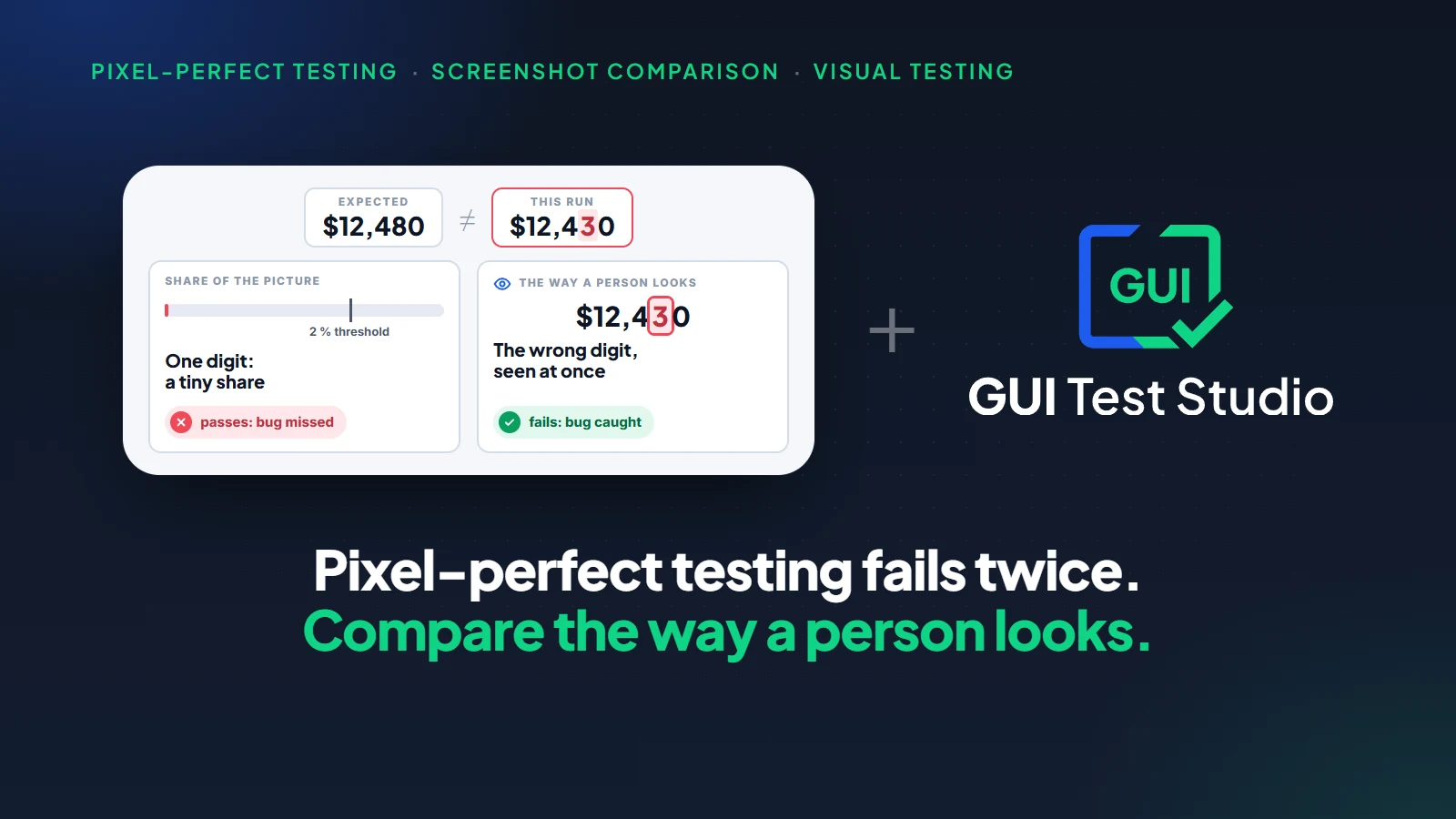
Visuelles Testen
Pixelgenaues Screenshot-Testing: Warum es scheitert und was echte visuelle Bugs erkennt
12 Min. Lesezeit
Testautomatisierung
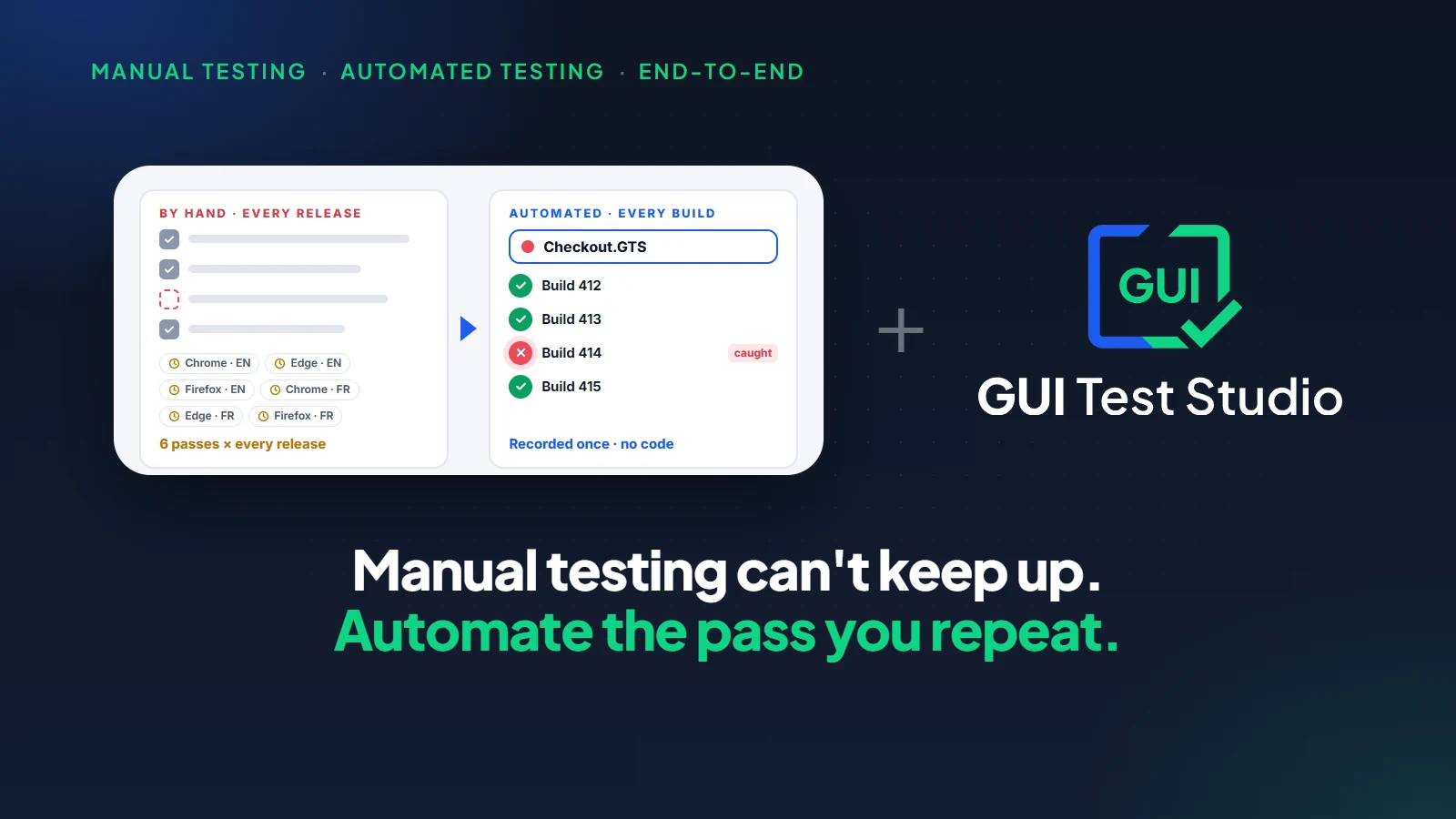
Manuelles Testen vs. automatisiertes Testen: Warum manuelles Testen bei End-to-End-Tests nicht reicht
15 Min. Lesezeit
Visuelles Testen
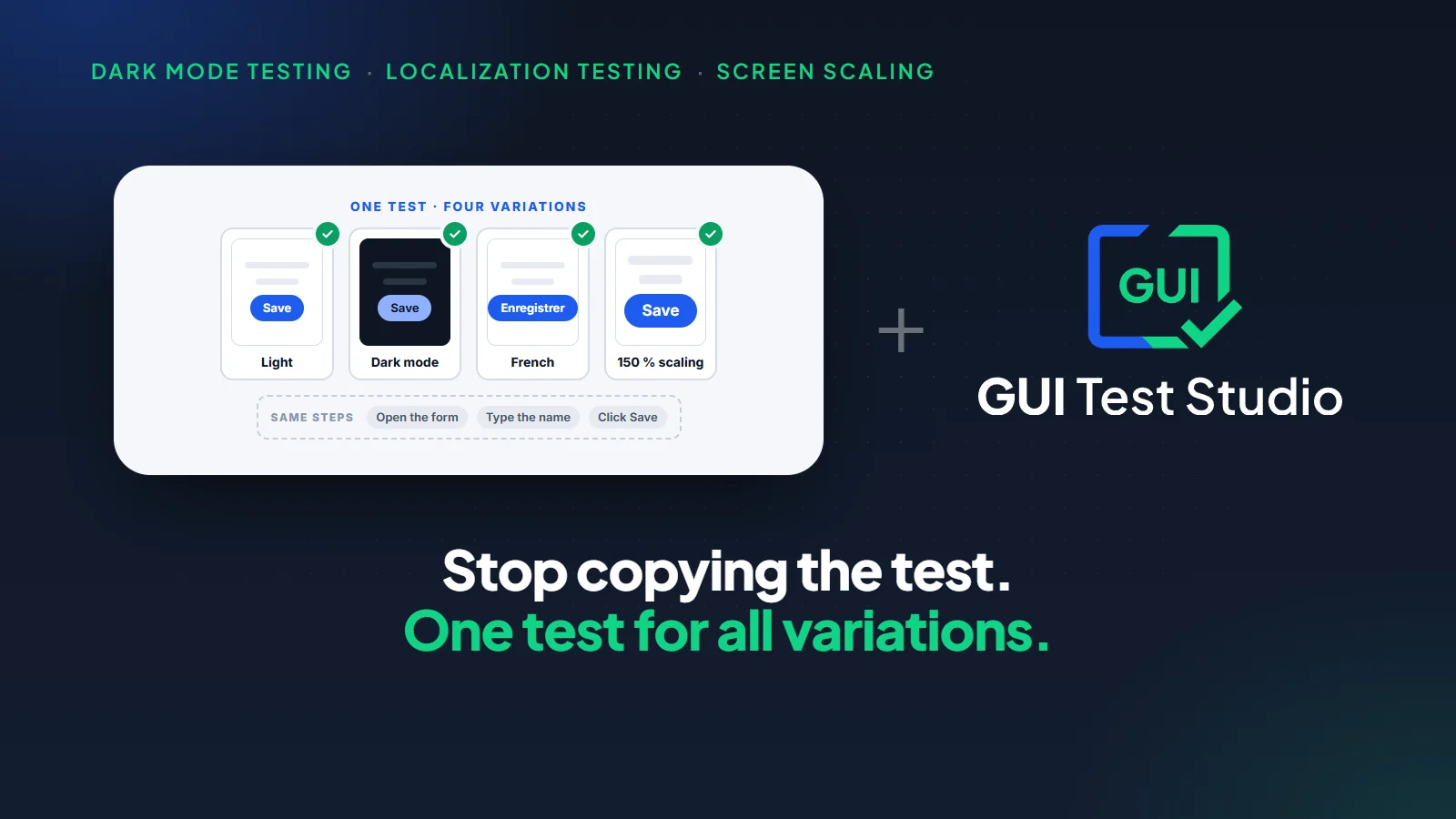
Dunkelmodus testen, andere Sprachen, andere Bildschirme: ein Test für alle Varianten
10 Min. Lesezeit