決定論的エンドツーエンドテスト AI 時代のために。
テストシナリオを記録するか、AI に生成させます。GUI Test Studio が実行し、検証します。
- プロンプトまたは記録からエンドツーエンドテストを作成します。
- 不安定さゼロの E2E テスト: Web、デスクトップ、モバイル、ゲーム。
- テストを視覚的に編集するか、AI に任せます。
- ローカルまたはクラウドの AI 検証を備えたオンプレミス実行。
- 信頼性の高い QA レポートのための再現性。
- サインイン 合格
- 成功バッジ 不合格
- 製品を検索 合格
- チェックアウト 合格
成功バッジ不合格
成功バッジのアイコンがチェックマークから感嘆符に変わりました。
- Web · デスクトップ · モバイル · ゲーム
- クラウドまたはローカル
- あらゆるアプリに対応
現在、E2E テストをどのように作成と編集していますか?
お使いの方法を選ぶと、その限界と、GUI Test Studio が代わりに何をするかがわかります。
1 つ選ぶと表示されます
手作業のテスト
 GUI Test Studio
手作業のテスト
遅くて高い
ソフトウェアが変わるたびに、チームはユーザーフローを手作業で繰り返さなければならず、時間、予算、エンジニアリングリソースを消耗します。
GUI Test Studio
1 回記録するだけ
ワークフローを 1 回記録するか、プロンプトで説明します。あとは誰も画面にいなくても、すべてのビルドで実行されます。
手作業のテスト
見逃しやすい
100 回目の繰り返しでは、疲れた目は動いたボタンや間違った数字を見逃します。
GUI Test Studio
同じアサーションを、実行のたびに
実行のたびに同じ方法で画面を確かめ、変わった部分を枠で示します。
手作業のテスト
環境が増えるほど作業が倍増する
プラットフォーム、デバイス、言語が増えるたびに、すべてをやり直すことになります。
GUI Test Studio
1 つのテストからすべてのブラウザーとデバイスへ
1 回記録するだけ: Web テストならクロスブラウザー、クロスデバイス向けに生成され、GTS は Web、Windows デスクトップ、モバイルの各環境で異なるビジュアルベースラインを、テストを複製することなくシームレスに管理します。
手作業のテスト
何を確かめたかのエビデンスがない
失敗は記憶からのメモになり、再現には時間がかかります。
GUI Test Studio
すべての実行がエビデンスを残す
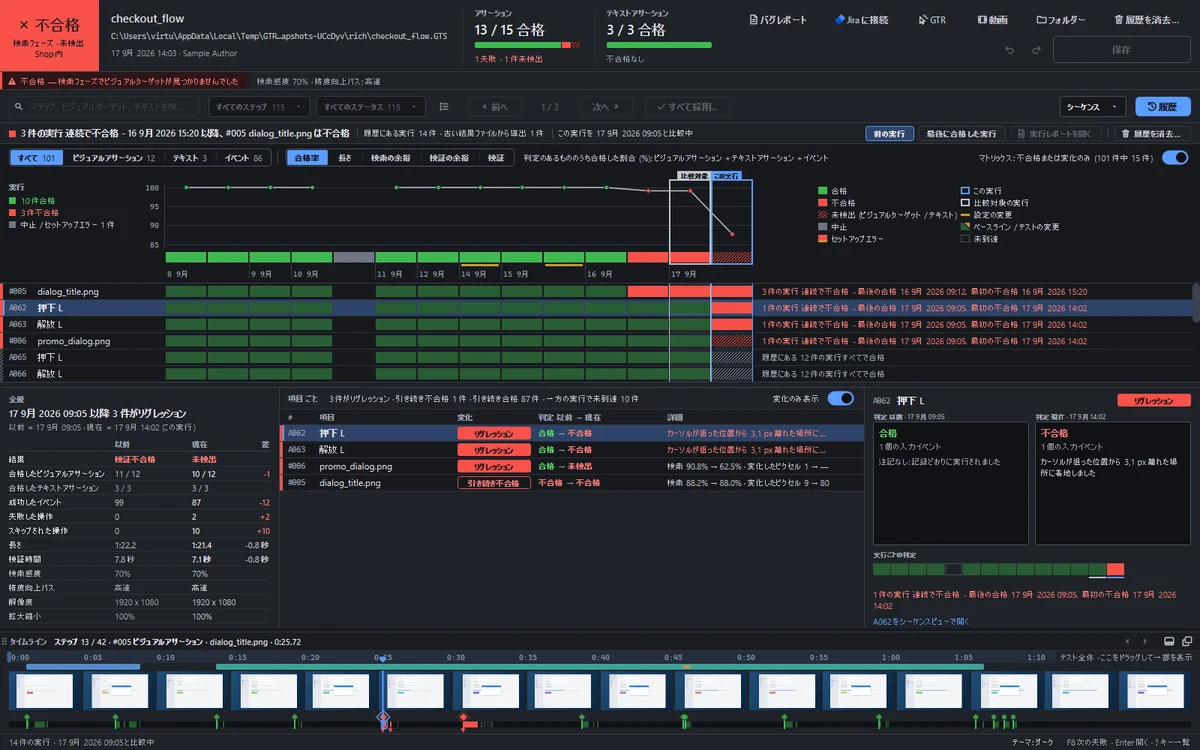
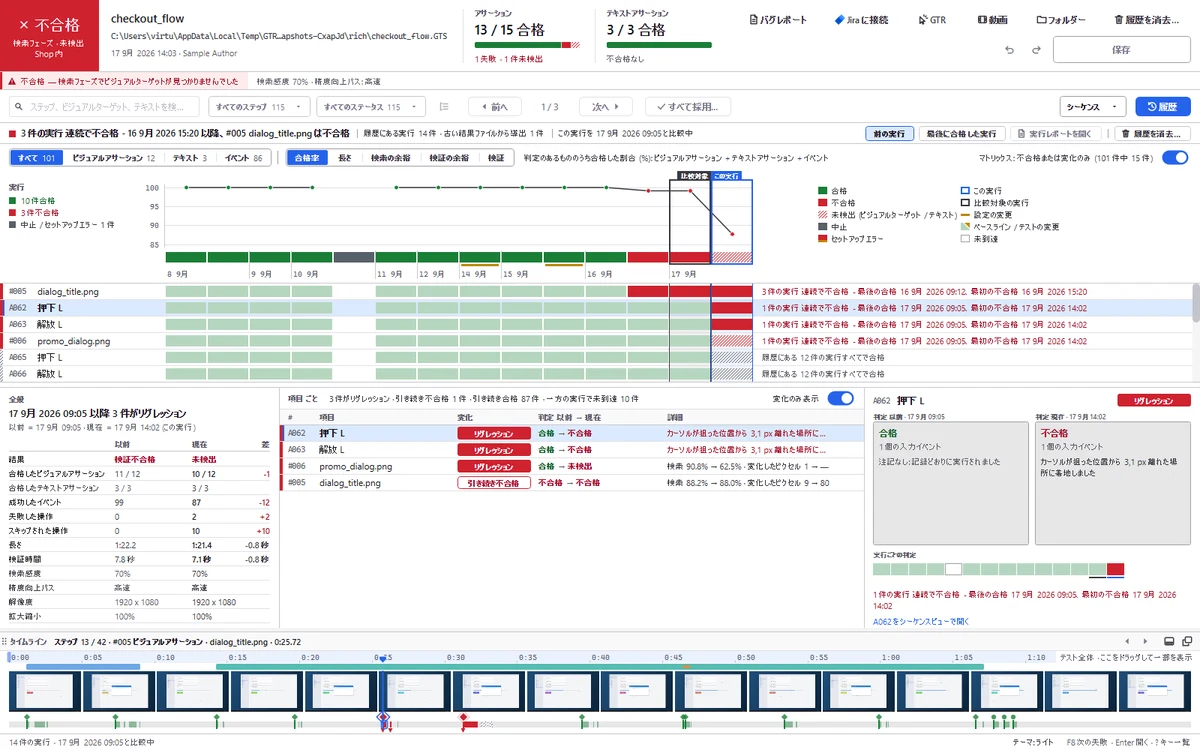
実行のたびに詳細な信頼度レポートと完全なテスト履歴が生成されます。不合格になった実行は、正確な再現手順を備えた完全なバグレポートになり、ファイルとしてエクスポートするか、Jira の新しい課題として自動的に同期できます。
比較調査では、GUI Test Studio を Selenium、Playwright、Cypress、Katalon、mabl、Applitools Eyes、Percy と項目ごとに並べて比較しています。 調査を読む
Web
他のテストツールによくある制限:
独自の Web キャンバス
- キャンバスに描かれたチャート (Chart.js)ページにとってチャートは 1 枚の画像
- デザインツール (Figma)キャンバス全体が WebGL で描画される
- キャンバスに描かれたドキュメント (Google ドキュメント)
- Flutter Web アプリアクセシビリティをオンにするまで要素はない。既定ではオフ
- キャンバス内の地図、ゲーム、お絵かきパッド
デスクトップ
他のテストツールによくある制限:
取り付く先のないデスクトップアプリ
- 4D アプリケーションWindows にはウィンドウしか見えず、中身は見えない
- Java Swing アプリケーションJava Access Bridge がオンでなければ中身はない。既定ではオフ
- PowerBuilder アプリケーションアクセシビリティ対応は既定でオフ
- Delphi FireMonkey アプリケーションアドオンパッケージがある場合のみ、古い MSAA を通じて
- リモートデスクトップと Citrixコンピューターが受け取るのは画面の画像
- 仮想マシン、そして画面に映したスマートフォン
ゲーム
他のテストツールによくある制限:
ゲーム: 取り付く先がない
ゲームはすべてのフレームを自ら描きます。DOM も要素もアクセシビリティツリーもなく、あるのは画面上のピクセルだけです。
- Unity、Unreal、Godot
今日のテストツールによくある問題
カードをクリックすると、何が起こるか、そして GUI Test Studio が代わりに何をするかがわかります。
何が起こるか
コードで書いた確認は、要素があるかどうかをページのコードに尋ねます。ユーザーが見るのは画面だけです。次のバグはコードの確認を通過します:
覆われている
- コード: ボタンがある。
- ユーザーには: 見えないし、押せない。
見えない
- コード: テキストがある。
- ユーザーには: 何も見えない。
切れている
- コード: 「Confirm your order」という完全なテキスト。
- ユーザーには: 文の半分。
重なっている
- コード: 両方のカードがある。
- ユーザーには: めちゃくちゃな画面。
スタイルなし
- コード: すべての要素はまだそこにある (スタイルシートの読み込みに失敗)。
- ユーザーには: 壊れたサイト。
間違った色、壊れた画像
- コード: ボタンと画像がある。
- ユーザーには: 別の製品。
スクリーンショット比較でもこれらは検出できますが、ブラウザーとシステムごとのリファレンス画像と、マシン間で描画が異なるときの誤報が代償です。
GUI Test Studio なら
すべてのアサーションは画面そのものを比較するので、覆われた、見えない、切れた、色の変わった要素はテストを不合格にします。
何が起こるか
コードで書いたテストはページのコードを指し示します。クラス名を変えたり、ボタンを新しいコンテナーに移したりすると、画面は同じに見えてもテストは失敗します。Playwright 自身のドキュメントも、そうしたロケーターは「DOM 構造が変わると壊れることがある」と警告しています。
GUI Test Studio なら
書くロケーターはありません。GTS Engine + AI はアプリケーションに要素の場所を問い合わせ、アプリケーションが答えないときは見た目で見つけます。
何が起こるか
コードで書くツールは、操作対象をその役割、ラベル、テキスト、またはアプリのコードで見つけます。多くのアプリはチャートの棒、地図のピン、ゲーム、リモートデスクトップ全体など、自らピクセルを描きます。描かれたものには要素も役割もラベルもテキストもないので、どのロケーターにも見つけられません: テストは座標をクリックし、確認にはアプリ自身のコードかスクリーンショットが必要です。
Web では
- キャンバスに描かれたチャート (Chart.js)ページにとってチャートは 1 枚の画像
- デザインツール (Figma)キャンバス全体が WebGL で描画される
- キャンバスに描かれたドキュメント (Google ドキュメント)2021 年から
- Flutter Web アプリアクセシビリティをオンにするまで要素はない。既定ではオフ
- キャンバス内の地図、ゲーム、お絵かきパッド
Windows では
- 4D アプリケーションWindows にはウィンドウしか見えず、中身は見えない
- Java Swing アプリケーションJava Access Bridge がオンでなければ中身はない。既定ではオフ
- PowerBuilder アプリケーションアクセシビリティ対応は既定でオフ
- Delphi FireMonkey アプリケーションアドオンパッケージがある場合のみ、古い MSAA を通じて
- リモートデスクトップと Citrixコンピューターが受け取るのは画面の画像
- 仮想マシン、そして画面に映したスマートフォン
標準的な Windows アプリ (WinForms、WPF、WinUI、Qt、Electron) の多くは、Windows に自分を説明します。GUI Test Studio はまずそれを使い、残りは見た目で見つけます。
GUI Test Studio なら
人がするのと同じように、見た目で見つけて確かめます。
何が起こるか
すべてのテストはコードであり、アプリへのすべての変更はそのコードへの変更です: テストが増えるほど、動かし続けなければならないコードも増えます。何をテストすべきかを知っている人、つまりテスターやプロダクトオーナーは、それを書くことも直すこともできません。
GUI Test Studio なら
ワークフローを記録するか、Claude、ChatGPT、ローカル AI モデル (提供するもの、または独自のもの) にプロンプトで説明します。ステップはビジュアルタイムラインで編集するか、AI に変更を頼みます。
何が起こるか
生のスクリーンショット比較は、マシン間でフォントや描画が異なると失敗することがあります。Playwright 自身のドキュメントは、OS、その設定、ハードウェア、ヘッドレスモードを挙げています。
GUI Test Studio なら
1 つの領域の明確な変化だけを数えます。描画ノイズは無視され、本当のリグレッションが検出され、AI が何が変わったかをわかりやすい言葉で説明します。
厳密な比較が必要ですか?GUI Test Studio では、ピクセル完全一致の照合をアサーションごとにオンにできます。
何が起こるか
ゲームはメニュー、インベントリ、HUD を自らグラフィックスカード上に描画します。Unity (6.3 以降)、Unreal、Godot (4.5、実験的) がメニューをスクリーンリーダーに説明できるのは、スタジオが画面ごとにそれを組み込んだときだけで、ゲーム世界そのものが説明されることはありません。コードで書くツールはゲームパッドで遊ぶこともできません。
GUI Test Studio なら
プレイヤーと同じようにゲームを見て、キーボード、マウス、ゲームパッド (Xbox 形式のコントローラー) の入力を記録し再生します。毎朝同じ 10 分を遊ぶことなく、すべてのビルドをスモークテストできます。
何が起こるか
テスト画面には顧客名、価格、社内ツールが映ります。ビジュアルテストサービスはすべてのスクリーンショットを自社クラウドにアップロードします: Percy と Argos は常に、Applitools は既定で (オンプレミスのオプションは高い価格で販売されています)。
GUI Test Studio なら
テスト、画面、結果は、すべてのプランで追加費用なしに自社のコンピューター上にとどまります。AI スマート分析はローカル AI モデル (提供するもの、または独自のもの) で実行できるので、AI さえ社内にとどまります。
何が起こるか
すべてのスクリーンショットが月間の枠を消費します。Percy と Argos はエントリープランで月 5,000 枚まで、Percy の Desktop プランは月額 $199 (年払い) で 10,000 枚、以降 1 枚 $0.036、Argos Pro は月額 $100 で 35,000 枚、以降 1 枚 $0.004、Applitools は月額 $667 (年払い) からです。ブラウザー、デバイス、実行が増えるほど請求額も増えます。
価格は 2026年10月28日 時点で各ベンダーが公開しているものです。
GUI Test Studio なら
ユーザーごとに 1 つの価格: 月額 €39、またはチームならユーザーあたり €29。テスト、記録、実行は無制限で、必要なだけのブラウザーとデバイスで。15 日間の無料トライアル、支払い情報は不要です。
何が起こるか
Selenium と Playwright は Web ページを、WinAppDriver は Windows アプリを、Appium はスマートフォンをテストします。3 つのツール、3 つのスキルセット、保守すべき 3 種類のテスト。
GUI Test Studio なら
Web アプリ、デスクトップアプリ、Android スマートフォン、ゲームに、1 つのツールと 1 種類のテスト。
何が起こるか
コードで書いたテストはスタックトレース、つまり開発者にしか読めないコードのページで失敗します。
GUI Test Studio なら
チームの誰もが結果を読めます。期待画像と画面に表示されたものが並び、変更箇所が枠で示され、わかりやすい 1 文が添えられます。
これらの問題のすべてを、何が起こるか、GUI Test Studio が代わりに何をするかとともに、比較調査で詳しく解説しています。
これらの問題について詳しく読む独自の AI エージェントスクリプト
GUI Test Studio
独自の AI エージェントスクリプト
非決定論的
モデルの答えは実行のたびに変わります。
GUI Test Studio
決定論的
描画ノイズ、ハードウェアの差、OS レベルのグラフィックスの違いを無視し、本当の変化を検出する知覚的なビジュアル照合。
独自の AI エージェントスクリプト
高い遅延、トークンのコスト、データプライバシーの問題
すべてのステップで自社アプリのデータをクラウドの LLM に送り続けることは、遅く、高くつき、セキュリティ上のボトルネックになります。
GUI Test Studio
ローカルかクラウドの AI か: 自由に選べます
インテリジェントなテスト実行は手元のマシンで動き、実行ごとの API コストはゼロです。AI は不合格になったアサーションを見直すオプションの二次確認にすぎません。データは完全に管理下にあり、完全なプライバシーのためにローカル AI を実行するか、任意の AI プロバイダーを使うかを選べます。
独自の AI エージェントスクリプト
積み重なる不安定さ
AI が推測すると、間違いは積み重なります。ステップごとの精度が 95% でも、20 ステップのテストは 64% の確率で失敗します。序盤のハルシネーション 1 つで実行全体が壊れます。
GUI Test Studio
ビジュアルタイムライン編集
動画の編集のようにアサーションをドラッグ、トリミング、更新するか、AI に変更を頼みます。
独自の AI エージェントスクリプト
ブラックボックスの保守の罠
テストが純粋にプロンプト駆動だと、開発者は制御を失います。失敗のデバッグは、AI のログを読み、エージェントが次は違う動きをすることを願ってプロンプトを延々と調整する、もどかしい当てずっぽうになります。
GUI Test Studio
視覚的にデバッグと編集
AI のログを読むのはもうやめましょう。GUI Test Studio の直感的なタイムラインでは、何が起きたかを正確に見て、失敗した時点までスクラブし、そのステップをその場で視覚的に修正できます。
独自の AI エージェントスクリプト
届く範囲が限られる
DOM、アクセシビリティツリー、または特定のアプリケーションアーキテクチャに厳密に依存します。
GUI Test Studio
アーキテクチャを問わない
アクセシビリティツリーがオフでも、存在しなくても動作
画面に表示されるものなら、テストできます。GTS はさらに進んで、DOM やアクセシビリティツリーを持たない次のようなフレームワークにも対応します:
- 独自の Web キャンバス: Figma、Flutter、Google ドキュメント
- デスクトップフレームワーク: WPF, WinUI, Qt, Electron, 4D, Java Swing
- ゲームエンジン: Unity、Unreal、Godot
- リモートデスクトップ
“最良のコードは、コードがないことです。”
— Jeff Atwood
コードで書いたテストは規模が大きくなるほど保守が難しくなり、チームの他のメンバーを締め出します。GUI Test Studio はコードを、誰でも理解して編集できる明快なビジュアルタイムラインに置き換えます。ワークフローを記録し、ステップを視覚的に編集するか、AI に更新を頼むだけです。
あらゆるアプリに対応
見えるものなら、テストできます。
操作、検証、そして判定
Web
例: オンラインストアの登録: 歓迎メッセージは顧客を名前で迎えなければなりません。リリースで全員が「Guest」と呼ばれる: テストはその文言で不合格になります。
新規顧客
顧客を保存しました
デスクトップ
例: 保険会社の顧客管理ソフト: 担当者は 1 つのボタンで新しい顧客を保存します。リリースでそのボタンが移動: テストは元の位置と現在の位置を枠で示します。
ゲーム
例: ビジュアルアサーションが、DOM もアクセシビリティツリーもない HUD を見張ります。ライフが 1 つ足りない: アサーションがその場所を示します。
サンプルアプリの図であり、スクリーンショットではありません。
ワークフローとつなぐ
Figma、Jira、パイプライン、AI アシスタント
テストが検証できるもの
ビジュアル、テキスト、動的テキスト、レイアウト、すべてコードなしで
自分の目で確かめるときと同じ観点のアサーションを選びます。どれも実際のフレーム上で視覚的に編集でき、実行する前に合格するかどうかを教えてくれます。
要素の正確な検証
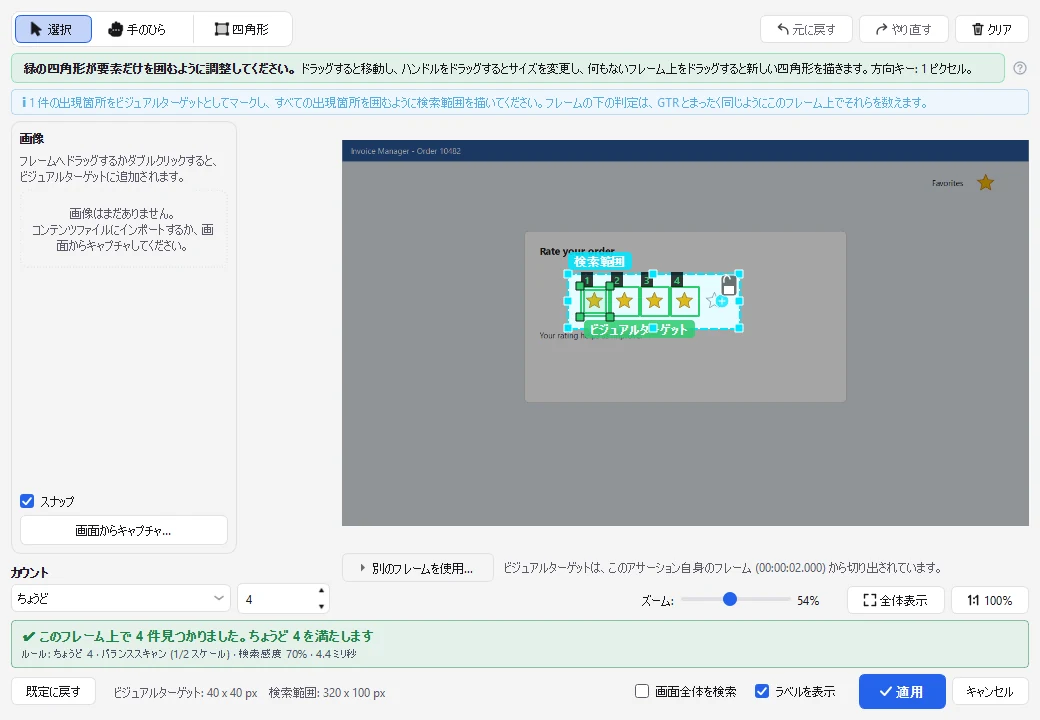
任意の UI 要素を枠で囲みます。それが表示されること、消えること (読み込み中のスピナーなど)、または正確な個数と一致すること (5 つ星の評価など) を検証します。
例: 「保存」の後、緑の確認バッジが表示され、読み込み中のスピナーが消えなければならない。
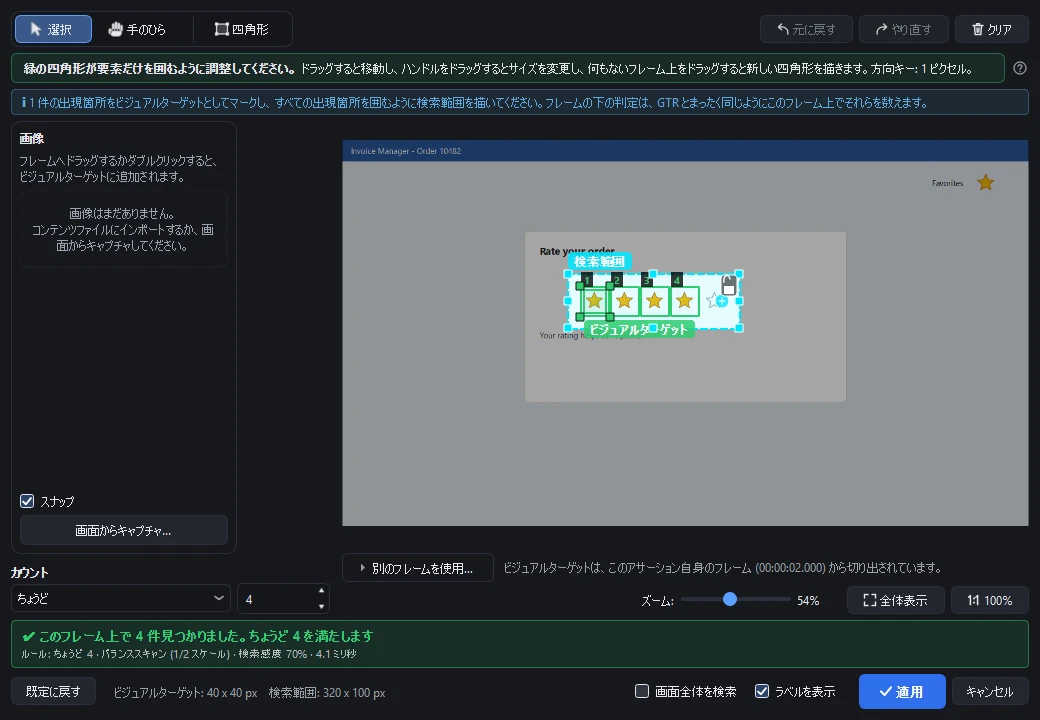
厳密な比較が必要ですか?GUI Test Studio では、ピクセル完全一致の照合をアサーションごとにオンにできます。
リグレッションだけではなく
開発中の機能をテストする
機能が存在する前に、Figma やその他のツールのデザインからテストを作ります。
1 つのテストを、機能の一生に
- 11. デザイン
- 22. 開発
- 33. 受け入れ
- 44. リリースとその後
GUI Test Studio なら
完成した画面に対して書かれたテスト
1デザイン
実装前
2開発
開発中
3受け入れ
ユーザー受け入れテスト
4リリースとその後
リグレッション
テストのための動画編集
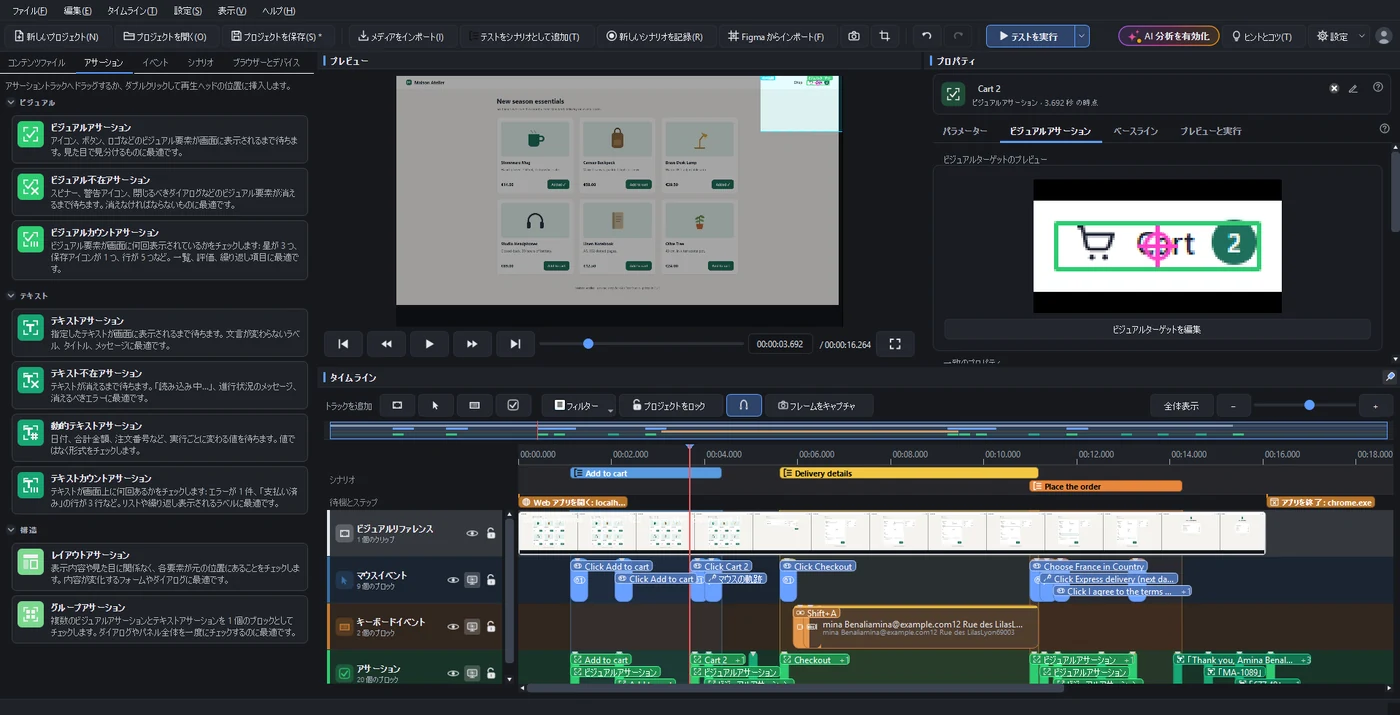
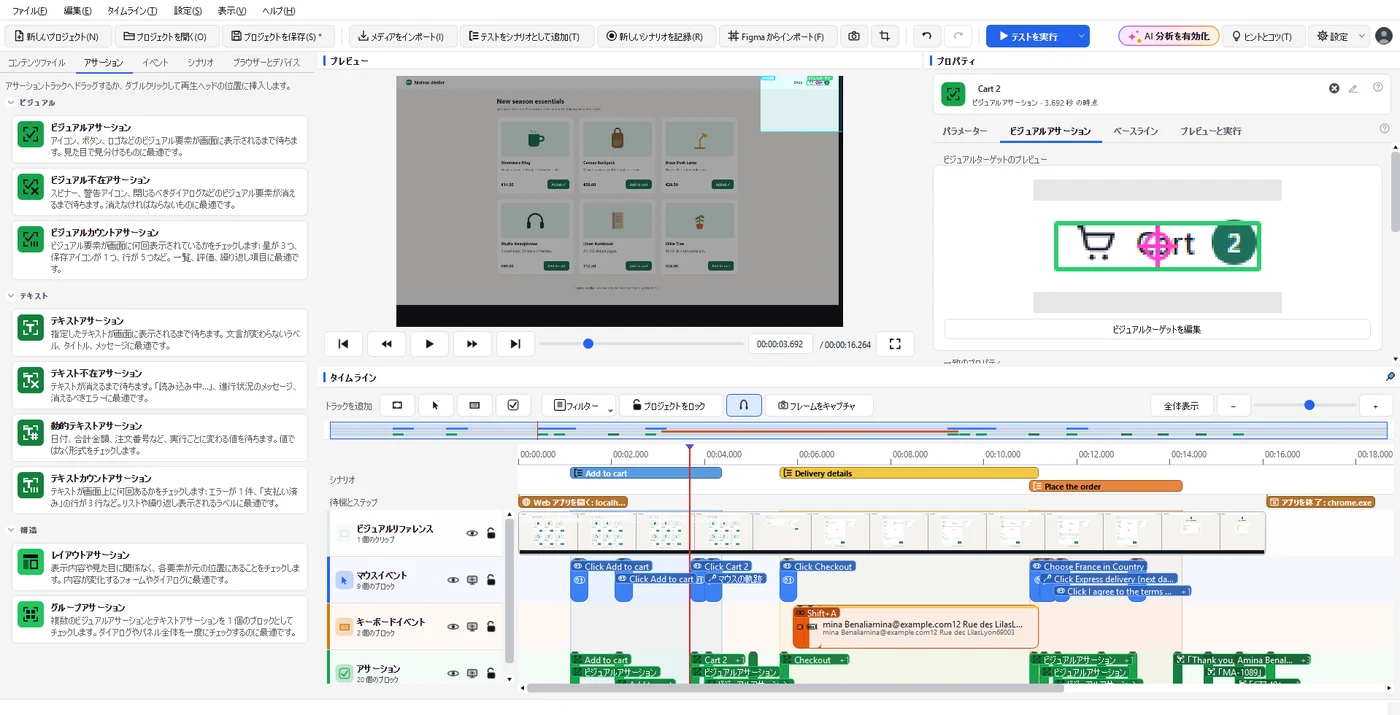
動画を編集したことがあるなら、テストの編集方法はもう知っています。
- 記録をスクラブして、各ステップをそれが起きた場面で見る
- アサーションをタイムラインにドラッグし、見張る対象をフレーム上に直接描く
- または変更をプロンプトで説明します。AI アシスタントがテストをその場で編集し、書き込む前に確認します
複数のベースライン
ユーザーのすべての環境に 1 つのテスト
1 つのアサーションは、ベースラインプロファイルごとに複数の期待バージョンを持てます。ブラウザー、テーマ、言語ごとにコピーを作って永遠に同期し続ける代わりに、テストを 1 回書いてどこでも実行します。
ライトモードとダークモード
1 つのアサーション、2 つの期待する見た目。実行が正しい方を選びます。
Chrome、Firefox、Edge
フォントの描画はブラウザーごとに異なります。GUI Test Studio がこれを代わりに処理するので、必要なすべてのブラウザーとデバイスでテストを簡単に保守できます。
ノート PC の画面と 4K モニター
異なるサイズと拡大縮小でも、同じテスト。
5 つの言語のアプリ
フランス語のボタンは「Enregistrer」と表示されます。GUI Test Studio はフランス語版を他のバージョンと並べて保持します。
バージョンの追加は、その環境でテストを実行して見えたものを採用するだけです。
CI/CD 対応
パイプラインで実行し、チームが見る場所に報告
コマンドライン実行ツールはアプリとまったく同じようにテストを再生し、パイプラインに終了コード、JUnit、JSON、Markdown の結果、そして失敗のすべての画像を 1 つのフォルダーで渡します。
パイプライン
そしてコマンドを実行できるあらゆるツール
jobs: gui-tests: runs-on: [self-hosted, windows] steps: - run: gtr-cli run tests --format github --junit results.xml
ビルドエージェントの画面で 12 件のテストを実行中...
PASSED 12 件中 12 件のテスト · 終了コード 0
- 終了コードすべてのテストが合格なら 0、1 件でも不合格なら 1: ビルドが緑か赤になります。
- JUnit、JSON、Markdownパイプラインがテスト結果として表示する結果。すべてのステップに名前付き。
- すべての失敗のエビデンス期待画像と実際の画像、画面、レポート、動画を 1 つのフォルダーに。
- 両方のアプリに組み込まれたコマンドビルダー。オプションを暗記する必要はありません
- 大規模なスイート向けの再試行、時間制限、フェイルファスト
- ビルドエージェント向けの、記録を含まない軽量な実行専用テスト
質問
始める前にチームが尋ねること
他にも気になることがありますか? すべての回答を読む または 直接お問い合わせください.