機能テストとは? 例、種類、エンドツーエンドテストとの違い
機能テストとは? やさしい定義、種類、具体例、エンドツーエンドテストとの違い、そしてコードなしで自動化する方法。
機能テストは、アプリケーションの各機能があるべきとおりに動くことを検証します: 与えた入力に対して、結果が期待どおりであることです。見るのはアプリが何をするかであり、どう作られているかではありません。
各機能がどう動くべきかを最もよく知っているのは、テスターとプロダクトオーナーです。それなのに、機能テストをコードで書くと、書くためにプログラマーが必要になり、画面が変わるたびに修理でまた半日がつぶれます。
機能テストとは?
定義
機能テストとは、アプリケーションを、それがするはずのことと照らしてテストすることです。テスターは、クリック、値、ファイルといった入力を機能に与え、結果を期待結果と比較します。テストはコードがどう書かれているかを気にせず、動作が正しいことだけを見ます。そのため、よくブラックボックステストと呼ばれます: テスターは箱を外側から見るからです。
入力
SAVE10
コード欄に入力し、「適用」をクリック
期待結果
$90.00
10% の割引を適用した場合の合計
実際の結果
$90.00
画面に表示される合計
期待結果と実際の結果が同じなので、テストは合格です。
期待結果は、要件から決まります: 仕様書、ユーザーストーリー、あるいはプロダクトオーナーが口にするような平易な一文です。$100.00 のカートに 10% のコードを使えば、合計は $90.00 になります。画面にそれ以外が表示されたら、その機能にはバグがあります。
機能テストと非機能テストの違い
この 2 つは、同じ機能について別々の問いに答えます。
| 比べる点 | 機能テスト | 非機能テスト |
|---|---|---|
| 問い | 正しいことをするか? | それを十分にうまくできるか? |
| 基準にするもの | 要件: その機能が何をすべきか。 | 品質: どれだけ速いか、安全か、使いやすいか。 |
| 例 | 割引が適用される、注文が保存される、エラーメッセージが表示される。 | ページが時間内に読み込まれる、負荷がかかってもアプリが持ちこたえる、スマートフォンでも画面が使える。 |
| 合格の条件 | 結果が期待結果と同じである。 | 測定値が上限内に収まっている。 |
機能テストの種類
種類の違いは 2 点です: テストがアプリケーションのどれだけを見るかと、いつ実行するかです。
| 種類 | 検証する内容 | たいてい誰が書くか |
|---|---|---|
| ユニットテスト (単体テスト) | コードの 1 つの関数を、単独で。 | 開発者 |
| 統合テスト | 2 つ以上の部分が連携して動くこと。 | 開発者 |
| システムテスト | 組み上がったアプリケーション全体を、要件と照らして。 | テスター |
| 受け入れテスト | アプリケーションが、事業側の求めたとおりに動くこと。 | テスター、プロダクトオーナー、顧客 |
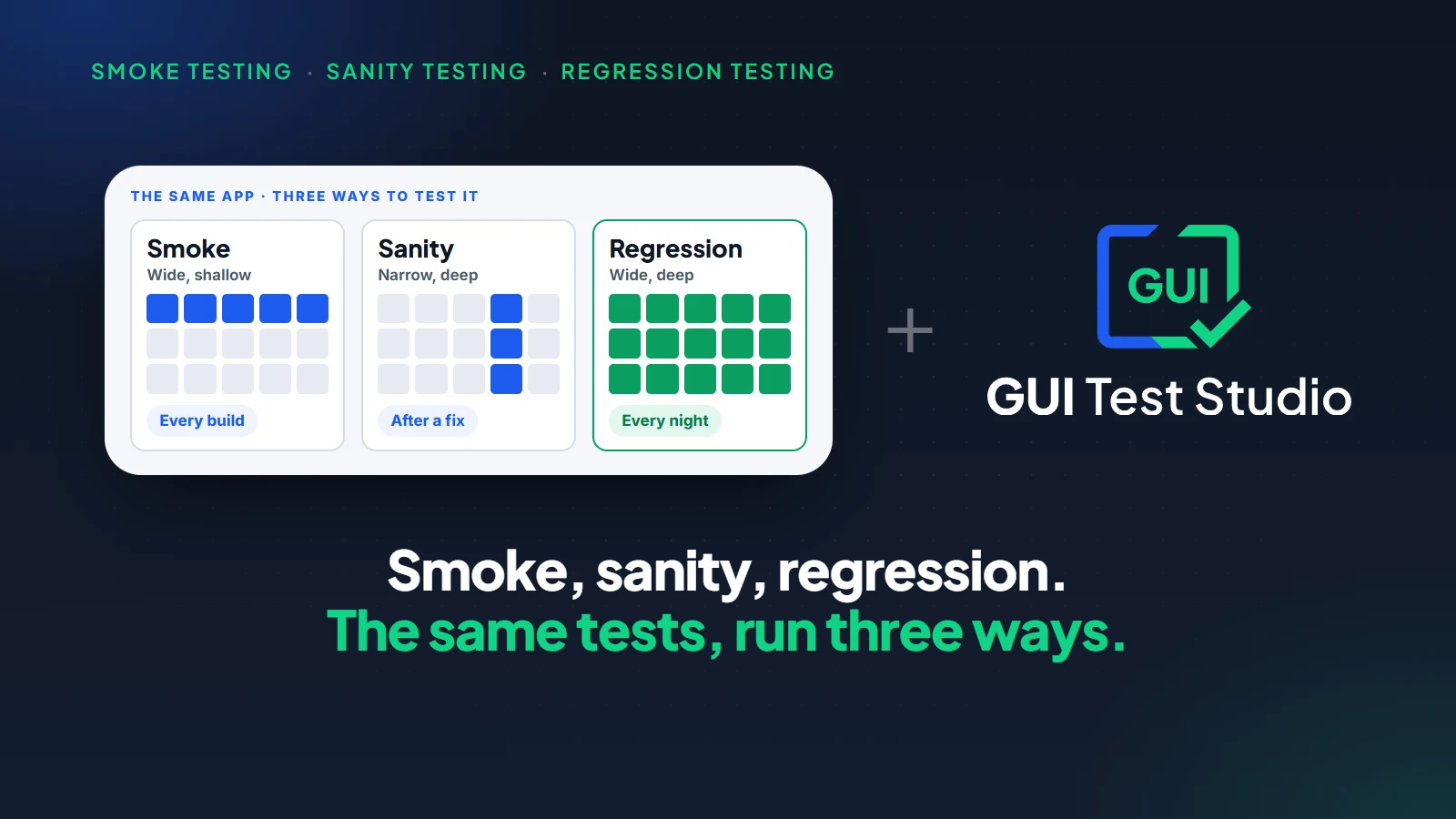
| スモークテスト | 新しいビルドが起動し、主要な機能が応答すること。 | テスター、のちにパイプライン |
| リグレッションテスト | 変更によって、すでに動いていたものが何も壊れていないこと。 | テスター、のちにパイプライン |
最初の 4 つは大きさの違いで、最小の部品から製品全体までです。最後の 2 つはタイミングの違いです: それぞれをいつ実行するかはスモークテスト、サニティテスト、リグレッションテストの違いを、その中で最も時間のかかるものについてはリグレッションテストとはをご覧ください。
機能テストの例: 割引コードの入力欄
オンラインショップの小さな機能を 1 つ取り上げます: 顧客が割引コードを入力する欄です。要件は一文に収まります: コード SAVE10 で、カートが 10% 引きになります。テスターは、この一文をテストケースに変えます。
| ケース | 入力 | 期待結果 |
|---|---|---|
| 有効なコード | $100.00 のカートに SAVE10 | 割引が適用されたことを伝えるメッセージが表示され、合計が $90.00 になります。 |
| 存在しないコード | SAVE99 | コードが無効であることを伝えるメッセージが表示され、合計は $100.00 のままです。 |
| 期限切れのコード | 去年の夏のコード | コードの有効期限が切れていることを伝えるメッセージが表示され、合計は $100.00 のままです。 |
| 空の入力欄 | 何も入力せずに「適用」 | コードの入力を求めるメッセージが表示され、何も適用されません。 |
| 小文字 | save10 | SAVE10 と同じようにコードが受け付けられます。 |
| 同じコードを 2 回 | SAVE10 のあと、もう一度 SAVE10 | 割引は 1 回だけ適用されます。 |
要件は一文、ケースは 6 件。バグは、誰も書き出さなかったケースに潜んでいます。
デモで見せるのは最初のケースだけだという点に注目してください。残りの 5 件は顧客が見つけるケースであり、だからこそ機能テストは、動くべきものと同じくらい注意深く、動いてはいけないものも検証します。
機能テストの進め方: 4 つの手順
要件
何をすべきか
テストケース
入力と結果
実行
アプリで実際に行う
比較
期待結果と実際の結果
最初の 2 つの手順には、製品を知っている人が必要です。あとの 2 つは、アプリケーションが使われ続ける限り、どのビルドでも、どのケースでも同じです。この繰り返しこそ、機能テストを自動化する価値がある理由です。
機能テストとエンドツーエンドテストの違い
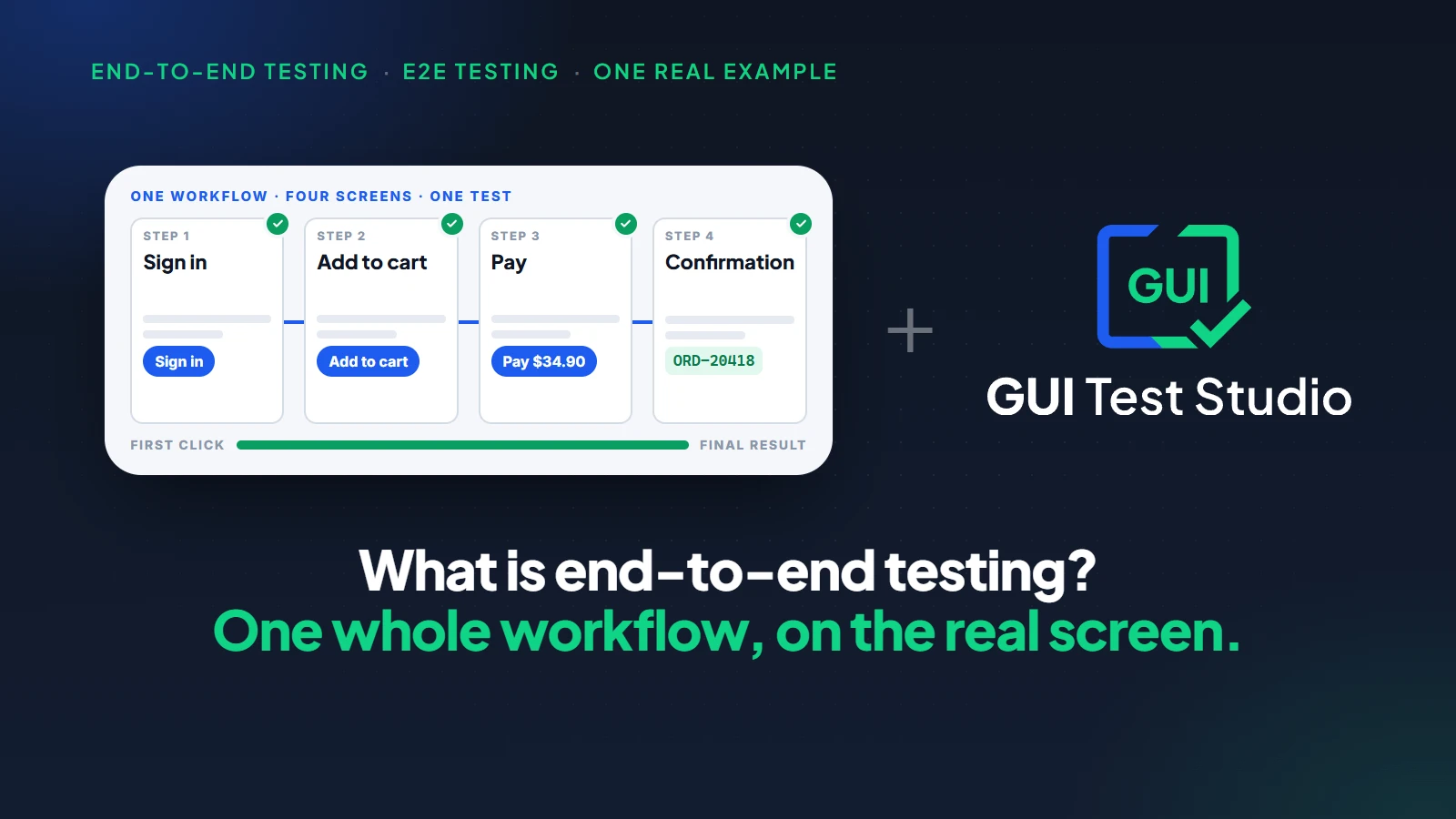
機能テストは、1 つの機能を、あるべき動作と照らして検証します。エンドツーエンドテストは、最初のクリックから最終結果まで、実際の画面を通してワークフロー全体をたどります。この 2 つは対立するものではありません: 一方はもう一方の一種です。
1 つの機能
割引コード欄が有効なコードを受け付けます。
1 つの画面
カートに正しい商品、割引、合計が表示されます。
1 つのワークフロー全体
顧客がサインインし、カートに商品を入れ、コードを適用し、支払い、確認を受け取ります。
| 比べる点 | 1 つの機能の機能テスト | エンドツーエンドテスト |
|---|---|---|
| たどるもの | 1 つの機能、1 つのケース。 | ユーザーがたどるとおりの、ワークフロー全体。 |
| 必要なもの | その機能の画面。 | ワークフローがまたぐすべての部分が、連携して動いていること。 |
| 不合格になったとき | どの機能のどのケースかが分かります。 | ワークフローが壊れていることが分かり、どのステップかはレポートが示します。 |
| 持っておく数 | 多数: ケースごとに 1 件。 | 少数: 事業に欠かせないワークフローごとに 1 件。 |
エンドツーエンドテストの多くは、対象を最も広く取った機能テストです。エンドツーエンドテストとはでは実際のワークフローを最初から最後まで追い、エンドツーエンドテストと統合テストの違いでは、実際の画面のテストにしか見えないものを示しています。
コードで書いた機能テストが、テスターを置き去りにする理由
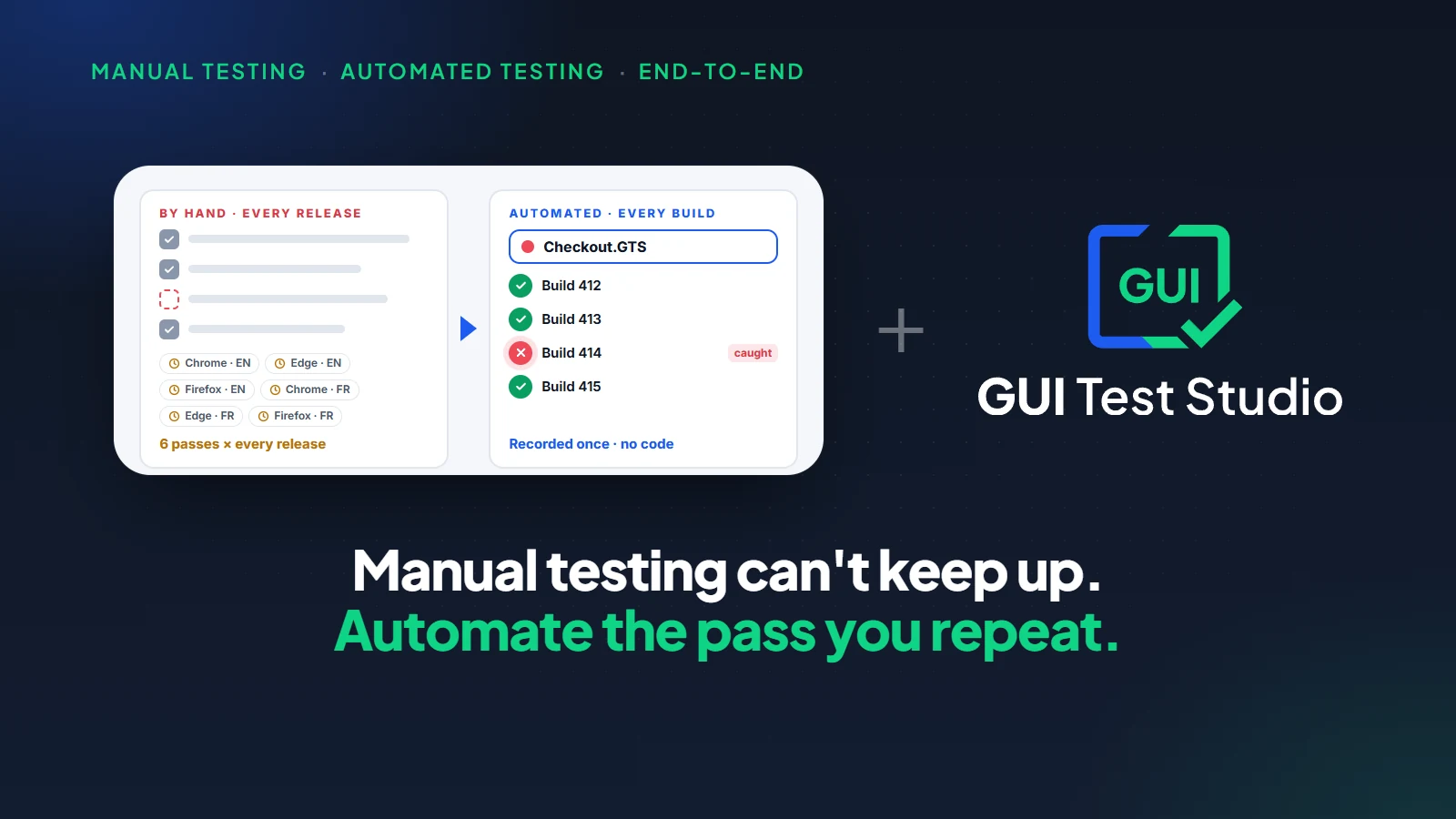
- 上の 6 件のケースを自動化するには、たいていコードとして書くことになり、それによって誰が担当できるかが変わります。スクリプトを書くのは、機能を知っているテスターではなく、プログラミングができる人です。各入力欄やボタンはコード内のロケーターで見つけるため、画面が作り直されると壊れます。新しい合計を待つには、待機コードか、ときには短すぎる固定の待ち時間が必要です。期待するメッセージが変われば、それはコードの編集になり、機能開発の後ろで順番待ちになります。
| ケースに必要なこと | コードで書くフレームワーク | GUI Test Studio |
|---|---|---|
| 作成する | Selenium、Playwright、Cypress などのフレームワークで、ケースごとにスクリプトを書きます。 | 記録しながら、テスターがケースを一度行います。 |
| 入力欄とボタンを見つける | コード内のロケーターで、画面が変わるたびに直します。 | アプリのアクセシビリティ情報で、または見た目で見つけます。 |
| 結果を待つ | 待機コード、または固定の待ち時間。 | どのアサーションも、タイムアウトまで自動で待ちます。 |
| 期待結果を変更する | プログラマーによるコードの編集。 | テスターによる、アサーションの期待テキストの編集。 |
結果はおなじみのものです: ケースは手作業のまま残り、実行される回数はどんどん減っていきます。手動テストと自動テストの比較では、それがリリースのたびにどれだけの負担になるかを示しています。
コードなしの機能テスト: 機能を一度記録する
GUI Test Studio は、あらゆるアプリのエンドツーエンドテストをコードなしで自動化し、1 つの機能の機能テストは、その中で最も短いテストです。ここでは、割引コードの最初のケースを、何もない状態から自動で動くテストになるまで作ります。
- 1
機能が始まる状態にアプリを準備する
$100.00 の商品が 1 点入った状態でカートを開きます。テストは記録したときの状態から再生されるので、記録する前にこの開始状態を決めておきます。
- 2
ケースを一度記録する
GUI Test Runner-Recorder で「記録」をクリックします。コード SAVE10 を入力し、「適用」をクリックし、新しい合計を待ってから、Esc を押して停止します。
- 3
テストで検証する内容を選ぶ
「このテストで何を検証しますか」の質問に答えます。ビジュアルのアサーションと、表示される内容のアサーションはオンのままにし、言葉が言葉として検証されるよう「テキストを検証」をオンにします。
- 4
期待結果を正確にする
GUI Test Studio でテストを開きます。「アサーション」パレットからテキストアサーションを、メッセージが表示される時点へドラッグし、フレーム上でメッセージをマークします。合計についても同じようにします。時刻のように実行のたびに変わる値には、動的テキストアサーションを使います。
- 5
実行してレポートを読む
「テストを実行」をクリックします。信頼度レポートには各アサーションが、期待した内容と実際に見つかった内容を並べて一覧表示され、アサーションが不合格になった理由も示されます。
- 6
ほかのケースも同じように記録する
期限切れのコード、空の入力欄、同じコードを 2 回: どのケースも、それぞれ独立した短いテストです。カートを開くステップは、すべてのケースが再利用するシナリオにできます。
AI アシスタントにプロンプトでケースを説明し、テストを記録してもらうこともできます: プロンプトからテストを作成するをご覧ください。どちらの方法でも、そのあとはテストが自動で再生されます: 実行中に AI がアプリを操作することはないので、同じアプリで同じテストを実行すれば同じ答えが返ります。
どの期待結果に、どのアサーションを使うか
期待結果は必ず、画面に表示されるもの、または表示されなくなるものです。それぞれの種類に、対応するアサーションがあります。
有効なコードを入力したあとの画面
割引を適用しました
小計$100.00
割引-$10.00
合計$90.00
今日 14:02 に更新
テキストアサーション
メッセージが、割引が適用されたことを伝えています。
テキストアサーション
合計が $90.00 と表示されています。
ビジュアルアサーション
コードの横に緑のチェックマークが表示されています。
動的テキストアサーション
変更の時刻は、値が何であれ、時刻の形式になっています。
| 期待する内容 | アサーション |
|---|---|
| 言葉が表示される: メッセージ、ラベル、あらかじめ分かっている合計 | テキストアサーションが画面上の言葉を読み取ります。 |
| 言葉が表示されてはならない: エラーメッセージ | テキスト不在アサーションは、言葉が消えた時点で合格します。 |
| 実行のたびに変わる値: 日付、時刻、注文番号 | 動的テキストアサーションは、値そのものではなく値の形式を検証します。 |
| 要素が正しく見える: アイコン、ボタン、色 | ビジュアルアサーションは、人と同じようにその見た目を比較します。 |
| 何かが消えている: スピナー、閉じたダイアログ | ビジュアル不在アサーションは、それが画面から消えるまで待ちます。 |
| あるべき場所にものが並んでいる | レイアウトアサーションが配置を検証します。 |
どのアサーションも期待するものを待ち、現れた瞬間に合格するので、待ち時間を当て推量で決める必要はありません。適切なアサーションを選ぶは一文で選ぶ手助けをし、テキストアサーションはテキスト系のアサーションを詳しく説明しています。
機能テストをビルドのたびに実行する
機能テストが元を取れるのは、変更のたびに繰り返し実行されるときです。ビルドマシンでは、gtr-cli が記録済みのテストをどの CI/CD ツールからでも実行し、テストが失敗すればビルドを失敗させ、各実行のレポート、動画、画像を残します。
gtr-cli run tests\discount --countdown 0 --junit results\functional.xmlケースが失敗すると、信頼度レポートに期待結果と実際の結果が並べて表示されるので、機能テストが投げかける問いには 1 つの画面で答えが出ます。テストレポートの読み方ではその読み方を順に説明し、パイプラインでテストを実行するには gtr-cli のオプションの一覧があります。
始める前に知っておくこと
| 制限 | 意味 |
|---|---|
| 画面を通したテストのみ | GUI Test Studio は、Windows の画面に表示されるものをテストします。開発者がコードそのものに対して書くユニットテストの代わりにはなりません。 |
| 同じ開始状態 | テストは、記録したときの状態から再生されます。すでに割引が入っているカートでは、最初のケースが不合格になります。 |
| テストは指示されたものだけを検証する | 合計を見るアサーションがなければ、間違った合計でも合格します。各ケースは、期待結果のアサーションで終えてください。 |
要点
- 1機能テストは、アプリケーションが何をするかを検証します: 入力、期待結果、そして実際の結果との比較です。
- 2非機能テストは、それをどれだけうまく行うかを検証するもので、機能が動くようになってから行います。
- 3種類は、大きさとタイミングの違いです: ユニット、統合、システム、受け入れは大きさ、スモークとリグレッションはタイミングで分かれます。
- 4エンドツーエンドテストは、対象を最も広く取った機能テストです: 実際の画面を通したワークフロー全体です。
- 5コードで書くと、機能テストはテスターの手を離れます。GUI Test Studio で記録すれば、テスターが自分で作り、ビルドのたびに実行されます。
よくある質問
機能テストとは、簡単に言うと何ですか?
機能テストは、アプリケーションの各機能が、するはずのことをすることを検証します。テスターは機能に入力を与え、コードがどう書かれているかは見ずに、結果を期待結果と比較します。
機能テストと非機能テストの違いは何ですか?
機能テストは、アプリケーションが何をするかを検証します: 割引が適用される、注文が保存される、といったことです。非機能テストは、それをどれだけうまく行うかを検証します: どれだけ速いか、安全か、使いやすいかです。ある機能がすべての機能テストに合格していても、遅すぎて使えないことはあります。
機能テストにはどんな種類がありますか?
主な種類は、ユニットテスト、統合テスト、システムテスト、受け入れテストで、アプリケーションのどれだけを見るかが違います。スモークテストとリグレッションテストも機能テストです。こちらは、いつ、何のために実行するかが違います。
エンドツーエンドテストは機能テストの一種ですか?
ほとんどの場合、そうです。エンドツーエンドテストは、実際の画面を通してワークフロー全体をたどり、あるべきとおりに動くことを検証するので、対象を最も広く取った機能テストと言えます。ユーザーが実際に行うことに最も近い機能テストです。
機能テストの例には、どんなものがありますか?
割引コードの入力欄がよい例です。テスターは有効なコードを入力して合計が正しい金額だけ下がることを確認し、続いて期限切れのコード、存在しないコード、空の入力欄を試して、それぞれで表示されるメッセージを確認します。
機能テストは手動ですか、自動ですか?
どちらでも行えます。新しい機能は、まだ変わり続けている間は、たいていまず手作業でテストします。動くようになったら、そのケースはビルドのたびに確認し直す必要があるので、自動化する価値があります。
機能テストはブラックボックステストと同じですか?
たいていは、そうです。機能テストは、コードからではなく、アプリケーションが何をすべきかから設計します: これがブラックボックステストの考え方です。ユニットテストは例外です: 開発者がコードを目の前にして書きます。
機能テストは、コードを書かずに自動化できますか?
はい。GUI Test Studio では、記録しながらテスターがアプリケーションでケースを一度行い、画面に何が表示されるべきかを選びます。テストはビルドのたびに自動で再生され、テストコードを書くことも保守することもありません。
Selenium、Playwright、Cypress、Windows は各所有者の商標です。